
iPad Proのストレージ容量不足を解消する方法とおすすめの外付けSSD活用法
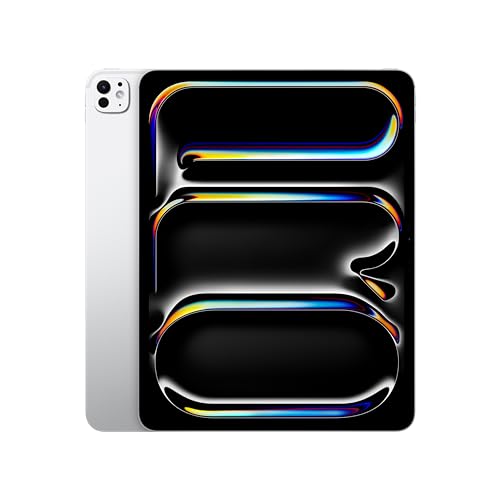
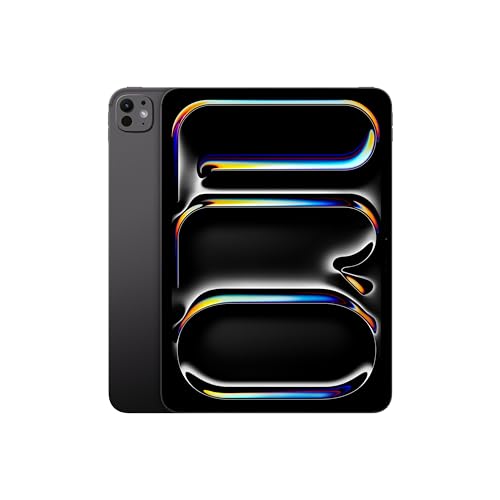
iPad Proを日々の業務やクリエイティブな作業に使い込んでいると、ある日突然直面するのが「ストレージ不足」の警告です。 最初は十分だと思っていた容量も、4K動画の編集データやRAW写真、大量のPDF資料、そしてアプリが裏で溜め込むキャッシュによって、驚くほどの早さで埋まっていきます。
ご存知の通り、iPad Proのストレージは購入後に内部パーツを増設することができません。 「やっぱりもうワンランク上の容量にしておけばよかった」と後悔しても、時すでに遅し。データをこまめに消しながらやりくりするか、高額な大容量モデルへ買い替えるという、手痛い選択を迫られることになります。
そこで、コストを抑えつつ実用的な作業スペースを確保するための現実的な解決策になるのが「外付けSSD」の導入です。
この記事では、iPad Proで外付けSSDを運用するのは本当に快適なのか、実際のファイル管理の手順や連携における注意点を交えながら、メリット・デメリットを徹底的に掘り下げます。本体容量の選択に頭を悩ませている方や、現在の空き容量に限界を感じている方が、最適な選択をするための判断材料を提供します。
iPad Proは外付けSSDでどう変わるのか?
iPad Proは、USB-Cポートを介した外付けSSDへのデータ読み書きにしっかりと対応しています。特にM4チップなどのAppleシリコンを搭載した近年のモデルでは、処理性能やバスパワーの供給能力が非常に安定しており、外部ストレージを繋いだ状態でも高負荷な作業を難なくこなせます。
ただし、導入前に必ず頭に入れておくべきなのは、Macのストレージ統合とは異なり「 本体ストレージそのものが増設されるわけではない 」という点です。iPadOSにおける外付けSSDの扱いは、あくまで「ファイルアプリ内で独立して管理する外部ドライブ」となります。そのため、アプリ自体のインストール先には指定できません。
基本的には、内蔵ストレージを圧迫している重い動画素材や写真データ、過去のプロジェクトファイルを外付けSSDに退避させ、本体の空き容量を常に確保する、という役割分担が基本の運用スタイルになります。接続に関しても、近年のiPad Proであれば基本的には給電用のハブを挟む必要はなく、USB-Cケーブル1本でそのまま駆動させることが可能です。
実用性の検証:外付けSSD運用のメリットとデメリット
iPad Proに外付けSSDを組み合わせる運用には、確かな恩恵がある一方で、iPadOS特有の制限に起因するトレードオフも存在します。
メリット
- 圧倒的なコストパフォーマンス 本体の注文時にストレージを1TBや2TBといった大容量へアップグレードしようとすると、価格が垂直立ち上げのように跳ね上がります。しかし、外付けSSDであれば1TBの容量が2万円前後で手に入ります。費用対効果を最優先に考えるのであれば、間違いなく外付けSSDの併用が賢い選択肢です。
- 大容量ファイルの一元管理と本体の軽量化 動画編集の素材やイラストのRAWデータなど、数GBから数十GB単位のファイルを本体に溜め込むのは現実的ではありません。これらを外部に切り離して「作業データはすべてSSDの中」と決めて運用することで、iPad本体のストレージを常にクリーンな状態に保てます。
- マルチデバイス間でのデータ移行がシームレス iPad Proで作業していたデータの続きをMacやWindowsのPCで引き継ぎたいとき、クラウド経由のアップロードを待つ必要がありません。SSDを挿し替えるだけで、一瞬で大容量データの受け渡しが完了します。
デメリット
- 「持ち運びの気軽さ」とのトレードオフ 内蔵ストレージであればiPad単体ですべてが完結しますが、外付けSSDを使う以上、常に小さな筐体とケーブルを一緒に持ち歩き、作業のたびに接続する手間が発生します。カフェの小さなテーブルや、膝の上などでの作業が多いシーンでは、この物理的な接続が少々煩わしく感じられることもあります。
- アプリごとの外部ドライブ対応状況の差 動画編集アプリや高機能なファイル管理アプリの中には、外部SSD内の素材を直接読み込んで直接編集できる優秀なものも増えています。しかし、すべてのアプリがこうした外部アクセスに対応しているわけではありません。一度本体にコピーしてこなければインポートできないアプリもあるため、普段愛用しているツールの仕様を事前に把握しておく必要があります。
- フォーマットの仕様による認識エラー Windows環境で広く使われている形式のままSSDをiPadに接続すると、正常に認識されないケースがあります。iPadOSでスムーズに読み書きを行うためには、事前にMacやPCを使って「exFAT」や「APFS」といった対応フォーマットに初期化しておく必要があります。
ストレージ選びにおける典型的な失敗例と現実的な対策
iPad Proの購入時に「予算を抑えるために256GBで十分だろう」と判断するケースは非常に多いですが、実際に使い始めて数ヶ月で後悔に変わるパターンが後を絶ちません。
特に近年のモデルは、強力なチップの性能向上に伴い、扱えるクリエイティブワークの幅が広がっています。Apple IntelligenceによるAI処理の活用や、高ビットレートなProRes動画の撮影、高度な画像生成などを試しているうちに、256GB程度の容量はあっという間に底を突いてしまいます。
よくある失敗として挙げられるのは、以下のようなシームレスさを欠いた状況です。
- 趣味の動画編集やイラスト制作が本格化した途端、素材を数本入れただけで容量が枯渇する
- OSの大規模アップデートや主要アプリの更新が重なった際、容量不足でダウンロードが止まる
- クラウドストレージを過信した結果、外出先などのオフライン環境で必要な大容量ファイルが開けなくなる
こうしたストレスを回避するための指針はシンプルです。もし、予算を限界まで抑えつつ将来的な作業スペースの不足に備えたいのであれば、「 本体は256GBや512GBの実用最低限に抑え、余った予算で信頼性の高い外付けSSDを1枚買い足す 」という切り分けが、長期的に見ても最も打撃の少ない安定した運用方法になります。
ファイルアプリを使った具体的な容量解消手順
iPad ProのUSB-Cポートに外付けSSDを接続したあとの操作は非常にシンプルです。特別なユーティリティアプリなどを導入する必要はありません。
- 外付けSSDを付属のUSB-CケーブルでiPad Pro本体に直接接続する
- iPadOS標準の「ファイル」アプリを起動する
- 左側のサイドバー(ブラウズ画面)に、接続したSSDのボリューム名が表示されていることを確認する
- 本体内の「このiPad内」や「写真」アプリから、移動したい大容量ファイルを長押し、または複数選択し、SSDのフォルダ内へドラッグ&ドロップ(またはコピー&ペースト)する
移動が完了した元のデータを本体から削除すれば、即座に内蔵ストレージの空き容量が復活します。SSDに保存した動画やPDFなどのドキュメントは、ファイルアプリ上で直接タップするだけで、ローカルにあるデータと変わらない滑らかさでプレビューや再生が可能です。
iPad Proのポテンシャルを活かすSSDの選び方
外部ストレージを選ぶ際は、単に容量の大きさと価格だけで決めるのではなく、iPad Proの高速なインターフェースを殺さないスペックを見極める必要があります。
注目すべき3つの選定基準
- ネイティブでUSB-C接続が可能であること 変換アダプタを噛ませる接続は、接触不良によるデータの破損リスクを高めるだけでなく、転送速度の低下を招きます。最初から両端がUSB-Cのケーブルが付属している、または本体に直接USB-C端子が付いている製品を選んでください。
- USB 3.1 Gen 2(10Gbps)以上の高速転送規格に対応していること 数GBを超える動画ファイルや何百枚もの写真を移動させる際、古い規格のSSDでは書き込みが終わるまで画面を凝視して待つことになります。10Gbps以上の高速な読み書きに対応したモデルを選ぶことで、データの移動ストレスは劇的に軽減されます。
- タフに持ち運べる耐衝撃性と軽さ iPadと一緒にカバンに放り込んで外に持ち出すことが前提となるため、万が一落としてもデータが飛ばないラバーコーティング仕様や、防塵・防滴性能、そしてポケットに入れても重さを感じない軽量コンパクトな筐体が理想的です。
これらすべての条件を高い次元で満たしており、現場での信頼性が非常に高いのが SanDisk Extreme Portable SSD です。筆者も仕事の撮影データや編集プロジェクトをこれに放り込んでiPad Proと組み合わせていますが、転送の途切れやつっかえを感じることはまずありません。
この商品『外付けSSD』を以下通販で
応用編:他デバイスや異なるモデルでの互換性
この外付けSSDを使ったストレージ拡張の手法は、iPad Proだけの特権ではありません。USB-Cポートを搭載している他のApple製品でも同様の恩恵を受けられます。
iPad Airや標準モデル(無印)での活用
M3チップなどを積んだiPad Airでも、USB-C経由で全く同じようにSSDをマウントしてファイル管理が行えます。本体の価格を極力抑えて最廉価の容量を選び、不足分をSSDで補うという構成は、予算に限りのある学生やライトクリエイターにとって非常に合理的なアプローチです。
また、A16チップなどを搭載した標準モデルのiPad(無印)でも、USB-Cポートを介したSSDの接続自体は可能です。ただし、ProやAirに比べるとポート自体のデータ転送速度の上限が低く設計されている場合があるため、SSD側がどれだけ高速でも、実際のファイルの移動にはやや時間がかかる点だけは留意しておいてください。
クロスプラットフォームでの使い回し
前述の通り、SSDのフォーマットをあらかじめ「exFAT」にしておけば、iPadで保存したデータをそのままMacBookに挿して編集の続きをしたり、Windows PCに繋いで書類を流し込んだりといった、OSの壁を越えたデータの往来が自由自在になります。1枚手元に持っておくだけで、手持ちのデバイス全体のストレージ不足をまとめて底上げしてくれる、非常に汎用性の高いツールとして機能してくれます。
まとめ:自分の作業スタイルに合わせた最適な結論を
iPad Proのストレージ容量不足は、デバイスの活用度が上がれば上がるほど、いつかは必ず直面する問題です。後から内蔵容量を変更できない以上、外付けSSDという選択肢を視野に入れることは、最もコストを抑えて快適な環境を手に入れるための現実解と言えます。
もちろん、「常にケーブルで何かを接続していなければならない」という物理的な制限は残るため、極限までミニマルに、iPad単体だけでどこでも身軽に動きたいという方は、最初から予算を投じて512GBや1TB以上の内蔵ストレージモデルを確保すべきです。
しかし、デスクに腰を落ち着けて作業することが多い方や、データの受け渡しにPCも併用する方、あるいは本体への高額な投資を抑えて賢くやりくりしたい方であれば、外付けSSDを「必要なときだけ頼る拡張スペース」として運用する形が、最も費用対効果が高く後悔のない着地点になるはずです。
ご自身の普段の作業環境や移動の頻度を天秤にかけ、ストレージ管理の手間から解放される最適な組み合わせを選んでみてください。