
M4搭載iPad Airは何ができる?買う前に知るべきリアルな活用シーンと失敗しないための注意点
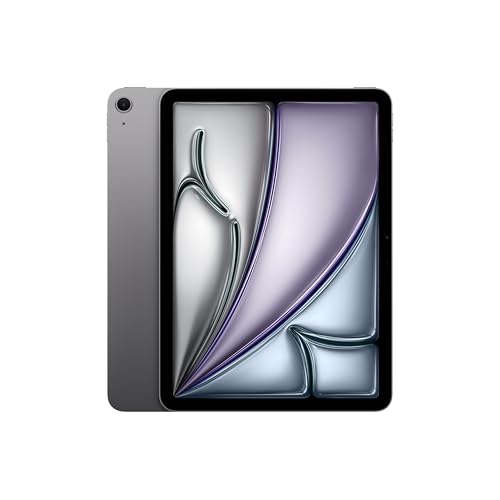
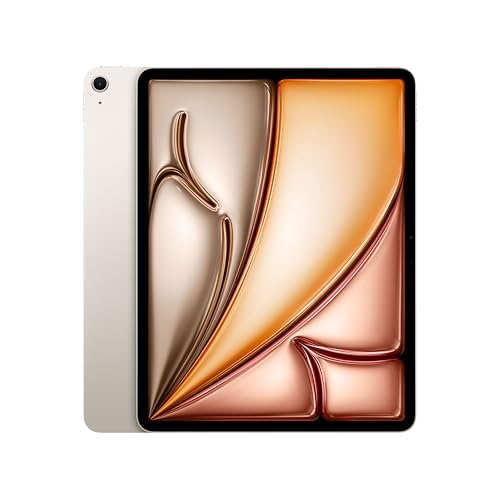
iPad Airは、調べれば調べるほど評価が高く、「とりあえず選んでおけば間違いない」と言われがちなモデルです。
それでも、いざ購入を考えると手が止まります。
本当に自分の生活に必要なのか。
スマホやパソコンがあるのに、使い道が中途半端にならないか。
買ったあとで「結局あまり使わなかった」と後悔しないか。
2026年3月、iPad AirはM4チップを搭載した新モデルへと刷新されました。処理性能面では明らかに余裕のある一台になった一方で、それは同時に「できることが増えた=誰にでも必要」という意味ではありません。用途が曖昧なまま選ぶと、オーバースペックにも、持て余す存在にもなり得ます。
この記事では、iPad Airを「すごいデバイス」として紹介するのではなく、筆者自身が実際に日常業務や学習で使ってみた経験も交えながら、実際の生活や作業の中で、どんな人が満足し、どんな人が不要に感じやすいのかを軸に整理しています。
読んだあとに「自分には合っている」「今回は見送って正解だ」、どちらかを自信を持って選べることを目的にしています。
この商品『Apple iPad Air』を以下通販で
1. iPad Air、気になるけど実際どうなの?
iPad Airって、なんとなく「ちょうどいい」イメージがあるけれど、実際どれくらい使えるのか気になりますよね。価格はそこそこ。でも性能も悪くなさそう。そんな中途半端な印象で購入を迷っている人は多いはずです。
この記事を読んでいるあなたも、おそらく次のような疑問を持っているのではないでしょうか。
- 「iPad Airって、何ができるの?」
- 「iPad Proじゃなくても満足できる?」
- 「iPad(無印)と比べて何が違うの?」
結論から言えば、iPad Airは性能と価格のバランスが非常に良い万能タブレットです。特に、日常的に使いたい人や、iPadで何かを始めたいと考えている人にとって、最初の一台としても非常におすすめできます。
以下では、iPad Airのスペックを他モデルと比較しながら、どんな人に向いているのかを具体的に解説していきます。
2. iPad Airの基本スペックと他モデルとの違いを理解しよう
iPad Airには、**Appleの高性能チップ「M4」**が搭載されています(2026年3月発売モデルより)。MacBookシリーズにも採用されている系統のチップで、一般的な用途はもちろん、クリエイティブな作業やマルチタスクも快適にこなせるパワーを持っています。
前モデル(M3搭載)からの主な変更点は、チップ性能の向上に加えて、メモリが8GBから12GBへ増量されたこと、そして通信規格がWi-Fi 6EからWi-Fi 7へアップグレードされたことです。派手な外観変化はありませんが、Apple Intelligence(オンデバイスAI機能)をより快適に動かせるようになった点は、地味に効いてくる進化といえます。
▶ 主なスペック(M4モデル)
- 搭載チップ:Apple M4
- CPU:8コア
- GPU:9コア
- メモリ:12GB
- ストレージ:128GB / 256GB / 512GB / 1TB
- ディスプレイ:10.9インチ Liquid Retina(11インチモデル)/13インチモデルもラインナップ
- Apple Pencil Pro/Apple Pencil(USB-C)対応
- Magic Keyboard対応
- FaceTime HDカメラ搭載(センターフレーム対応)
▶ 他モデルとの比較(2026年8月時点)
| モデル | チップ | 画面サイズ | Apple Pencil対応 | ストレージ上限 | 特徴 |
|---|---|---|---|---|---|
| iPad(無印) | A16 | 10.9インチ | 第1世代/USB-C | 256GB | 入門向け、価格重視 |
| iPad Air | M4 | 11/13インチ | Apple Pencil Pro | 1TB | 高性能・軽量・汎用性◎ |
| iPad Pro | M5 | 11/13インチ | Apple Pencil Pro | 4TB | プロ仕様、映像制作など向き |
▶ iPad Airが選ばれる理由
- 「無印iPad」よりも圧倒的に快適
アプリの起動や処理速度が速く、長く使ってもストレスなし。特に動画編集やイラスト用途で差が出ます。無印iPad(A16)にはない「AV1形式の動画デコード支援」に対応している点も、NetflixやYouTubeなど高圧縮配信を長時間視聴する際のバッテリー持ちに地味に効いてきます。 - 「iPad Pro」ほど高価ではない
Proより数万円安く、ほぼ同じレベルの快適さを得られるのが大きな魅力。 - 128GBスタートのストレージで選びやすい
日常用途でも余裕のある容量からスタートでき、クラウドと併用すればコスパ良好。
なお、2026年3月の発売当初は11インチ128GBモデルが98,800円からという価格設定でしたが、その後の価格改定により値上げされています。購入時は必ずApple公式サイトで最新価格をご確認ください。
性能・価格・機能の3点でバランスが取れた、非常に合理的な選択肢です。「迷ったらAir」と言われるのは、このバランス感に理由があります。
次のセクションからは、実際にどんな場面で使えるのかを、より具体的にご紹介していきます。
3.【使用シーン①】勉強・学習用に最適|ノート・PDF・動画講座をスマートに管理
「ノートがごちゃごちゃして整理できない」「参考書やプリントの持ち運びが面倒」──そんな悩みを解決してくれるのが、iPad Airです。
M4チップが搭載され、複数の学習アプリを同時に開いてもサクサク動作します。たとえば、ノートアプリ(GoodNotesやNotability)で手書きメモを取りながら、動画講義を再生するといった使い方も問題なし。Apple Pencil Proとの組み合わせで、まるで本物のノートのような感覚で書き込めます。
筆者自身、技術書やAPIドキュメントのPDFにApple Pencilで直接書き込みながら読み進めるという使い方を試したことがあります。最初はマウスでの操作に慣れていたせいで、手書き注釈の感覚に馴染むまで数日かかりましたが、慣れると紙の資料に付箋を貼る感覚に近く、参照箇所をすぐに見返せる点は想像以上に便利でした。
また、PDFファイルの閲覧・注釈にも強く、配布資料や問題集をデジタルで管理したい人には最適。スプリットビュー機能を使えば、教科書を表示しながらノートを書くなど、紙では実現できない学習スタイルが可能になります。
ストレージは128GBから1TBまで選べるので、動画講座や資料を大量に保存しても安心。自分の学習スタイルに合わせて選択できるのも、合理的な選択肢といえるでしょう。
4.【使用シーン②】ビジネス用途でも活躍|パソコン代わりにできる?
「出先でも資料作成がしたい」「PCは重くて持ち歩きたくない」──そんなビジネスパーソンにこそ、iPad Airは心強い味方になります。
M4チップによる8コアCPU×9コアGPUの処理性能は、オフィスアプリやクラウド業務には十分すぎるパワー。Microsoft OfficeやGoogle Workspaceにも対応しており、WordやExcel、スライド資料の作成・編集がスムーズに行えます。
また、Bluetoothキーボードやマウスと組み合わせることで、まさに"ノートPCライク"な使い方が可能。特に出張や移動の多い人にとって、約464g(11インチ・Wi-Fiモデル)の軽量ボディと10.9インチのコンパクトなディスプレイは大きなメリットです。
マルチタスクに強いiPadOSでは、メールを確認しながらブラウザで調べ物をしたり、資料を開きながらチャットツールでやり取りすることも簡単。ZoomやTeamsなどのオンライン会議アプリにも対応しており、会議中にメモを取るのも一台で完結します。
ただし、業務内容によってはMacやWindowsでしか動かないソフトが必要なケースもあるため、完全に代替できるかは業務内容次第。とはいえ、資料作成・メール・Web業務中心の仕事であれば、iPad Air一台で十分にこなせる時代になっています。
5.【使用シーン③】イラスト・クリエイティブ用途も◎|初心者にも最適な理由
iPad Airは、イラストやデザインなどのクリエイティブ作業にも十分に対応できるスペックを備えています。特に、Apple Pencil Proとの組み合わせは、紙に近い描き心地を実現し、多くの初心者イラストレーターにとって理想的な環境です。
M4チップが搭載されており、8コアCPUと9コアGPUのパワーにより、ProcreateやAdobe Frescoといった描画アプリもサクサク動きます。レイヤー数が多くても動作が重くならず、作業効率を落としません。
また、10.9インチ/13インチのLiquid Retinaディスプレイは、色の再現性が高く、描いたままの印象をしっかりと画面に反映してくれるため、発色にこだわる方でも安心です。
ストレージも128GB〜1TBまで選べるため、「イラストを本格的に始めたいけど、まずは試してみたい」という人から「大量の作品を保存しておきたい」という人まで、ニーズに応じた選択が可能です。
「iPad Airでイラストって本当に描けるの?」という不安を抱く方も多いですが、結論から言えば、"初心者が最初に選ぶクリエイティブ端末"としてはベストの一台です。Proとの違いを意識しすぎず、まずは「描く楽しさ」を体験する。それだけでも十分に価値があります。
6.【使用シーン④】動画・映画・電子書籍のエンタメ消費にも強い
iPad Airは、勉強や仕事だけでなく、エンタメ用途でも非常に優秀です。特に動画や電子書籍、映画鑑賞を快適に楽しみたい方にとっては、日常の満足度を大きく引き上げてくれる存在になるでしょう。
10.9インチのLiquid Retinaディスプレイは、細かい字幕も読みやすく、明るさや発色も自然で目に優しいのが特長です。NetflixやYouTube、Amazon Prime Videoなどのストリーミングサービスはもちろん、各種動画配信アプリにも対応しています。前述のAV1デコード支援もあり、対応コンテンツであればバッテリー消費を抑えながら高画質再生が可能です。
スピーカー性能も向上しており、左右に配置されたステレオスピーカーが、立体感のある音を演出。わざわざイヤホンを使わなくても、十分に音質を楽しめます。
また、電子書籍リーダーとしても優秀で、Kindleなどのアプリが使いやすく、紙の本のようにサクサクページがめくれます。特に、目に優しいナイトモードやダークモードを活用すれば、就寝前の読書習慣にもぴったりです。
7.【使用シーン⑤】旅行・外出先で大活躍|軽量&バッテリー持ちも魅力
iPad Airは、外出先での利便性を重視する人にとって非常に相性の良いデバイスです。10.9インチのLiquid Retinaディスプレイを搭載しながらも、本体重量は約464g(Wi-Fiモデル)と軽量。一般的なノートPCと比べて圧倒的に持ち運びやすく、リュックやトートバッグにもすっきり収まります。
旅行中や出張時においても、スマホより広い画面で地図やWeb検索ができ、ホテルでは映画鑑賞、電車では電子書籍と、1台で複数の役割を果たします。Bluetoothキーボードを追加すれば、移動中のちょっとした作業もスムーズです。
さらに、Wi-Fi 7対応により、対応環境下では通信の安定性も向上しています。M4チップ搭載による高効率な省電力設計により、バッテリー持ちは公称で最大10時間。カフェや空港のラウンジでも、電源を気にせず使えるのは大きな安心材料です。
8. iPad Airを買って後悔しないために知っておきたい注意点
iPad Airは確かに優秀なデバイスですが、万能ではありません。購入前にいくつかの注意点を押さえておくことで、後悔を防げます。
まず、iPadOSの制限です。たとえば、PCのようなフル機能のファイル管理や、外付けHDD・USBメモリの完全な読み書きには制約があります。また、複数ウィンドウを自由に並べて作業するには限界があり、ExcelやPowerPointを使った高度な業務には少々不向きです。
次に、ストレージ容量の選択には慎重さが求められます。容量は後から増やせません。特に動画編集やイラスト制作を考えている場合、128GBでは足りない可能性があります。
また、価格と周辺機器のコストも見落としがちです。本体はもちろん、Apple Pencilやキーボード、ケースなどを追加すると出費は意外とかさみます。「気軽に使いたいだけ」という方は、無理に高性能構成を選ぶ必要はありません。
こんな人は「iPad Airを買ってはいけない」かもしれません
- PCでしか動作しない専門ソフト(会計ソフトの一部、業務用CADなど)を日常的に使う人 → iPadOSでは代替できません
- Excel・PowerPointで複雑な関数やマクロ、凝ったアニメーションを多用する人 → PC版に比べて機能制限があります
- 動画視聴とWebブラウジングくらいにしか使う予定がない人 → その用途だけなら、無印iPad(A16)で十分な可能性が高く、差額を払う意味が薄くなります
「MacBookの代わりになるか?」という点については、使い方次第というのが正直なところです。クラウドや軽作業が中心なら問題ありませんが、専門的なアプリケーションや複雑な業務フローを必要とする場合は、MacやWindowsのPCのほうが向いているかもしれません。
冷静に、自分の使用目的とライフスタイルに合っているかどうかを見極めることが、後悔しないための第一歩です。
9. iPad Airの本体価格を節約する外部ストレージの選択肢
iPad Airは、128GBから最大1TBまでのストレージオプションがあります。ただし、ストレージ容量が増えるほど価格も跳ね上がるため、迷っている方も多いのではないでしょうか。
結論から言うと、「用途に応じて外部ストレージを活用する」ことで、本体価格を抑えながら快適に運用することは十分に可能です。
実際にどんな選択肢があるのか?
① 外付けSSD・USB-Cメモリ
iPad AirはUSB-Cポート(USB 3規格)を搭載しており、外付けSSDやUSB-Cタイプのフラッシュメモリを直接接続可能です。ドキュメントや動画ファイル、写真データなどは外部保存に切り替えることで、128GBや256GBモデルでも十分対応できます。
② クラウドストレージの活用(iCloud・Google Drive・Dropboxなど)
クラウドをうまく併用することで、内部ストレージの消費を大幅に軽減できます。特に写真・動画・資料ファイルを扱う方におすすめ。iCloudはApple純正でスムーズに同期でき、月額数百円から利用可能なのも魅力です。
③ 選ぶべき容量の目安
- 学生や軽めの用途:128GB + クラウド or SSD
- イラスト・動画編集などデータの大きい作業:256〜512GB
- 1台で全てを完結したい・クラウド非活用派:1TB
このように、「何に使うか」を基準にストレージを選び、外部ストレージで補うことで、価格と実用性のバランスが取れた選択ができます。無理に大容量を選ばずとも、十分な運用ができるというのは大きなメリットです。
結論:あなたが選ぶべきはiPad Airか、それとも他モデルか
iPad Airは、M4チップによる処理性能、軽さと画面サイズのバランス、Apple Pencilやキーボードによる拡張性など、非常に完成度の高いデバイスです。
最終的にどれを選ぶべきか迷っている方は、以下の基準で判断してください。
- iPad(無印)を選ぶべき人:動画視聴やWebサイトの閲覧、軽いノート作成が中心で、予算をできるだけ抑えたい方。
- iPad Airを選ぶべき人:勉強や仕事でマルチタスクをこなしたい、イラスト制作や軽い動画編集に挑戦したいなど、「長く快適に使える万能な1台」をコスパよく手に入れたい方。
- iPad Proを選ぶべき人:プロレベルの映像編集や、何層ものレイヤーを重ねる本格的なイラスト制作を行うなど、一切の妥協を許さないクリエイターの方。
iPad Airは万人向けの正解ではありません。しかし、「これをやりたい」という明確な軸がある人にとっては、長く愛用できる納得の選択肢になります。
この商品『Apple iPad Air』を以下通販で