
M4搭載iPad Proのストレージ容量の選び方:メモリ・CPU性能の差から最適な1台を見極める
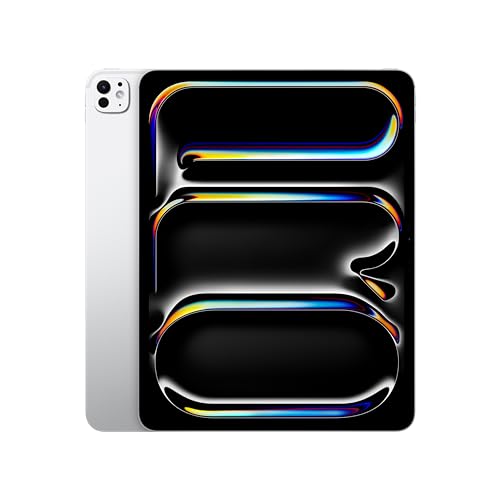
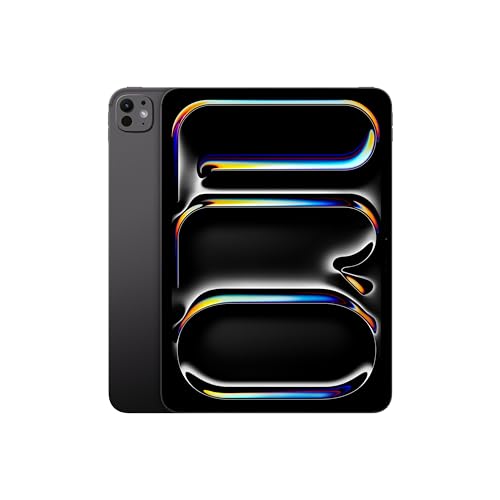
iPad Proを購入する際、最も頭を悩ませるのが「どのストレージ容量を選ぶか」という問題です。M4チップを搭載した最新モデルは、256GBから2TBまで4つの選択肢が用意されています。しかし、最小構成でも168,800円(税込)からという高額なデバイスだからこそ、「大は小を兼ねる」で適当に選ぶと大きな金銭的ダメージを負うことになります。
実は、iPad Proのストレージ選びは単なる「写真や動画がどれだけ入るか」という話にとどまりません。容量によって 搭載されるメモリ(RAM)やCPUのコア構成が異なる という、パフォーマンスに直結する重要な仕様が隠されています。
この記事では、各容量のスペック的な違いを明らかにした上で、日々の作業がどれだけ快適になるかという視点から、後悔しない最適な容量選びを徹底的に解説します。
iPad Pro(M4)の容量別スペックと価格の相関関係
M4搭載のiPad Proは、選ぶストレージ容量によって価格だけでなく、マシンの「基礎体力」そのものが変わります。まずはその構造を正確に把握しておく必要があります。
| ストレージ容量 | CPU構成 | メモリ(RAM) | Nano-textureガラス | 最小価格(税込) |
|---|---|---|---|---|
| 256GB | 9コア(高性能3+高効率6) | 8GB | 選択不可 | 168,800円〜 |
| 512GB | 9コア(高性能3+高効率6) | 8GB | 選択不可 | +数万円〜 |
| 1TB | 10コア(高性能4+高効率6) | 16GB | 選択可能(オプション) | +十数万円〜 |
| 2TB | 10コア(高性能4+高効率6) | 16GB | 選択可能(オプション) | 最高値クラス |
価格は容量が上がるごとに段階的に跳ね上がり、2TBモデルともなれば非常に高額な投資になります。
ここで重要なのは、1TB以上のモデルを選ぶと メモリが16GBへと倍増し、CPUの高性能コアが1つ追加された10コア構成になる という事実です。さらに、屋外や強い照明の下でも画面が反射しにくくなる「Nano-textureガラス」のオプションが選べるのも1TB以上のモデルに限定されています。
つまり、iPad Proにおけるストレージ選びは、純粋な保存容量の選択であると同時に、プロ向けの「最上位仕様パッケージ」を買うかどうかの選択でもあるのです。
スペック差がもたらす実際の作業への影響
日常的なウェブブラウジング、動画視聴、ノートアプリでの手書きといったライトな用途では、8GBメモリと9コアCPUでも処理能力を持て余すほど快適に動きます。この領域では、上位モデルとの体感速度の差はほとんどありません。
一方で、16GBメモリと10コアCPUの恩恵をはっきりと受けられるのは、以下のような負荷の高いクリエイティブワークです。
- LumaFusionやDaVinci Resolveを用いた、複数トラックを重ねる4K・8Kの動画編集
- ProcreateやAffinity Photoでの、高解像度キャンバスかつ大量のレイヤーを重ねたイラスト制作
- 3Dモデリングや、複雑なマルチタスク(ステージマネージャを活用した複数アプリの同時駆動)
特に、グラフィックアプリで「メモリ不足のためにこれ以上レイヤーを増やせません」という制限に引っかかった経験がある方や、動画のレンダリング時間を少しでも短縮して業務効率を上げたいプロの現場においては、1TB以上のモデルがもたらす16GBメモリは明確なアドバンテージになります。
迷いを断つための用途別・容量決定ナビ
予算と用途のバランスを考慮し、どの容量を選ぶべきかの明確な基準を提示します。
256GB:クラウド前提のライト・ビジネスユース
ドキュメント作成、PDF閲覧、Web検索、たまの画像編集がメインであれば、256GBが最もコストパフォーマンスに優れています。iCloudやGoogle Driveなどのクラウドストレージをメインのデータ置き場にする運用であれば、本体容量が一杯になって困るシーンはほとんどありません。
512GB:アプリ多数インストール&イラスト制作
多くのアプリやゲームをローカルにインストールしておきたい方や、イラスト制作で趣味の作品を多数本体に保存しておきたい場合は512GBがベストバランスです。カメラで撮影した写真データや短時間の動画素材を一時的に取り込んで作業するスペースとしても、これだけの余裕があればストレスを感じません。
1TB:業務レベルの動画編集・3D制作
「iPad Proをメインの仕事道具(母艦)として使う」と決めているクリエイターは、1TB一択です。16GBメモリによるアプリの安定性と、M4チップ本来のフルパワーを発揮できるため、数年先まで一線級の相棒として使い続けることができます。
2TB:外部接続を嫌う完全ローカル派
1TBモデルと処理性能は同じですが、とにかく出先で大容量の4K動画素材などをローカルに溜め込み、外付けSSDなどをぶら下げずに本体だけで完結させたいという、極めて特殊で明確な目的を持つ方向けのプロフェッショナル仕様です。
本体コストを抑える「外部ストレージ」運用の損得勘定
本体のストレージを上げるために数万円の追加予算を払う前に、USB-Cポートを活かした外部ストレージの導入を検討することで、全体のコストを大幅に抑えることが可能です。
現在、データ管理に使える外部ストレージには主に以下の選択肢があります。
- ポータブルSSD(USB-C接続):非常に高速なデータ転送が可能。動画編集の素材置き場や写真のバックアップに最適。
- USB-C対応フラッシュドライブ:軽量コンパクトでポケットに入るサイズ。出先での手軽なデータ移動に便利。
- NAS(ネットワークストレージ):自宅のネットワーク内に設置し、Wi-Fi経由でどこからでもアクセスできる大容量書庫。
外部ストレージを活用する最大のメリットは、本体の容量アップに比べて「1GBあたりのコスト」が圧倒的に安い点にあります。たとえば、本体を256GBに抑え、浮いた予算で高速な外付けポータブルSSDを買い足す方が、トータルの保存容量に対する出費は遥かに少なくなります。
ただし、この運用にはトレードオフが存在します。作業中常にSSDをケーブルで接続しておく必要があるため、iPadならではの「場所を選ばず片手で持って作業する」という軽快さは損なわれます。また、接続するケーブルやSSD自体がiPad Proの転送速度(Thunderbolt / USB 4規格)に対応した高速なモデルでなければ、データの読み書きがボトルネックとなり、せっかくのM4チップの処理速度を活かしきれず作業効率が落ちるリスクがある点には注意が必要です。
結論:あなたが購入すべき容量の最終指針
後悔しないための結論は非常にシンプルです。
- 「クリエイティブな重い作業はしない」「データはクラウドに置く」 と割り切れるなら、最も安価な 256GB で十分に満足できます。
- 「趣味から副業レベルで長く快適に使いたい、でも予算は抑えたい」 という最も多くの人に該当するベストバランスは 512GB です。
- 「動画編集やデザインを仕事としてガシガシこなし、マシンの最大性能を引き出したい」 というプロ用途であれば、16GBメモリが付いてくる 1TB を選ぶのが確実な正解です。
iPad Proは購入した後に中のストレージやメモリを増設することが物理的に不可能です。自分が「持ち歩きの快適さ」を重視するのか、「作業時の絶対的な処理性能」を重視するのかを天秤にかけ、数年後の使い方の変化まで見据えた上で、最適な1台を選び出してください。
この商品『Apple iPad Pro』を以下通販で
この商品『外付けSSD』を以下通販で
この商品『外付けHDD』を以下通販で