
Macのシステムデータを減らす方法:原因をターミナルで特定し、キャッシュ削除とセーフブートで一気に整理する手順
Macを使っていて「ストレージの空き容量が足りない」と困ったことはありませんか?その大きな原因の一つが、いつの間にか肥大化している システムデータ です。
先日、自分のMacのストレージを何気なく確認したところ、システムデータがなんと 240GB も占有していました。システムデータは、普段ユーザーが触らない深い階層に保存されているものが多く、手作業で一つ一つ見つけて削除するのは現実的ではありません。
正直に言うと、最初は「ゴミ箱を空にする」「不要なアプリを消す」といった、よくある一般的な方法を一通り試しました。しかし数GB単位でしか減らず、240GBという数字はほとんど動きませんでした。そこで、「何が実際にこの容量を食っているのか」をあいまいな推測ではなく、ターミナルで正確に特定するところからやり直したところ、原因の大部分が特定の一時キャッシュフォルダに集中していることが分かり、それを踏まえてキャッシュ削除とセーフブートを組み合わせた結果、240GBあったシステムデータを11GBまで一気に減らすことに成功しました。
この記事では、「とりあえず9個の方法を上から順に試す」という一般的なやり方ではなく、まず原因を特定してから、効果のある手順だけをピンポイントで実行するという、筆者が実際にたどり着いたアプローチを解説します。
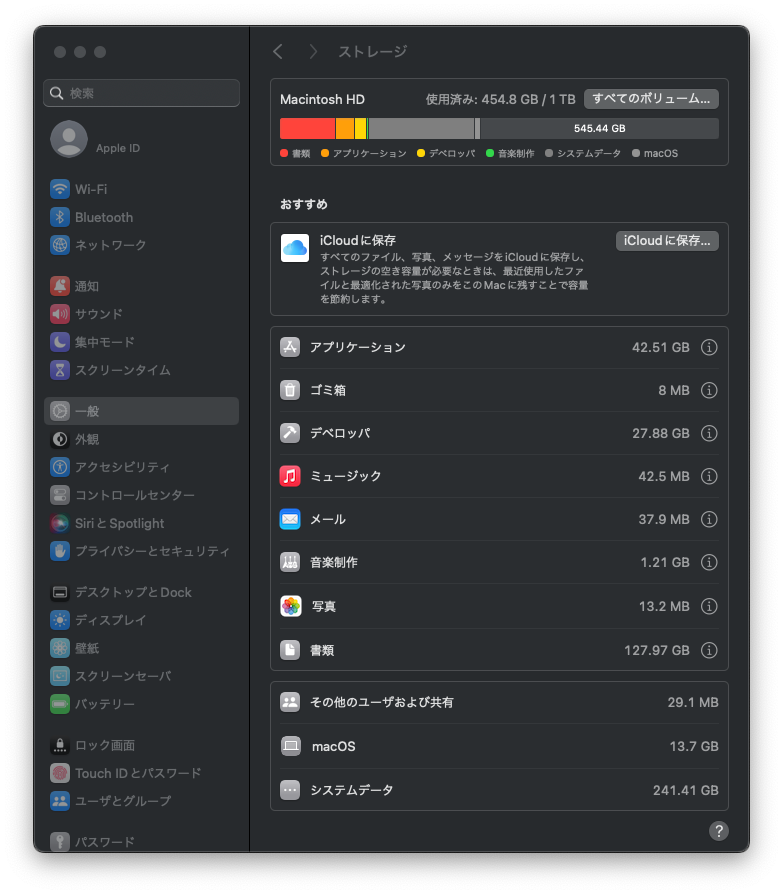
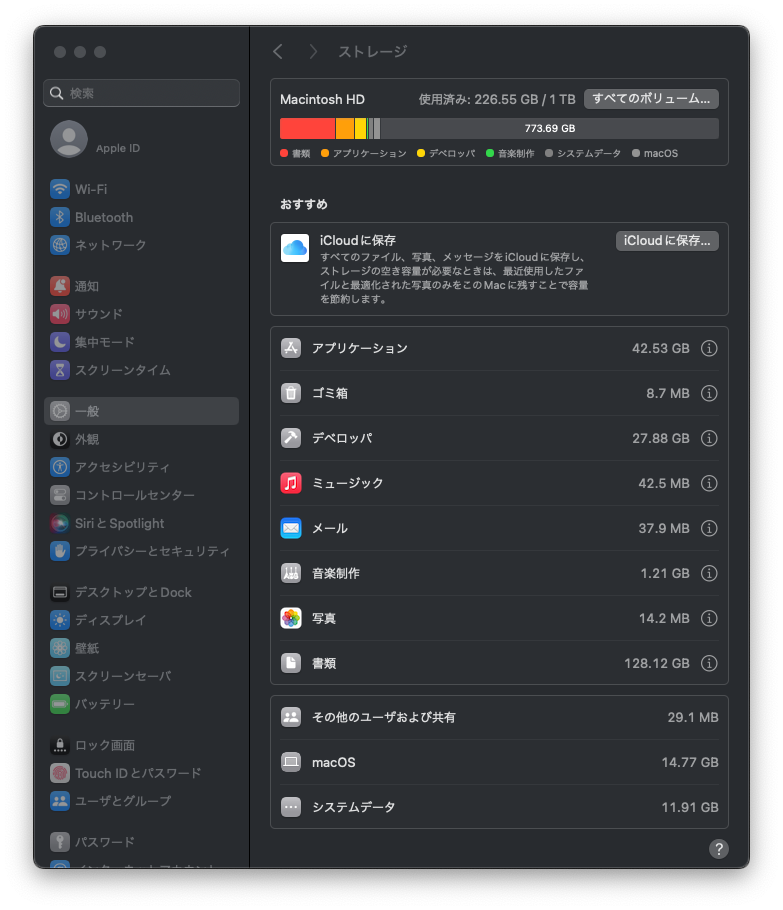
システムデータの中身とは?なぜ「消しても消えない」のか
Macのストレージ管理画面に表示される「システムデータ」は、主に以下のようなファイルで構成されています。
- macOSのシステムファイル(OSの動作に必要な基本ファイル)
- アプリケーションやシステムが一時的に生成する一時ファイル、キャッシュファイル
- システムの動作記録であるログファイル
- ディスクイメージ(.dmg)やアーカイブファイル、古いバックアップデータ
ここで多くの人がつまずくのが、「不要そうなファイルを消したのに、システムデータの数字がまったく減らない」という現象です。これには理由があります。システムデータには 「パージ可能領域(Purgeable)」 と呼ばれる領域が含まれており、これはmacOSがストレージの空き容量不足を検知したタイミングで自動的に解放される、いわば「予約された空き容量」のようなものです。つまり、見た目の数字だけを見て一喜一憂しても、実際にストレージが逼迫していない状態では減って見えないことがあるのです。
この性質を知らずにやみくもにファイルを消して回るのは非効率です。次の章では、感覚や思い込みに頼らず、実際に何が容量を占めているのかを正確に把握する方法から始めます。
現在のシステムデータ容量を確認する方法
まずは、自分のMacのシステムデータがどれくらいストレージを占有しているかを確認しましょう。
- 「システム設定」 アプリを起動します。
- 左側のメニューから 「一般」 を選択します。
- 右側に表示されるメニューから 「ストレージ」 をクリックします。
ここでカラーバーとともにストレージの内訳が表示され、一番下までスクロールすると「システムデータ」が占めている具体的な容量が確認できます。
【裏技】ターミナルで「本当の原因」を特定する
ストレージ画面は大まかな内訳しか表示してくれません。筆者が240GBの内訳を突き止める決め手になったのが、ターミナルで実際のディレクトリごとの使用量を確認する方法です。「アプリケーション」を開き、「ユーティリティ」フォルダ内の「ターミナル」を起動して、以下のコマンドを実行してください。
sudo du -x -d 5 -h /System/Volumes/Data 2>/dev/null | sort -hr | head -20
管理者パスワードの入力を求められたら入力してEnterを押します。これで、容量の大きい上位20個のディレクトリが一覧で表示されます。筆者の環境では、この結果からprivate/var/folders以下に大量の一時キャッシュが溜まっていることが一目で分かりました。「なんとなく重そう」で手当たり次第に削除する前に、まずこのコマンドで自分の環境の「本当の原因」を数字で確認することを強くおすすめします。
筆者が240GBから10GBまで激減させた2つの具体的な手順
前章のコマンドで原因の見当がついたら、次に効果的なのが 「キャッシュファイルの削除」 を行った後に、 「セーフブートでの起動」 を掛け合わせる方法です。筆者の環境では、この2つの組み合わせだけで劇的な効果が出ました。
あまりに一気に減ったため、最初は「消えすぎて大丈夫か?」と心配になりましたが、すべてAppleの公式が提供・推奨している安全な仕様に基づいた手順です。以下に、劇的な効果を生んだセーフモードの起動手順を詳しく解説します。
Appleシリコン搭載Mac(M1〜M5など)の手順
Mac Studioを含む、Appleシリコンを搭載したMacでの手順です。
- Macを完全にシステム終了します。 メニューから「システム終了」を選択し、画面が完全に消えて本体の動作が止まるまで待ちます。
- 電源ボタンを長押しします。 Macの電源ボタンを押し続けます(約15秒間)。画面に「起動オプションを読み込み中」と表示されたら、次のディスク選択画面が出るのを待ってから指を離します。
- 起動ディスクを確認します。 画面に「Macintosh HD」などの起動ディスクアイコンと、「Option」のギアアイコンが表示されます。
- セーフモードで起動を続行します。 起動ディスク(Macintosh HDなど)を Shiftキーを押しながらクリック して選択します。Shiftキーを押している間、ディスクの下にあるボタンが 「セーフモードで続ける」 に変わるので、そのままクリックします。Macが自動的に再起動します。
- ログインして確認します。 ログイン画面が表示されます(通常より起動に時間がかかります)。画面の 右上隅に赤文字で「セーフブート」 と表示されていれば成功です。パスワードを入力してログインします。
- セーフモードを終了します。 セーフモードでの起動が確認できたら、特別な操作は不要です。Macを通常通り もう一度再起動 すれば、自動的に通常の起動モードに戻ります。
【補足】セーフモードが本当に成功しているか確かめる方法
「メニュー」>「このMacについて」>「詳細情報」を開き、一般の「情報」ページ最下部にある「システムレポート」をクリックします。左タブの「ソフトウェア」を選択し、右側に表示されるシステムソフトウェアの概要内にある 「起動モード: セーフ(またはSafe)」 となっていれば、確実にセーフモードで起動できています。
Intel製Macの手順
古いiMac、Mac mini、Mac Pro、MacBookシリーズなどのIntelプロセッサ搭載Macでの手順です。
- Macをシステム終了します。 メニューから「システム終了」を選択し、完全に電源が切れるのを待ちます。
- Macを起動し、すぐにShiftキーを長押しします。 電源ボタンを押して起動したら、直後からキーボードの Shiftキーを押し続けます。Appleロゴやプログレスバー(進行状況バー)が表示されても、Shiftキーは離さないでください。
- ログイン画面が表示されたらキーを離します。 ロック画面(ログイン画面)が表示されたらShiftキーから指を離します。
- 確認してログインします。 画面右上隅に赤文字で 「セーフブート」(またはSafe Boot)と表示されていることを確認し、ログインします。
- セーフモードを終了します。 確認後、通常通りMacを 再起動 させるだけで通常のモードに戻ります。
セーフブートを行うとなぜシステムデータが減るのか?
セーフモードで起動すると、Macは内部で自動的に以下の処理を実行します。
- 起動ディスクのディレクトリ構造をチェックし、問題があれば修復を試みる
- システムレベルのキャッシュファイル(フォントキャッシュやカーネルキャッシュなど)を自動的に削除・クリーンアップする
- 必要最小限の拡張機能のみで起動する
この自動クリーンアップ処理によって、ユーザーの手を煩わせることなく、肥大化していたシステムデータが一気に最適化されます。
なお、このセーフブートによるキャッシュクリーンアップは、あくまで「肥大化したキャッシュ・一時ファイル」に対して効果を発揮するものです。 Time Machineのローカルスナップショットや、写真アプリのライブラリキャッシュなど、原因によっては効果が限定的なケースもあります。前章のターミナルコマンドで、自分の環境の内訳をあらかじめ確認しておくと、この手順を試す前に「効果が出やすいケースかどうか」の見当がつけやすくなります。
それでもストレージ不足が解決しない場合の代替案(簡単に)
システムデータをどれだけ整理しても根本的に空き容量が足りない場合、あるいは最初から256GBなどの容量が少ないモデルのMacを使っている場合は、内蔵ストレージの整理だけでやりくりするのには限界があります。その場合は、無理にデータを消し去るのではなく、外部ストレージやクラウドを併用するアプローチが最も低コストかつ安全な解決策になります。
- ポータブルSSD:写真や動画編集など、読み書き速度を落としたくないデータの移動先に最適です。
- 外付けHDD:普段開かないデータやTime Machineバックアップ用に、コストパフォーマンス重視で選ぶならこちら。
- クラウドストレージ(iCloud・Google Drive・Dropbox):「必要なときだけローカルにダウンロードする」オンデマンド同期を使えば、本体の物理容量を圧迫せずに管理できます。
この商品『外付けSSD』を以下通販で
この商品『外付けHDD』を以下通販で
快適な動作を維持するための定期メンテナンス
Macのパフォーマンスを常に高い状態で維持するためには、システムデータが溜まりすぎる前に定期的なメンテナンスを習慣化することが大切です。
- 月に1回程度、ゴミ箱を確実に空にする
- 不要になった大きなファイルやアプリのキャッシュをクリーンアップする
- 定期的にMacを再起動、または調子が悪いと感じたらセーフブートを試す
- macOSを定期的に最新の状態にアップデートする
- 重要なデータは外部ストレージやTime Machine、クラウドに逃がす癖をつける
ストレージに余裕を持たせておくことは、Macの処理速度を低下させないためにも非常に重要です。「システムデータ」の項目が増えてきたと感じたら、まずはターミナルで本当の原因を確認し、そのうえで今回紹介したキャッシュ削除とセーフブートの組み合わせを試してみてください。