
iPad mini(A17 Pro)を読書専用端末にした3ヶ月間の実体験レビューと最適な選び方
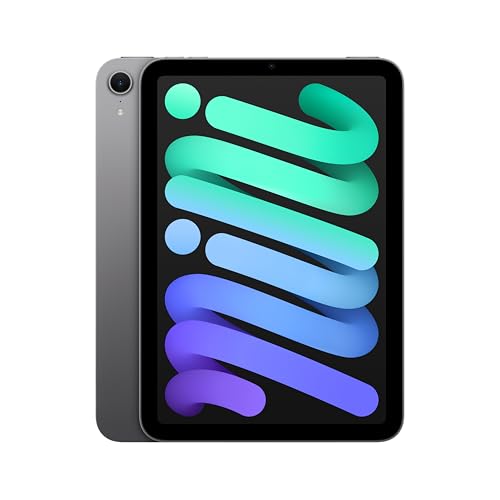
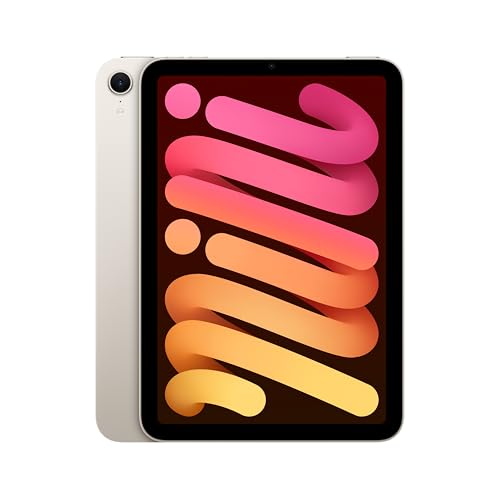
読書や漫画、PDF閲覧用のタブレットを探していると、必ずと言っていいほど「iPad miniが最強」という声を耳にします。片手に収まるちょうどいいサイズ感や軽さといった前評判を見て、購入を検討している方も多いはずです。
しかし、いざ買おうとすると「電子書籍を読むだけならKindleのような専用リーダーで十分ではないか」「高価なiPad miniをわざわざ選ぶ意味はどこにあるのか」と迷いが生じるのも無理はありません。実際、筆者自身も最初はスマホとKindle Paperwhiteの2台体制で十分だと思っていました。
今回、iPad mini(A17 Pro)を「読書専用端末」と割り切って3ヶ月間使い込んでみました。普段は業務でiOSアプリを開発しているのですが、AppleのHuman Interface Guidelinesや各種技術ドキュメントをPDFで読む機会が多く、実は「電子書籍」と「技術書・仕様書PDF」の両方をこの端末で検証できる立場にあります。
スペック表の数字を並べるだけでなく、実際に日々の生活と仕事の中で使って見えてきたメリット・デメリット、そして専用端末化のために自分が試行錯誤した具体的な工夫までお伝えします。
この商品『Apple iPad mini』を以下通販で
1. 読書用としてどう?KindleとiPad miniを徹底比較
電子書籍リーダーの絶対的定番である「Kindle」と「iPad mini」のどちらを選ぶべきかは、自身の読書スタイルに直結します。
画面の質感:E-Inkか、鮮やかなLiquid Retinaか
Kindleに採用されているE-Inkディスプレイは、紙の印刷物に極めて近い質感で、バックライト特有の眩しさがありません。一方、iPad miniのLiquid Retinaディスプレイは、高精細かつ非常に鮮やかです。
長時間の読書、特に文字中心の小説などをひたすら読み進める場合はE-Inkのほうが目の負担を抑えられます。実際、筆者も導入当初の1週間は「小説を読むならKindleのほうが楽だ」と感じ、一度Kindle Paperwhiteに戻した時期がありました。ただし、True Tone機能(周囲の光に合わせた色温度調整)やNight Shift(ブルーライトカット)を有効にし、背景色をダークモードやセピアに変更したところ、暗い部屋や就寝前の読書でも不快感がほぼ気にならなくなり、結局iPad mini一本に戻した経緯があります。
操作のレスポンス:タップとスワイプの快適性
電子書籍のページをめくる、あるいは目次から特定の章へジャンプする際の挙動には大きな差があります。Kindleは画面切り替え時にワンテンポ遅れるような独特の残像感が残りますが、iPad miniはA17 Proチップの処理能力によって完全なノンストレスで動作します。
ページ送りの追従性が極めて高く、指の動きと画面の挙動が完全に同期するため、読書中のちょっとした引っかかりにストレスを覚えることがありません。調べたい単語を長押しして辞書機能やブラウザで検索する際のレスポンスも圧倒的です。
用途の幅とコストのバランス
Kindle Paperwhiteであれば1万円台から手に入りますが、機能はほぼ読書に限定されます。対するiPad miniは78,800円からと高額な投資になります。
読書という行為そのものにしか使わないのであればKindleのほうが圧倒的に合理的ですが、読書の合間にブラウザで調べ物をする、動画を観る、手書きのメモを取るといったマルチタスクを想定するなら、iPad miniを選ぶ価値が一気に跳ね上がります。
2. 漫画リーダーとしての実力:画質とページ送りを検証
カラー作品の美しさや、アプリの選択肢という点において、iPad miniは漫画用デバイスとして非常に高い完成度を誇ります。
ディスプレイが引き出すカラー原稿の美しさ
iPad miniの画面は発色が良く、表紙やカラーページが非常に鮮やかに描写されます。単行本のカラー原稿だけでなく、Webマンガアプリ特有のフルカラー縦スクロール作品(Webtoon)を読む際も、グラデーションや細かな背景の書き込みまで潰れることなくクッキリと視認できます。
ページ送りや見開きでの挙動
「ジャンプ+」や「ピッコマ」といった主要なマンガアプリの動作は極めてスムーズです。ページを素早くめくっても描写の遅延は一切なく、アクションシーンの多い作品でもコマの動きを目で追いやすいのが特徴です。
画面比率の関係上、横向きにして見開きで読むと1コマあたりがやや小さく感じられますが、8.3インチという絶妙なサイズのおかげで、縦持ち(単ページ表示)であれば単行本の実物に近い感覚で没頭できます。
3. PDF閲覧と技術書への活用:エンジニア目線での実用性
画像や図表が多用された重いPDF資料や、固定レイアウトの技術書・論文をストレスなく読めるかどうかも重要なポイントです。筆者はここを、実際の業務ドキュメントで検証しました。
大容量PDFもラグなしで展開
数百ページに及ぶようなファイルサイズが大きい技術書PDFであっても、ページスクロール時に表示が白く抜けて待たされるような現象がほぼ起きません。筆者は普段、Appleの開発者向けドキュメントやHuman Interface Guidelinesの一部をPDF化して持ち出すことがあるのですが、スクロールやピンチイン・ピンチアウトによる拡大縮小の挙動が滑らかなため、レイアウトが固定された資料でも必要な箇所へすぐに視線を移せます。
自炊本・スキャン資料を読むなら「i文庫HD」が快適
市販のPDFビューワーの多くはページめくりの表示が硬いのですが、自炊(スキャン)した本や資料を大量に持ち歩く場合は「i文庫HD」のようなビューワーアプリの方が体感速度が良いという声がSNSや個人ブログでも見られます。筆者自身も試したところ、GoogleドライブやDropbox経由でクラウド上のPDFを直接開けるため、複数端末をまたいで資料を管理したい人には有力な選択肢になり得ます。ただし操作体系が独特なため、まずは無料で試してから本格導入するのが安全です。
画面分割(Split View)とApple Pencilの連携
iPad miniはApple Pencilに対応しているため、SideBooksなどのPDFビューワーアプリを使って資料に直接ラインを引いたり、思いついたアイデアを余白に書き込んだりする作業が直感的に行えます。
さらにSplit View機能を利用すれば、画面の片方にPDF資料を表示させ、もう片方で標準のメモアプリやノートアプリを開いて、書き写しながら勉強するといった使い方が可能です。11インチ以上のiPadに比べると画面領域は狭いものの、手元で手帳のように扱う感覚で作業できる取り回しの良さがあります。
Apple Intelligenceでメモ整理が地味に捗る
iPad mini(A17 Pro)はApple Intelligenceに対応しています。技術書PDFを読みながら気になった箇所をメモアプリにコピーし、「作文ツール」で要約・整理させると、あとで見返す用のまとめノートが短時間で作れます。派手な機能ではありませんが、読書メモを溜め込みがちな人には地味に効く機能です。
4. 読書に没頭するための「専用端末化」という選択
iPad miniは元来マルチタスク向けの汎用デバイスですが、あえて機能を絞り込むことで、読書体験そのものは大きく変わります。この視点は、購入前の比較記事ではあまり語られません。
読書の最大の敵は「通知による中断」
筆者が最初の1ヶ月でつまずいたのは、結局スマホと同じようにSNSの通知が気になってしまい、集中して本を読めない日が続いたことでした。そこで試したのが以下の設定です。
- 「設定」→「集中モード」から読書専用の集中モードを新規作成し、通知を許可するアプリを電子書籍・PDFビューワーアプリのみに限定する
- ホーム画面の1画面目には、読書用アプリ(Kindle・SideBooksなど)だけを配置し、それ以外のアプリは別画面やAppライブラリに追いやる
- 気になったページはスクリーンショットを撮り、あとでNotionやメモアプリにまとめて見返す運用にする(読みながらブラウザで調べ物を始めて脱線するのを防ぐため)
この3つを実践してから、通勤時間や就寝前の読書が明らかに中断されにくくなりました。「多機能だからこそ、あえて絞る」という逆説的な工夫が、iPad miniを読書端末として使う上での実質的な鍵だと感じています。
5. 持ち運びの快適性と実稼働バッテリー持ち
読書用デバイスとして日常的に連れ出す場合、本体の重量とバッテリー持続時間は満足度に直結します。
片手でホールドできる300g台の軽量ボディ
iPad miniの重量は約300g前半であり、11インチクラスのiPad(約450g〜460g前後)と比較すると圧倒的に軽いです。電車の中でつり革に捕まりながら片手で保持して読書を続けても、腕や手首に急激な疲労を感じることはありません。カバンのサイドポケットやコートの大きめのポケットに収まるサイズ感は、外出時の携行のハードルを大幅に下げてくれます。
実使用におけるバッテリー駆動時間
仕様上の公称値は最大10時間となっていますが、画面の明るさを自動調整に設定し、電子書籍の閲覧やPDFの確認を中心に数時間連続で使用した場合、おおむね8〜9時間はしっかりと稼働してくれます。通勤往復の移動時間や、カフェでの2〜3時間の作業程度であれば、充電器を持ち歩かなくてもバッテリー残量を気にする必要はありません。
6. 後悔しないストレージ容量の選び方
iPad miniの容量構成は128GB、256GB、512GBがラインナップされていますが、自身の保存スタイルに応じて選ぶべき容量は明確に分かれます。
128GBが適しているケース
小説などのテキスト書籍がメインで、マンガやPDF資料は読み終わるたびに整理(端末から削除)するという運用ができるのであれば、128GBで必要十分です。テキスト主体の電子書籍は1冊あたり数MB程度、一般的なモノクロ漫画も1巻あたり30〜50MB前後が目安となるため、常時数百冊をローカルに保存しておくだけなら容量が逼迫することはありません。
256GB以上を検討すべきケース
図表が多く含まれる技術書、カラー雑誌、あるいは自炊(スキャン)した高解像度のPDFファイルを大量に端末内にストックしておきたい場合は、256GBを選ぶのが安全です。特にPDF資料は1冊で数百MBに達することも珍しくないため、資料を消さずにコレクションしていきたいビジネスユースや学習用途では、256GBのほうがストレージ残量を気にするストレスから解放されます。
なお、512GBに関しては、読書や書類閲覧が主目的であるならば明確にオーバースペックです。重い動画編集や大容量のゲームアプリを大量にインストールする予定がない限り、選択するメリットは薄いと言えます。
iCloudや外部ストレージによる運用の工夫
本体の容量を抑えつつ賢く運用する方法として、AppleのクラウドサービスであるiCloud(50GBプランなど)を活用し、直近で読まない本や資料はクラウド側に逃がしておく方法が挙げられます。
また、USB-C端子を搭載しているため、手持ちのUSB-C対応外付けSSDやフラッシュメモリを直接接続して、一時的に大容量のPDFデータを読み込ませるような使い方も可能です。
この商品『外付けSSD』を以下通販で
7. 読書体験を向上させるおすすめアプリと本体設定
本体のポテンシャルを引き出すために、実際に取り入れている実用的な組み合わせを紹介します。
目的別のおすすめアプリ
- Kindle:クラウド経由の同期が非常に優秀で、スマホやPCなど別デバイスで読んでいた続きから即座に再開できる定番アプリ。
- SideBooks:PDFのページめくり動作が非常にスムーズで、実際の紙の書籍をめくるような感覚で技術書やレジュメを閲覧できるビューワー。
- i文庫HD:自炊本やクラウド経由のPDFを大量に管理したい場合の選択肢。操作体系に慣れは必要だが、蔵書量が多い人ほど恩恵がある。
- マンガBANG/少年ジャンプ+:画面比率との相性が良く、単ページ表示であれば非常に美しいレイアウトで作品を楽しめるマンガアプリ。
集中するための本体設定
前述の「読書専用の集中モード」に加え、画面表示と明るさの設定から「True Tone」をONにし、夜間は「Night Shift」が自動でスケジュール起動するように設定しておくことで、周囲の光源に左右されず常に視覚的なトーンを一定に保つことができます。
8. 買うべきか、待つべきか:2026年後半の新型の噂を踏まえて
現行モデルであるiPad mini(A17 Pro)は2024年10月発売ですが、2026年後半にはOLEDディスプレイとA19 Proチップを搭載した次世代モデルが登場するという報道が複数のメディアから出ています。これはあくまで噂であり、Appleからの正式発表はまだありませんが、読書用途で判断するなら知っておいて損はない情報です。
OLED化が実現した場合、真っ黒の表現力とコントラストが向上するため、特にダークモードでの読書や、カラー漫画・雑誌の視認性に恩恵があると見られています。読書専用端末としての完成度がさらに上がる可能性がある一方で、発売時期・価格ともに未確定です。
「今すぐ読書環境を整えたい」なら現行モデルで十分な完成度に達していますし、「型落ち感なく長く使いたい」なら新型の正式発表を待つのも合理的な選択です。いずれにしても、噂の段階で新型を前提に判断するのは避け、公式発表後に比較するのが手堅い進め方です。
まとめ:iPad miniを読書用途で選ぶべきかどうかの指針
3ヶ月間、読書専用端末として割り切って使ってみた結果、iPad miniがどのような人に向いているのか、最終的な結論をまとめます。
iPad miniを選ぶべき人
- 読書だけでなく、手書きでのメモ取り、資料への書き込み、ブラウザでの調べ物をシームレスに行いたい人
- カラー漫画や、雑誌、図表の多いPDFファイルを美しく、かつ高速なレスポンスで快適に読みたい人
- 電車内や外出先など、場所を選ばず片手で扱える軽量な万能タブレットが欲しい人
- あえて機能を絞り込んで「専用端末化」する工夫を苦にしない人
Kindleなどの専用リーダーを選んだほうがいい人
- 読むものは活字(小説やビジネス書)が中心で、カラー表示やWeb閲覧の機能は一切必要ない人
- 就寝前や屋外の直射日光下など、極力目に優しく紙に近い質感だけで長時間の読書を楽しみたい人
- 端末の購入コストを最小限に抑え、読書専用の環境を構築したい人
iPad miniは、単に文字を追うためだけの道具として見ると高価な買い物に感じられますが、通知を断ち切り、アプリを絞り込むという「専用端末化」の工夫を1つ加えるだけで、読書、学習、仕事へと用途をスムーズに拡張できる極めて合理的なマルチデバイスに変わります。
自身のライフスタイルや読書スタイルに合わせて、最適な一台を選んでみてください。
この商品『Apple iPad mini』を以下通販で