
iPad mini(A17 Pro)を勉強・学習用として実戦投入するメリット・デメリットとおすすめアプリ活用法
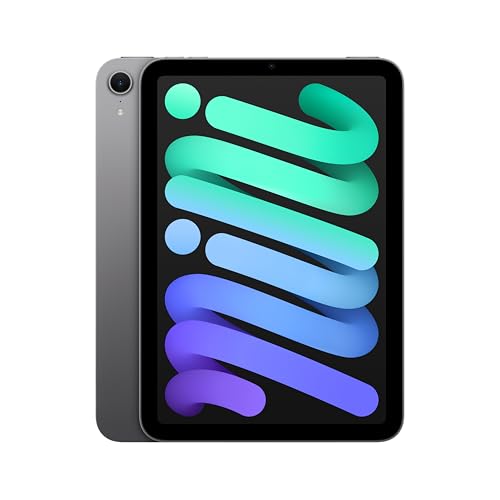
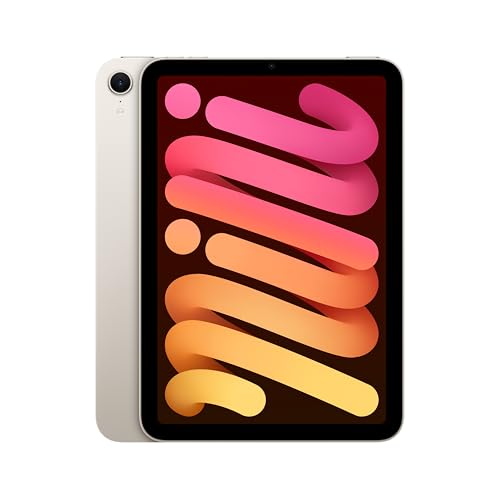
iPad miniは、「小さいけれど高性能」という独自の立ち位置を持つタブレットです。A17 Proチップが搭載され、処理性能はもはや"サブ端末"の域を超えました。
その一方で、「画面が小さすぎて勉強には向かないのでは?」「ノート代わりに使うには中途半端では?」と感じている人が多いのも事実です。
筆者自身、資格試験の勉強でiPad miniを1年間使い続けてきました。最初の数週間は、参考書のPDFを見開き表示にすると文字が小さすぎて結局スマホで見るのと大差ない、と感じたこともあります。しかし、見開きではなく片ページ表示に切り替え、Split Viewを多用しないという割り切りをしてから、急に使い勝手が良くなりました。「小さい画面をどう使うか」という工夫次第で評価が大きく変わる、というのが実際に使ってみての実感です。
この記事では、iPad miniが"勉強に向く人・向かない人"の違い、学生・社会人・資格試験受験者それぞれで現実的に使える学習スタイル、アプリや環境づくりを含めた失敗しにくい運用方法を中心に、実用面から掘り下げて解説します。
この商品『Apple iPad mini』を以下通販で
1. iPad miniは勉強に向いている?特徴とメリット・デメリット
iPad miniは、A17 Proチップを搭載し、従来モデルより処理速度とバッテリー効率が向上しています。学習アプリやPDF閲覧、手書きノートなどのタスクもスムーズにこなせます。
iPad miniのメリット
- コンパクトなサイズで持ち運びがラク:8.3インチの画面サイズは、片手でも操作できる絶妙な大きさ。通学・通勤のバッグに収まりやすく、外出先でもサッと取り出して学習が可能です。
- Apple Pencil対応で手書きメモが快適:Apple Pencil(第2世代)に対応しており、ノートアプリでの書き心地はまるで紙。
- 処理能力が高く、長期間使える:A17 Proチップは、動作の安定性と未来性があり、OSアップデートにも長く対応が見込まれます。
- 価格とのバランスが良い:エントリーモデルは78,800円〜と、ハイエンドのiPad Proに比べて手が届きやすく、かつ高性能です。
- Apple Intelligenceで学習メモの整理が捗る:A17 Pro搭載モデルはApple Intelligenceに対応しており、テキストとして書き出した学習メモを「作文ツール」で要約・整理させることができます。派手な機能ではありませんが、暗記カード作成前の下ごしらえとして地味に役立ちます。
iPad miniのデメリット
- 画面が小さいと感じる場面も:長時間の読書や複数資料を同時に開く作業にはやや不向き。Split View(画面分割)を使っても狭さを感じる場面があるため、マルチタスク中心の学習には注意が必要です。筆者自身、六法や判例集のPDFを見開き表示で読もうとして早々に挫折し、片ページ表示に切り替えた経験があります。
- 外付けキーボードとの相性はやや難あり:画面サイズの関係で、フルサイズのキーボードとは使い勝手にやや差が出ます。タイピング中心の学習や執筆作業をメインにするなら、iPad AirやProの方が適しているかもしれません。
2. 勉強効率を上げるおすすめアプリ&ツール
1. 手書きノートなら「GoodNotes 6」または「Notability」
Apple Pencilと組み合わせることで、これらのアプリは紙以上のノート体験を実現します。PDFへの書き込み、音声録音との連携、タグやフォルダによるノート整理など、勉強をサポートする機能が満載です。
2. 読書・資料閲覧には「Kindle」&「PDF Expert」
通勤・通学中に電子書籍を読んだり、資料をチェックするならこの2つが鉄板です。
3. 暗記学習に強い「Anki」「Quizlet」
暗記に最適化されたカード形式のアプリ。特にAnkiは自分でデータベースを作れるため、資格試験や語学学習にも最適です。
4. 集中力アップに「Forest」や「Study Bunny」
勉強中のスマホ依存を防ぎつつ、ポモドーロ・テクニックなど集中力を高める仕組みを提供します。
5. 書類管理・クラウド連携なら「Notion」「Evernote」
調べた情報を一元管理するなら、ノートアプリ以上の機能が求められます。
3. 資格試験の勉強にiPad miniを使う場合の具体的な工夫
これは筆者が実際に試行錯誤してたどり着いた運用方法です。司法試験や公認会計士、社労士といった、判例集や条文集など大量のPDF資料を扱う試験の場合、iPad miniには相性の良い使い方と、注意すべき点の両方があります。
相性が良い理由
- 満員電車の中でも片手で持てるサイズ感は、判例の見直しや一問一答形式の問題演習と非常に噛み合います
- PDF Expertなどで条文・判例にハイライトやしおりを付けておけば、紙の六法を持ち歩かなくても該当箇所へすぐアクセスできます
- Ankiで作成した暗記カードのデッキを電車の中で回すだけの学習が、通学・通勤時間の密度を大きく変えてくれます
注意すべき点
- 見開き2ページ表示のPDFは、8.3インチでは文字が潰れて読みにくくなります。片ページ表示への切り替えや、PDFを片ページ単位で書き出し直す一手間が必要です
- 長文の起案(答案構成や論文練習)をキーボードでガッツリ書く用途には、正直なところ画面サイズも入力効率も力不足です。この作業はiPad AirやMacBookに任せ、iPad miniは「隙間時間の演習・暗記専用機」と役割を割り切るのが、遠回りのようで一番効率的でした。
4. 社会人・学生別|iPad miniでの勉強スタイル例
学生編|講義・自習の効率化に最適
- ノートのデジタル化で荷物を最小限に:教科書、ノート、資料をiPad miniに集約すれば、通学カバンが軽くなります。
- 音声録音×ノートアプリで授業内容を完全保存:Notabilityなどを使えば、講義中の音声を録音しつつ、その場でノートにメモを取ることが可能です。
- 自宅学習もデジタル中心で整える:机の上にiPad miniとApple Pencilをセットすれば、紙も文具も不要に。
社会人編|スキマ時間と継続力を味方に
- 通勤・移動中にインプット:KindleやNewsPicks、YouTubeでの学習コンテンツを移動時間に視聴することで、時間を効率的に使えます。
- 資格試験の対策に最適なサイズ感:電車の中でも片手で暗記アプリを操作でき、AnkiやStudyplusで日々の進捗管理もスムーズに行えます。
- 忙しい日々でも「習慣化」を助ける:タスク管理アプリやリマインダーを併用することで、モチベーションの維持にもつながります。
5. Apple Pencil活用術|紙に近い書き心地で記憶に定着
- 手書き=記憶に残る。だから効率がいい:手を動かす行為には記憶の定着を助ける効果があるといわれています。
- 色分け・図解・マインドマップで視覚化する:重要な箇所は赤、補足は青、キーワードは太字で…といった視覚的整理が記憶をサポートします。
- PDF教材への書き込みでアウトプット型学習に:購入した問題集や教材をPDF化して取り込み、Apple Pencilで直接解答を書き込むことで、"読むだけ"の勉強から"書く・考える"学習へとシフトできます。
6. iPad miniで集中力を高めるデジタル学習環境の作り方
1. 通知は学習時間中に完全オフにする
iPadOSの「集中モード」を活用すれば、勉強中のアプリだけにアクセスを限定し、SNSやメッセージアプリの通知を遮断できます。
2. 学習用アプリのホーム画面を作る
勉強に使うアプリだけを1つのホーム画面にまとめ、その他のアプリは2ページ目以降に移動させましょう。
3. タイマーで学習リズムを管理
ポモドーロ・テクニック(25分集中+5分休憩)をベースに、タイマーアプリを活用することで、リズムよく勉強が続けられます。
4. 作業スペースを整える
スタンドやApple Pencilホルダーを活用し、道具の定位置を決めておくと、毎回の準備の手間が減り、学習開始がスムーズになります。
7. 外出先でも活用できる!iPad miniのモバイル学習活用術
- オフライン環境でも使える学習コンテンツを用意:あらかじめPDF資料や電子書籍をダウンロードしておくことで、オフライン状態でもしっかりと学習が進められます。
- クラウド連携でデータを一元管理:iCloud DriveやGoogle Drive、Dropboxを活用しておけば、自宅・職場・カフェなど、どこでも同じ環境で作業が可能になります。
- Apple製品との連携で学習効率アップ:「ユニバーサルクリップボード」や「Handoff」などの機能でデータのやり取りがシームレスに行えます。
- モバイルバッテリーやスタンドを常備:外出先では電源確保が難しい場合もあるため、モバイルバッテリーを1つ持ち歩いておくと安心です。
8. iPad miniの本体価格を節約する外部ストレージの選択肢
iPad miniはストレージ容量によって価格が大きく変動します。現行モデルでは128GB、256GB、512GBの3タイプが用意されており、最上位モデルになると10万円近くまで上がるケースもあります。
そこで、本体のストレージを無理に大容量にせず、外部ストレージを活用するという方法があります。
1. 外部SSDの活用
USB-C対応の外付けSSDを使えば、容量の拡張が簡単かつ高速に行えます。ただし、無印iPad(A16)と異なりiPad miniのUSB-CはUSB 3規格(最大10Gbps)に対応しているため、外付けSSDの速度をある程度実用的な水準で活かせます。
2. クラウドストレージの併用
iCloudはもちろん、Google DriveやDropboxなどのクラウドサービスを併用すれば、物理的なストレージを増やさずに、必要なときだけアクセスするスタイルも可能です。
3. 学習データの整理と運用もポイント
容量を節約するには、不要なアプリ・資料の削除や、ノートアプリの整理も大切です。定期的にデータを見直す習慣を持つことで、128GBでも十分に運用可能です。
まとめ:自分の学習スタイルに合わせる
iPad miniは、画面サイズだけを見ると「勉強用としては小さい」と感じるかもしれません。しかし1年間使い続けてきた実感として、このサイズ感と性能のバランスこそが、学習用途における最大の強みです。
持ち運びやすく、スキマ時間でもすぐに取り出せる。Apple Pencilを使えば、紙に近い感覚で手を動かしながら学べる。一方で、見開きPDFや長文の起案作業といった、画面サイズの限界がそのまま弱点になる場面も確かに存在します。
重要なのは、性能が高いかどうかではなく、自分の勉強が「どこで・どんな姿勢で・どれくらいの時間」行われるかです。資格試験のように隙間時間の演習・暗記が勝負を分ける学習スタイルであれば、iPad miniは非常に心強い相棒になります。
勉強の継続に悩んでいる方、重い教材やノートを持ち歩くことにストレスを感じている方は、一度iPad miniという選択肢を、現実的な目線で検討してみてください。
この商品『Apple iPad mini』を以下通販で