
【M5世代】MacBook Proのメモリ容量別の性能比較と最適な選び方:Apple Intelligence時代の基準
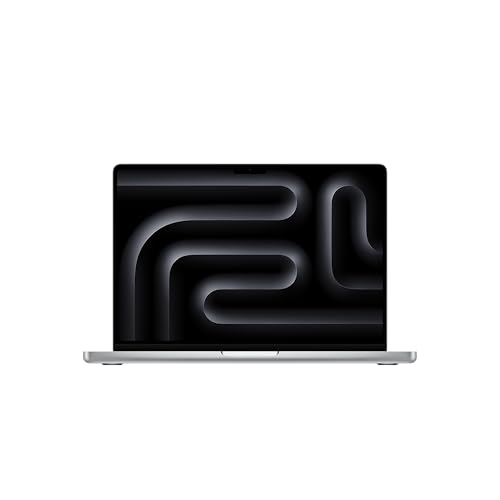

MacBook Proをカスタマイズしていると、ほぼ間違いなく直面するのが「メモリ(ユニファイドメモリ)を何GBにするか」という問題です。
筆者自身、以前16GBのMacBook Proを選んで「開発用途でも十分だろう」と思っていたのですが、Xcodeでシミュレータを2つ以上同時に起動しながらSlackとブラウザを開いていると、明らかに動作がもたつく瞬間が増えてきました。アクティビティモニタを確認すると、メモリプレッシャーが頻繁に黄色〜赤に振れており、次の買い替えでは容量を一段階上げることにしました。
今回は、カタログスペックの数字を並べるのではなく、実務でMacBook Proを酷使してきた経験をもとに、各メモリ容量が現実のワークフローでどう機能するのか、その限界と余裕の境界線を本音でお伝えします。
この商品『Apple MacBook Pro』を以下通販で
ユニファイドメモリの特殊性と「後付け不可能」の罠
MacBook Proのメモリを選ぶ前に、まず大前提として押さえておかなければならないのが「ユニファイドメモリ」の仕組みです。CPU、GPU、そしてAI処理を担うNeural Engineが、まったく同じメモリ空間をゼロレイテンシに極めて近い速度で共有する構造になっています。
しかし、この構造ゆえに最大の注意点があります。Appleシリコンを搭載したMacBook Proは、メモリがチップ自体に組み込まれているため、 購入後にメモリを増設することが物理的に100%不可能 です。つまり、最初に選んだメモリ容量が、そのMacの「一生の限界性能」になります。
2026年3月発売のM5世代でメモリ構成が変わっています
2026年3月に発売されたM5 Pro/M5 Max搭載モデルから、メモリの起点が見直されています。
- M5(無印):メモリ16GB〜
- M5 Pro:メモリ24GB〜(上位構成で最大64GB)
- M5 Max:メモリ36GB〜(上位構成で最大128GB)
M4世代にあった「48GB」という中間の選択肢は、M5世代では標準ラインナップから外れています。以下で紹介する容量別の目安は、この最新の構成を踏まえて読み進めてください。購入時は必ず、その時点のApple公式サイトで実際に選択できる構成を確認してください。
16GBモデル:日常作業の快適ラインと見えてきた限界
事務作業や一般的なビジネス用途であれば、16GBは今でも十分に快適です。SafariやChromeでの複数タブ、Office系アプリ、Web会議、軽量なテキストエディタでのコーディングなどが中心であればストレスを感じることはまずありません。
一方で、複数の重いアプリを立ち上げっぱなしにするようなマルチタスクを始めると、16GBの余裕は一気に削られます。メモリが不足すると、MacはSSDの一部を一時的にメモリとして代用する「スワップ処理」を裏で開始し、重い処理が重なった瞬間にワンテンポ挙動が引っかかる原因になります。
さらに、macOS全体に統合された「Apple Intelligence」のオンデバイス処理も、常に一定のメモリ領域を占有し続けます。「今はこれで足りるけれど、2〜3年後も快適か」と言われると、16GBは少し心もとないというのが現状です。
24GB・36GBモデル:多くのユーザーにとっての「最適解」
24GB:M5 Proの新しいスタートライン
Webサイトの制作、PhotoshopやIllustratorを併用したデザインワーク、日常的なVlogなどの動画編集を考えているなら、24GBを選ぶメリットは非常に大きいです。M5 Proチップの最小構成として設定されており、Apple Intelligenceがバックグラウンドで動くことを考慮しても、システム全体が非常にスムーズに動作します。
筆者の経験では、Chromeで調べ物をしながらデザインツールを開き、さらにメッセージアプリや音楽配信アプリを常駐させるような使い方をしても、24GBあればメモリ不足の警告を見ることはほぼなくなりました。
36GB:M5 Maxの新しいスタートライン、プロ一歩手前の絶対的な余裕
36GBという容量になると、明確な作業効率の向上が体感できるようになります。Xcodeでのアプリ開発でシミュレータを同時に何個も走らせたり、Final Cut ProやPremiere Proで複数のエフェクトを重ねた4K動画のタイムラインを編集したりする際、プレビューの引っかかりが目に見えて減ります。M5 Max搭載モデルの最小構成でもあるため、Maxチップの処理性能とセットで選ぶ人にとっては自然な選択肢です。
48GB・64GBモデル:仕事道具として時間を買うプロのための領域
48GBや64GBの領域は、趣味の域を超えて「Macが毎日の収入に直結している」クリエイターやエンジニアのための、本格的なプロツールスペックです。M5 Pro上位構成やM5 Maxの中間構成で選択できます。
- 4Kのマルチカメラ編集、8K映像の本格的なカラーグレーディング
- 何百枚もの高解像度RAWデータをLightroomで一括現像・補正する作業
- Dockerなどの仮想マシンをローカル環境で複数同時に立ち上げるバックエンド開発
- Blenderなどを用いた3Dモデリングやアニメーションのレンダリング
- 大規模な言語モデル(LLM)や画像生成AIをローカル環境で検証・実行する
これらの作業では、メモリの容量不足がそのまま「待ち時間」という名の機会損失に直結します。
128GBモデル:明確な目的を持つ超ハイエンド専用機
MacBook Proで選択できる最高峰の128GB(M5 Max上位構成)は、一般的なアプローチではまず使い切ることのない、完全に専門職向けの特殊な容量です。
- ハリウッド映画クオリティの長尺・超高ビットレート映像をマルチレイヤーで処理する
- ローカル環境で数十GB規模の巨大なAIモデルのデータセットを読み込ませて微調整(ファインチューニング)を行う
- 膨大な数のプラグインや音源ライブラリを同時にメモリに読み込ませてオーケストラ編成の楽曲制作を行う
これらに該当しない場合、48GBや64GBと比べても処理速度の違いを体感することはまず不可能です。
Apple Intelligenceのオンデバイス処理が変えたメモリの基準
Appleシリコン世代のMacBook Proを語る上で外せないのが、OSレベルで統合されたApple Intelligenceの挙動です。オンデバイスで常時稼働するAI機能は、メモリの「帯域幅」と「常駐領域」をダイレクトに消費します。かつての「8GBで十分、16GBあればプロでも安心」という常識は、AI時代においては完全に過去のものです。
MacBook Pro メモリ容量別の用途おすすめ一覧(M5世代版)
| メモリ容量 | 向いている人・用途の目安 | 実際の使用感のイメージ |
|---|---|---|
| 16GB(M5) | 書類作成、Web閲覧、動画視聴、簡単な写真編集がメインの人 | 日常使いなら十分快適。ただしマルチタスクやAIの多用でスワップが発生しやすい。 |
| 24GB(M5 Pro最小構成) | Webデザイナー、ブログ運営、趣味で動画編集を始めたい人 | コスパ最強の選択肢。アプリを複数開いても動作が重くならず、将来性も確保。 |
| 36GB(M5 Max最小構成) | 高頻度で動画編集をする人、Xcode等でのアプリ開発、中規模なデザイン業務 | 4K編集も快適。開発環境とシミュレータを同時に動かしてもビクともしない絶対の安心感。 |
| 48GB〜64GB | 映像制作を本業にする人、バックエンドエンジニア、仮想環境やローカルAIを扱う人 | 仕事道具としての投資。プレビューの待ち時間を極限まで削り、生産性を最大化できる。 |
| 128GB(M5 Max上位構成) | 研究職、3DCGスペシャリスト、大規模AI開発など、特殊なプロフェッショナル | 明確な目的を持つ人限定。通常の作業では完全にオーバースペックになる怪物マシン。 |
基本的には、予算の許す限り 迷ったらワンランク上の容量を選んでおく のが、後付けできないMacBook Proにおける鉄則です。
本体の価格を抑えるための、賢いストレージの切り分け方
メモリを増やすと購入金額が跳ね上がるため、 「本体のストレージ(SSD)を必要最小限に抑え、その浮いた予算をメモリに回す」 というカスタマイズ戦略をおすすめします。
- ポータブルSSDの活用:撮影した動画素材や過去のプロジェクトデータなど、普段使わないけれど残しておきたい大容量ファイルは外付けSSDに逃がす
- クラウドストレージとの同期:必要なファイルだけを本体にローカル保存する設定にすれば、本体の容量はほとんど圧迫されない
実務上の目安として、本体のストレージは512GB〜1TBあれば十分です。「ストレージに払うお金があるなら、1秒でも長くMacの寿命を伸ばすためにメモリを1段階盛る」というのが、何台もMacを乗り換えてきた筆者の行き着いた結論です。
この商品『外付けSSD』を以下通販で
まとめ:あなたの数年後のワークフローに投資しよう
MacBook Proのメモリ選びは、現在の作業をこなすためだけのスペック選びではなく、「これからそのMacと過ごす数年間の時間に、どれだけの快適さを保証するか」という未来への投資です。
日常使いであれば16GBでも不足はありませんが、Apple IntelligenceがOSの足元を支えるこれからの時代、マルチタスクでのスムーズさや数年後のOSアップデートへの耐性を考慮すると、24GBや36GB(M5 Pro・M5 Maxそれぞれの最小構成)が最も後悔しにくい選択肢になっています。
一方、48GB以上の容量は、明確にそれを要求する重いクリエイティブワークや開発環境を持っていて、初めて対価に見合う価値を発揮します。ご自身の現在の作業、そしてこれから挑戦してみたいワークフローをじっくりと見つめ直し、最も納得のいく構成を選び抜いてください。
この商品『Apple MacBook Pro』を以下通販で