
動画編集・3DCG・プログラミングに強いMacBook Proの選び方と用途別おすすめモデル比較
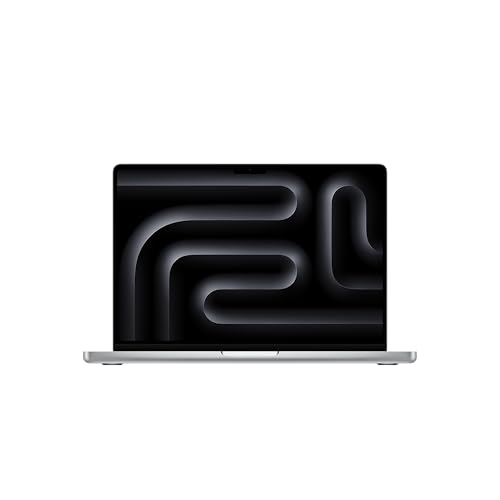

MacBook Proを検討している方の多くは、「性能が足りるか」という心配よりも、 「どこまでスペックを盛る必要があるのか」「自分にとって無駄な構成を選んでいないか」 という部分で深く悩んでいます。
M4・M4 Pro・M4 Maxという3種類のチップが揃い、メモリは最大128GB、ストレージは最大8TBまで選択可能になりました。さらに14インチと16インチのサイズ差もあり、選択肢が増えた分だけ判断が難しくなっています。
動画編集や3DCG、プログラミングといった高負荷なクリエイティブ用途では、スペック不足が作業効率をガクンと落とす原因になりますが、過剰な構成はそのまま数十万円単位の無駄な出費に繋がります。しかもMacBook Proは購入後にCPU・GPU・メモリを一切変更できないため、最初の選択がそのまま数年間の作業環境を左右します。
そこで今回は、単なるスペック表の数字を並べるのではなく、実際の現場で 「ここまでで十分」「ここから先は投資する価値がある」「これは人を選ぶ」 というラインを明確にしながら、MacBook Proの最適な構成を整理しました。
「プロ向けだからとりあえずMaxを選ぶべきなのか?」 「M4無印を選ぶのは本当に妥協になってしまうのか?」
そうした迷いを、読み終えた時点で綺麗に解消できるよう、実践的な視点で解説していきます。
1. 動画編集に最適なMacBook Pro構成はこれだ!
動画編集において快適さを左右する要素は、 GPU性能・メモリ容量・ストレージ速度 の3つに集約されます。これらがタイムラインのプレビューの滑らかさや、最終的な書き出し時間に直結します。
M4シリーズチップはどれも高い処理能力を持っていますが、Final Cut ProやDaVinci Resolveなどのプロ向け編集ソフトでマルチトラックを扱うなら、M4 Pro以上のモデルが明確なアドバンテージを発揮します。
▷ 編集スタイル別おすすめ構成
| 作業内容 | 推奨モデル | メモリ | ストレージ |
|---|---|---|---|
| 軽めのフルHD・SNS向け動画編集 | 14インチ・M4(無印) | 24GB | 512GB〜1TB |
| 4K編集・カラーグレーディング | 14インチ・M4 Pro(16コアGPU) | 36GB以上 | 1TB〜2TB |
| プロレベルの長尺編集・VFX合成 | 16インチ・M4 Max(32〜40コアGPU) | 64GB〜128GB | 2TB以上 |
▷ 14インチと16インチで迷っているなら
外出先での編集や持ち運びを優先するなら14インチ、自宅やオフィスでの長時間の作業、あるいはタイムラインの視認性を重視するなら16インチがベストな選択肢です。動画編集の純粋な処理パフォーマンスに関わるのはチップ・メモリ・ストレージの3つなので、本体サイズの違いで処理能力が大きく変わる心配は不要です。
▷ 編集環境を活かすには
MacBook Pro本体に高スペックを詰め込んでも、作業スペースが足りなければ効率は上がりません。大画面の外部ディスプレイや、素材を格納する高速な外部SSDと組み合わせるなど、デスク全体のバランスを考慮して予算を配分することをおすすめします。
2. 3DCG制作におすすめのMacBook Pro構成【Blender・Maya・Unity対応】
3DCG制作は、動画編集以上に GPU性能とメモリ容量 への依存度が極めて高い領域です。特に複雑なモデリングのビューポート操作やレンダリング、リアルタイムプレビューでは、 GPUのコア数が作業の快適さを大きく左右 します。
最大40コアGPU・128GBメモリを搭載可能なM4 Maxチップの登場により、これまでMacが苦手としていたハイエンドな3DCG作業や重いレンダリングも、実用レベルで快適にこなせる環境が整いました。
▷ ソフト別おすすめ構成
| 使用ソフト | 推奨モデル | GPUコア数 | メモリ |
|---|---|---|---|
| Blender(モデリング中心) | 14インチ・M4 Pro(20コアGPU) | 20 | 36GB以上 |
| Blender(Cyclesレンダリング) | 16インチ・M4 Max(32コアGPU) | 32〜40 | 64GB〜 |
| Maya・Cinema4D | 16インチ・M4 Max(40コアGPU) | 40 | 128GB(ハイエンド向け) |
| Unity(中規模プロジェクト) | 14インチ・M4 Pro | 16〜20 | 36GB〜48GB |
▷ CG用途で特に重要なポイント
- GPUコア数:ビューポート内のリアルタイムレンダリングや、シェーダーの描画速度に直結します。
- ユニファイドメモリ:CPUとGPUで作業領域を共有するため、大規模なシーンや高解像度テクスチャを扱うCG制作では 最低でも64GB以上 を推奨します。
- SSD容量:アセット素材やプロジェクトファイルが非常に重くなるため、最低1TB、可能なら2TB以上を確保しておくと精神的にも余裕が生まれます。
▷ 予算を抑えたい場合は?
M4無印やM4 Proであっても、ローポリゴンのモデリングや、Unityでのインディー規模の開発であれば十分に対応可能です。ただし、重いレンダリングを回す際の待ち時間や同時作業の限界はどうしても発生します。将来的に仕事の規模を大きくしていく予定があるなら、 最初からM4 Maxなどの高性能モデルに投資しておいた方が、結果的に時間を節約できて高コスパ になります。
3. プログラミング・アプリ開発に最適なMacBook Pro構成
プログラミング用途では過剰なスペックは不要と言われることもありますが、開発する対象によっては M4 Pro以上の構成が毎日の生産性を劇的に変えます 。代表的な開発ジャンルごとに、ミスマッチのない構成を見ていきましょう。
Web開発・軽量なプログラミング:M4無印でも十分
HTML/CSS/JavaScriptを中心としたフロントエンド開発や、Pythonによる軽量なスクリプト処理、VSCodeでのコーディングがメインであれば、 10コアCPU+10コアGPUのM4チップ搭載モデル でストレスなく動作します。メモリは複数のタブやDockerを立ち上げることを考慮して 16GB以上 を推奨。ストレージは512GB〜1TBあれば、コードの管理やローカル環境の構築で困ることはありません。
iOSアプリ開発:M4 Pro以上が快適
Xcodeを使ったiOSアプリ開発において、 ビルドの待ち時間は開発者の集中力に直結する死活問題 です。特にSwiftUIのプレビューを頻繁に更新したり、ARKitを用いたアプリをシミュレータで動かしたりする場合、 M4 Pro以上のチップ を選ぶことで、もたつきのない快適な開発フェーズを維持できます。メモリは 24GB以上 を選んでおくと、将来的なOSアップデートも含めて長く戦えます。
機械学習・AI開発:Neural Engineの活用も検討
ローカル環境で小〜中規模の機械学習モデルをトレーニングしたり、ファインチューニングを行う場合は、 M4 Max搭載モデル+64GB以上のユニファイドメモリ の組み合わせが必須級になります。また、強化されたNeural Engineは、TensorFlowやPyTorchでの推論処理の高速化にも貢献するため、最新のAI開発トレンドを追うなら見逃せないポイントです。
開発者向けにおすすめのモデル構成まとめ
| 開発ジャンル | 推奨モデル | メモリ | ストレージ |
|---|---|---|---|
| Web/軽量開発 | M4(14インチ) | 16〜24GB | 512GB〜1TB |
| iOSアプリ開発 | M4 Pro(14インチ) | 24GB以上 | 1TB〜2TB |
| AI・機械学習開発 | M4 Max(16インチ推奨) | 64GB以上 | 2TB〜 |
開発用マシンは一度購入すると2〜3年は毎日付き合う相棒になります。OSやツールの要求スペックが年々上がることを考えると、目先の安さだけで選ばず、少し色をつけたスペック選びが重要です。
4. 14インチと16インチ、どっちを選ぶべき?サイズと携帯性の比較
MacBook Proを選ぶ上で、チップと同じくらい頭を悩ませるのが「14インチか16インチか」という画面サイズの問題です。この選択は、パフォーマンス以上に 日々の作業スタイルやライフワーク に大きな影響を与えます。
持ち運びが多いなら14インチ
コワーキングスペースやカフェ、クライアント先への訪問など、出先での作業が多い方には 14インチモデル が最適です。重量は約1.6kgと、Proの性能を持ちながらバッグに収まりやすく、取り回しの軽快さが際立ちます。バッテリー持ちも非常に優秀で、付属する 70Wまたは96Wの電源アダプタ を使えば急速充電も可能です。
作業領域を重視するなら16インチ
基本的に自宅のデスクやオフィスの据え置き環境で使うなら、 16インチの圧倒的な画面サイズ がもたらす快適さは手放せなくなります。動画編集のタイムラインや、3DCGの4分割ビューポート、コードとブラウザの2画面表示など、 表示領域が広がるだけでスクロールや画面切り替えの手間が減り、作業効率が大幅に向上 します。バッテリー容量も大きく、 140Wアダプタ対応 で長時間のACレス作業にも耐えられます。
携帯性 vs 作業効率、選ぶポイントは?
| 比較項目 | 14インチ | 16インチ |
|---|---|---|
| 重さ | 約1.6kg | 約2.1kg |
| 画面サイズ | 携帯性に優れる | 作業効率が高い |
| バッテリー | 十分だがやや短め | 長時間作業に強い |
| GPU構成 | 最大40コアGPUまで搭載可能 | 同じく最大40コアGPUまで対応 |
結論として、 「外に持ち出す頻度が高いなら14インチ、デスクに据え置く時間が長いなら16インチ」 という割り切り方が最も失敗しません。M4 ProやMaxを積んだ際のパフォーマンス自体はどちらのサイズでもしっかりと引き出せる設計になっているため、ご自身のライフスタイルを最優先にして選んでみてください。
5. メモリ・ストレージの適切な選び方【性能を活かす構成】
CPUやGPUのランクをどれだけ上げても、メモリとストレージの組み合わせがチグハグだと、マシンのポテンシャルを100%発揮できません。「大は小を兼ねる」で予算を使い果たす前に、自分の用途に合った適正ラインを見極めましょう。
メモリ:作業内容に応じた「最適化」がカギ
ユニファイドメモリは後から増設できないため、 最初の構成選びが最もシビアなパーツ です。以下の目安を基準に、予算と相談しながら決めるのが確実です。
| 作業内容 | 推奨メモリ容量 |
|---|---|
| Web開発・一般的なビジネス作業 | 16GB |
| 動画編集(4Kまで)・一般的なアプリ開発 | 24GB〜36GB |
| 3DCG制作・本格的な動画編集 | 48GB〜64GB |
| AI・機械学習のローカル開発 | 64GB〜128GB |
Adobe Premiere ProやFinal Cut Proで4K映像のマルチトラック編集、あるいは重いエフェクトを多用するなら 最低でも36GB以上 が欲しくなります。逆に、テキストベースのコーディングやブログ執筆がメインなら、16GBでも十分に軽快な動作を体感できます。
今の使い方だけでなく、 2〜3年後の作業ボリュームを見据えて一歩上の容量を選んでおく のが、Macを長持ちさせる秘訣です。
ストレージ:速度と容量、そして運用スタイルを考える
MacBook Proの内蔵SSDは驚くほど高速で、重い素材の読み込みやアプリの起動速度に直結します。ただし、容量を盛るほど価格が跳ね上がるのがネックです。
| 利用スタイル | 推奨ストレージ |
|---|---|
| 一般的な開発・事務作業+クラウドストレージ併用 | 512GB〜1TB |
| 4K動画編集や写真管理をローカルで行う | 2TB〜4TB |
| 8K動画や大規模な3DCGプロジェクトを常用 | 4TB〜8TB |
4K動画などの大容量データを扱う場合、内蔵SSDに余裕があるに越したことはありませんが、予算とのバランスが課題になります。そこでおすすめなのが、後述する 高速な外部SSDとのハイブリッド運用 です。普段使いのアプリや進行中のプロジェクトは内蔵の1TBに収め、過去のアーカイブや重い素材データは外付けに逃がすことで、賢くコストを抑えられます。
6. Apple IntelligenceとNeural Engineの活用はどう影響する?
M4世代のMacBook Proを語る上で外せないのが、「Apple Intelligence」を想定した設計です。高度なAI処理をクラウドに頼らず、 Neural Engineとの緊密な連携によってローカル(オンデバイス)で処理できる 点が、これまでのモデルとの大きな違いです。
Apple Intelligenceとは何か?
Apple Intelligenceは、文章の校正や要約、画像の自動生成、スマートな音声アシスタントなど、OSレベルで統合されたAI支援機能です。大きな特徴は オンデバイス処理へのこだわり です。つまり、データを外部のサーバーに送信せず、手元のMacの中で安全かつ高速にAI機能が完結します。
これにより、動画の自動字幕生成の精度向上や、開発環境におけるリアルタイムのコード補完など、日々のワークフローが裏側から強力にバックアップされるようになります。
Neural Engineは「GPUやCPUとは別の第3の頭脳」
Appleオリジナルの Neural Engine(ニューラルエンジン) は、こうしたAIや機械学習の処理を専門に引き受ける専用チップです。M4世代では16コア仕様がさらにブラッシュアップされ、処理能力が大きく向上しました。これにより、 写真の被写体自動マスク選択や、音声のノイズ除去 といったクリエイティブソフト側のAI機能も、一瞬で処理が終わるようになります。
今後、各クリエイティブツールがさらにAI機能を標準搭載していくことを考えると、このNeural Engineのパワーは日々の作業時間にじわじわと差をつける要素になります。
AIを仕事に本格活用したいなら、最新モデル一択
ローカルで動くApple Intelligenceの恩恵をフルに受け、今後のAIツール進化の波に乗り遅れたくないのであれば、 最適化が進んだM4世代のMacBook Proを選ぶのが最も確実で合理的な選択 と言えます。
7. MacBook Proの本体価格を節約する外部ストレージの選択肢
MacBook Proの購入時に、トータルコストを跳ね上げる最大の原因が「内蔵SSDのアップグレード費用」です。Apple公式ストアで2TB、4TBと容量を増やしていくと、それだけで数万円から十数万円の追加出費を迫られます。
この初期コストを賢く抑えるための現実的なアプローチが、 外部ストレージの徹底活用 です。
外付けSSDを活用してストレージコストを抑える
現在の外付けSSDは驚異的な進化を遂げており、 USB-CやThunderbolt 3/4に対応したモデルであれば、内蔵SSDと体感差がわからないほどの高速転送 が可能です。4K動画の編集素材や、3DCGの過去のアセットなど、 「普段は使わないけれど容量を圧迫する重いデータ」を外部に逃がす設計 にするだけで、本体は512GBや1TBの最小限の構成でも十分に回せます。
外付けであれば、必要になったタイミングで後から段階的に買い足せるため、初期投資を最小限に抑えたいフリーランスやクリエイターにとって最も賢い選択肢になります。
この商品『外付けSSD』を以下通販で
外部ストレージ利用時の注意点
- 転送速度を妥協しない:動画の直接編集などを行う場合は、ボトルネックにならないよう Thunderbolt 4対応やNVMe対応の高速モデル を選ぶのが鉄則です。
- 持ち運び時のリスク管理:外出先でも繋ぎっぱなしにする場合は、万が一の落下に備えて 耐衝撃性能を備えたタフネス仕様の小型モデル が安心です。
- バックアップ運用の分離:外付けSSDを作業場にするなら、万が一のデータ紛失を防ぐため、Mac全体のバックアップ(Time Machine)用には別途大容量のHDDや別ドライブを用意して二重化しておきましょう。
本体スペックの削れない部分(メモリやチップ)に予算を集中させ、 削れる部分(ストレージ)は外部機器で補う というメリハリをつけることが、長期的に見て最も満足度の高いMacBook Pro選びに繋がります。
この商品『外付けHDD』を以下通販で
まとめ
MacBook Pro選びで最も陥りがちな失敗は、「一番高くて強いやつを選べば間違いない」という思考停止の選択です。確かにM4 Maxや128GBメモリは圧倒的ですが、それを 自分の日常的なワークフローで使い切れるかどうか で、マシンの費用対効果は天と地ほど変わります。
動画編集や3DCG制作といったヘビーな現場では、M4 Pro以上の構成が書き出し時間やプレビューの滑らかさに直結するため、GPUコア数とメモリ容量を最優先すべきです。しかし、SNS向けの短尺動画やフルHDの編集がメインであれば、M4無印でも驚くほど快適にこなせます。
プログラミングも同様で、Webフロントエンド開発ならM4無印で必要十分。 Xcodeを酷使するiOSアプリ開発や仮想環境を複数立ち上げるならM4 Proがベスト。そしてM4 Maxは、ローカルでのAI・機械学習開発や大規模プロジェクトの超高速ビルドなど、明確な目的を持ったプロフェッショナルのための特権的な選択肢です。
サイズ選びは「持ち運びの頻度」というライフスタイルで決め、メモリは後から増設できないため少し贅沢に、ストレージは外部SSDを前提に賢く抑える。
このステップを踏むことで、予算を最適化しながら、5年先まで一線で戦える最高の相棒を手に入れることができます。
この商品『Apple MacBook Pro』を以下通販で