
Mac mini(M4)とMac Studioを徹底比較!用途別の境界線と失敗しない選び方
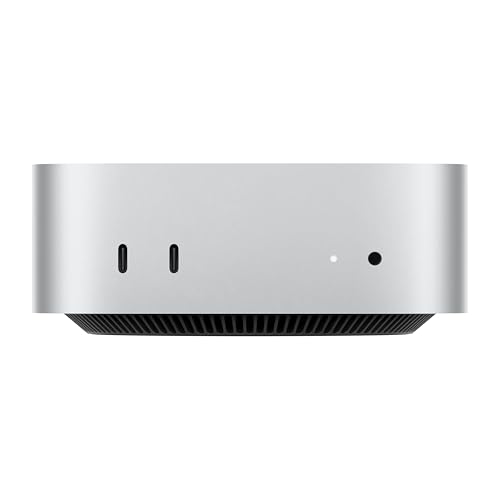

Mac miniとMac Studioのどちらを選ぶべきか。この悩みは、単なるスペックの数字を比べるだけではなかなか答えが出ません。
先に結論を書きます。「迷っている」時点で、大半の人はMac miniで十分です。 Mac Studioが明確に必要になるのは、長時間の高負荷レンダリングや大容量メモリを要求するAI・機械学習用途など、はっきりと重い処理を日常的に行う場合に限られます。
私自身、iOSアプリ開発用にMac mini(M4)を導入した際、「ポート数が足りなくなったらMac Studioに買い替えよう」と考えていました。実際に外付けディスプレイ・オーディオインターフェース・実機テスト用のiPhone数台を同時接続する場面で確かにポート不足には直面したのですが、解決したのはMac Studioへの買い替えではなく、1万円程度のThunderboltハブでした。「拡張性で選ぶなら上位機種」という思い込みが、実は数万円の周辺機器で解決できるケースは意外と多いです。
この記事では、よくあるスペックの横並び比較ではなく、自分の作業ならどちらで限界が来るのか、その具体的な境界線をお伝えします。
この商品『Apple Mac mini』を以下通販で
この商品『Apple Mac Studio』を以下通販で
1. まず前提:2026年現在のラインナップと、待つべきかの判断
Mac miniは2026年現在もM4/M4 Proのままです。一方Mac Studioは、現行のM4 Max/M3 Ultraモデルに加えて、M5 Ultra搭載の次期モデルが2026年10月頃に登場する可能性があると報じられています(AI関連需要によるメモリ供給不足で、当初予定から延期されたとされています)。
大容量メモリを使ったローカルAI・機械学習用途を本格的に見据えているなら、この次期モデルの動向を数ヶ月待つ選択肢も検討する価値があります。逆に、通常のクリエイティブ用途であれば、現行モデルを待つ理由は薄いというのが現実的な結論です。
2. 基本素性の違い
手軽さと驚きのパワーが同居する「Mac mini」
M4チップを採用したことで、CPUやGPUの基本体力が底上げされました。一般的な事務作業やブラウジングはもちろん、4K動画のカット編集やちょっとしたプログラミングまで軽快にこなせます。10万円を切るスタート価格が最大の武器です。
妥協なきプロの仕事場を支える「Mac Studio」
M4 MaxやM3 Ultraを心臓部に備え、何時間もかかる3Dレンダリングや大規模な音楽制作、膨大なデータを扱う機械学習を涼しい顔で処理します。
3. 性能差の真実|見落とされがちな境界線
チップ性能
M4は日常動作でのキビキビ感が優秀な一方、M4 Max / M3 Ultraはすべてのコアをフルに回す高負荷時に圧倒的な差を見せます。
メモリ・ストレージ|後から増やせないという罠
Mac miniの標準構成は16GBメモリ・256GB SSD、最大64GBまで対応。対するMac Studioは最初から36GBメモリ・512GB SSDが確保されており、M3 Ultra構成なら最大512GBメモリまで視野に入ります。
【見落とされがちなポイント】 この大容量メモリは、単に「複数のアプリを同時に開ける」以上の意味を持ちます。ローカル環境でAIモデルを動かす用途では、メモリ容量がそのままモデルサイズの上限に直結します。Apple自身、M3 Ultra搭載Mac Studioは数千億パラメータ規模のLLMをメモリに収めて実行できると案内しており、これはMac miniでは原理的に不可能な領域です。「動画編集はしないけど、ローカルAIを本格的に触りたい」という人にとっては、この一点だけでMac Studioを選ぶ理由になり得ます。
拡張性・ポート数
Mac miniはThunderbolt 4×2、USB-A×2、HDMIなど必要最小限の構成です。対するMac Studioは、現行モデルでThunderbolt 5ポートを前面2つ・背面4つ搭載し、SDカードスロットも標準装備します。ただし冒頭の実体験の通り、単純なポート不足であれば数千円〜1万円台のThunderboltハブで解決できることも多く、この差だけを理由にMac Studioを選ぶのは早計です。
冷却性能
Mac miniは重い処理が続くと熱がこもりやすい一方、Mac Studioは大型ヒートシンクとツインファンで、高負荷を長時間回し続けても静音とパフォーマンスを両立します。
4. 現実的な価格バランス
- Mac mini(M4 / 16GB / 256GB):税込94,800円〜
- Mac Studio(M4 Max / 36GB / 512GB):税込328,800円〜
- Mac Studio(M3 Ultra / 96GB / 1TB):税込668,800円〜
基本構成の段階で、Mac miniとMac Studioの間には23万円以上の価格差があります。この差額を「仕事の時間短縮への投資」として回収できるプロフェッショナルであれば、Mac Studioを選ぶ価値は十分にあります。
5. あなたはどっち?用途別のおすすめルート
Mac miniを選ぶべき人
- 一般的なオフィスワークや動画視聴がメイン
- プログラミングの学習やWeb開発(メモリを少し盛るだけで快適)
- 趣味レベルでの動画・写真編集
この商品『Apple Mac mini』を以下通販で
Mac Studioを選ぶべき人
- 本業として映像や音楽の制作を行うプロ
- 3Dモデリングや、大容量メモリを要求するローカルAI・機械学習の実行
- マルチモニター環境を極めたい人
この商品『Apple Mac Studio』を以下通販で
6. 本体価格を抑える外部ストレージ活用術
Mac miniの標準256GBを512GBや1TBへアップグレードすると約3〜6万円の追加費用がかかります。内蔵ストレージは最小構成に留め、信頼できる外付けSSDを組み合わせるのが賢い選択です。
この商品『外付けSSD』を以下通販で
7. デスクの上での存在感
- Mac mini(M4):幅19.7cm × 奥行19.7cm × 高さ3.6cm(約1.2kg)
- Mac Studio:幅19.7cm × 奥行19.7cm × 高さ9.5cm(約3.6kg〜)
接地面積は同じですが、高さはMac Studioが約3倍。Mac miniはモニターアームの下やディスプレイ台の下に滑り込ませて存在感を消せる一方、Mac Studioは背面排気のため壁際にピタッとつけるような配置は避ける必要があります。
まとめ
「迷うくらいならMac miniをベースに考え、高負荷の連続作業か大容量メモリを要するローカルAI用途が確定しているならMac Studioへ行け」 というのが私の結論です。
M4世代のMac miniは、多くの人が想像している以上にパワフルです。「大は小を兼ねる」という曖昧な理由だけでMac Studioを選ぶと、使わないオーバースペックに20万円以上の余分な出費を払うことになりかねません。ポート不足のような悩みは、意外と安価な周辺機器で解決できることも覚えておいてください。
一方で、長時間のエンコードや、メモリ容量がそのままモデルサイズの上限になるローカルAI用途が目の前にあるなら、Mac Studioの投資は価格以上のリターンとして返ってきます。2026年10月頃に噂されるM5 Ultra世代の動向も踏まえつつ、自分の机の上でどんな作業がどれだけ行われるのか、その現実を見つめて選んでみてください。