
M4 Mac miniに最適な外部ストレージの選び方!SSDとHDDの使い分け・接続方式による速度差からデメリットまで徹底解説
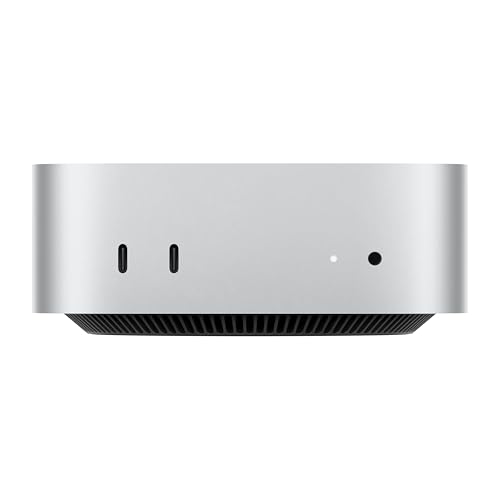

Mac mini(M4チップ)は、圧倒的なデスク占有面積の小ささと高い処理能力を両立した、本当にバランスの良いデスクトップMacです。しかし、実際に手元に届いてセットアップを終え、日常的に使い始めると、多くの人が早い段階である壁にぶつかります。それが「内蔵ストレージの容量不足」です。
購入時の選択肢として、256GBや512GBが手の届きやすい標準構成ですが、メインマシンとして使い込むとこの容量は一瞬で埋まります。最大の泣きどころは、Mac miniが購入後に内蔵ストレージを物理的に増設できない仕様である点です。だからこそ、「購入時に高額なApple純正のストレージ増盛りに投資するか」、それとも「手頃な外部ストレージを賢く組み合わせて補うか」という判断が、その後の快適性を大きく左右します。
筆者自身、Mac mini(M4)を導入した際、外部SSDを作業ドライブとして運用し始めたのですが、最初の1ヶ月は取り出し忘れによる軽微なトラブルを何度か経験しました。特に、作業に没頭している最中にケーブルへ足を引っかけてしまい、Finderからの正規の取り出し操作をせずに接続が切れてしまったことがあり、幸い大きなデータ破損には至りませんでしたが、この経験から「外部ストレージは便利な反面、内蔵ストレージにはない手間とリスクがある」という当たり前の事実を身をもって実感しました。この記事では、そうした運用上のデメリットも含めて、外部SSDとHDDの現実的な使い分けを整理してお届けします。
Mac miniに外部ストレージが必要となる現実的な背景
最新のM4チップを搭載したMac miniは、驚くほどコンパクトでありながら高負荷な作業もこなせるポテンシャルを持っています。それゆえに、動画編集や高画質な写真管理、プログラミングの開発環境構築といった、データが肥大化しやすい用途に選ばれるケースが少なくありません。
しかし、標準的な256GBや512GBの内蔵ストレージでは、こうした大容量ファイルを扱うとすぐに上限へ達してしまいます。後付けでの内部パーツ交換が不可能な仕様である以上、長く快適に愛用するための現実的な解は「外部ストレージの導入」の一択です。外部ストレージをシステムに組み込むことで、以下のような具体的な恩恵を受けられます。
- システムの安定性とパフォーマンスの維持:内蔵SSDの空き容量が限界に近づくと、macOSが効率的に動くためのスワップ領域が不足し、動作速度の低下を招きます。
- トラブルに備えた確実なデータ保護:万が一、Mac mini本体が起動しなくなった場合、内蔵ストレージ内のデータ救出は極めて困難です。
- コストパフォーマンスに優れた用途別運用:現在進行形で編集するファイルは俊敏なSSDへ、過去の成果物や滅多に見ない素材は安価で大容量なHDDへ格納する役割分担が有効です。
見落とされがちな外部ストレージ運用のデメリット
外部ストレージには明確なメリットがある一方で、内蔵ストレージにはない固有のデメリットも存在します。導入前に把握しておくことで、余計なトラブルやストレスを避けられます。
1. 取り出し・取り外し時のリスクと手間
Finder上で正規の「取り出し」操作をせずにケーブルを抜いてしまうと、キャッシュ書き込み中のデータが破損する恐れがあります。前述の筆者の経験のように、作業に集中しているとつい忘れがちなポイントで、内蔵ストレージにはない明確なリスクです。
2. デスク周りの配線・置き場所の増加
Mac mini本体はコンパクトですが、外部ストレージやハブ、ケーブルが増えることで、結局デスク上がごちゃつく結果になりがちです。特に複数のSSD・HDDを併用する場合、配線の取り回しを事前に考えておかないと、見た目にも扱いにも不便になります。
3. 持ち運びの手間と紛失・破損リスク
Mac miniと外部ストレージをセットで移動させる場合、ドライブの取り忘れや、鞄の中での物理的な衝撃によるドライブ破損のリスクが常につきまといます。内蔵ストレージであればこうした心配は不要です。
4. ハブ経由での速度低下・電力不足
安価なUSBハブを経由して外部ストレージを接続すると、本来のスピードが出なかったり、電力不足で接続が不安定になったりすることがあります。速度を求める作業用ドライブは、Mac mini本体のポートに直接接続するのが基本です。
5. 「増設した気になって安心してしまう」落とし穴
外部ストレージを導入すると、際限なくデータを溜め込んでしまいがちです。結局は外部ストレージ自体もいずれ容量不足になるため、定期的なデータ整理という根本的な習慣は、内蔵・外部を問わず必要になります。
これらのデメリットを踏まえた上でも、Mac miniの構造上、外部ストレージの導入は依然として合理的な選択肢です。次の章から、具体的な使い分け方を解説します。
SSDとHDDの決定的な違いと用途の切り分け
SSD(ソリッドステートドライブ)
- メリット:データの読み書きが圧倒的に速く、OSの起動や大容量ファイルの転送も一瞬で完了します。可動パーツがないため衝撃に強く、動作音は完全に無音です。
- デメリット:1GBあたりの単価がHDDに比べて高く、総書き込み容量(寿命)の限界が存在します。
- 最適な用途:内蔵SSDの容量不足を補うためのメインの作業領域、高ビットレートな動画編集の素材置き場、または外部ストレージからmacOSを起動させるための「外付け起動ディスク」としての運用。
HDD(ハードディスクドライブ)
- メリット:圧倒的な低価格で数テラバイトにおよぶ大容量を手に入れることができます。書き込み回数に起因する寿命制限がないため、長期間のデータ据え置き保管に適しています。
- デメリット:SSDと比較すると読み書き速度は明確に遅く、動作音やわずかな振動、発熱があります。
- 最適な用途:Time Machineを使ったシステム全体のバックアップ、撮影済みの写真・動画のアーカイブ保存など、頻繁にアクセスしないデータの保管庫。
結論:どちらを導入すべきか
レスポンスの速さを作業効率に直結させたいならSSDを選び、データのバックアップや長期保存のコストを抑えたいならHDDを選ぶのが基本路線です。デスクの上に作業用の高速SSDを1台、そして見えない場所にバックアップ用の大容量HDDを1台接続しておく「併用スタイル」が、性能とコストを最も美しく両立できるおすすめの構成です。
接続方式の選択で変わる転送速度と体感差
- Thunderbolt 4(最大40Gbps):超高速かつ極めて安定したデータ転送が可能です。高解像度の動画編集や、外部ストレージを実質的な内蔵ドライブとして扱いたい場合に必須となる規格です。
- USB 4(最大40Gbps):Thunderbolt 4と実質的に同等の通信速度を持ちます。
- USB 3.2 Gen 2(最大10Gbps):一般的な外付けポータブルSSDで広く採用されている規格です。コストと速度のバランスが良く、日常的なファイル操作であれば十分すぎるほど快適です。
- USB 3.2 Gen 1(最大5Gbps):主に外付けHDDやポータブルHDDで使われる速度帯です。
- Wi-Fi / LAN(NAS:数百Mbps〜10Gbps):ネットワーク経由でデータをやり取りする仕組みです。
目的別のおすすめ接続アプローチ
- 外付け起動ディスク用途:迷わずThunderbolt 4またはUSB 4接続のNVMe対応SSDを選んでください。
- 日々のクリエイティブ作業やデータ保存:**USB 3.2 Gen 2(10Gbps)**が最も費用対効果に優れています。
- バックアップ・データの長期保管:USB 3.2 Gen 1接続の据え置き型大容量HDDを選び、容量の大きさと価格の安さを最優先にしてください。
Mac mini(M4)に組み合わせたいおすすめストレージ
高速な作業用SSD(Thunderbolt 4 / USB 4対応)
この商品『Samsung 870 EVO 1TB』を以下通販で
この商品『SanDisk SSD 外付け 1TB』を以下通販で
コスパの良いSSD(USB 3.2 Gen 2対応)
この商品『Crucial X9 Pro』を以下通販で
この商品『WD Black P50』を以下通販で
大容量ストレージ向けHDD(バックアップ・アーカイブ用途)
この商品『Seagate Expansion』を以下通販で
この商品『WD My Book Duo』を以下通販で
ネットワークストレージ(NAS)
この商品『Synology DS923+』を以下通販で
この商品『QNAP TS-464』を以下通販で
外部ストレージを導入する際の設定と手順
1. 物理的な接続
速度を求められる作業用SSDの場合は、Mac miniが備える前面または背面のThunderbolt / USB-Cポートに直接接続するのが鉄則です。ハブを経由すると速度低下や電力不足による接続切れの原因になります。
2. ディスクユーティリティによるフォーマット
- APFS:外部SSDを作業領域や起動ディスクとして使う場合の最適なフォーマットです。
- Mac OS拡張(HFS+):主に古いmacOSとの互換性を保ちたい場合や、Time Machine専用にする場合に選ばれます。
- exFAT:Macだけでなく、WindowsのPCとも外付けドライブを使い回したい場合に選択します。
3. 外部SSDを起動ディスクとして運用する場合の追加手順
- Apple公式サイトから、使用しているMac miniに対応した最新のmacOSインストーラーをダウンロードします。
- ディスクユーティリティで、対象となる外部SSDを「APFS」形式、方式を「GUIDパーティションマップ」に設定してフォーマットします。
- macOSインストーラーを実行し、インストール先の起動ディスクとして、先ほどフォーマットした外部SSDを選択します。
- インストール完了後、「システム設定」内の「一般」>「起動ディスク」項目に進み、メインで立ち上げるディスクを外部SSDに指定します。
外部ストレージを安全かつ快適に使い続けるための運用ポイント
適切な省電力設定の調整
macOSの初期設定では、しばらくPCを操作していないと消費電力を抑えるために外部ハードディスクをスリープさせる機能が働きます。気になる場合は、「システム設定」の省エネルギー関連の項目から調整しておくと、作業のリズムが崩れません。
物理的な取り外しの作法
Macに接続された外部ストレージを、Finder上で「取り出し」の操作をせずにいきなりケーブルを抜く行為は絶対に避けてください。キャッシュデータの書き込み最中だった場合、一瞬でファイルが破損し、最悪の場合はドライブ自体がマウントしなくなるトラブルに発展します。筆者自身が経験したように、作業に集中している時ほど忘れやすいので、意識的に習慣化することをおすすめします。
異常の発熱対策
特にアルミ筐体を採用したコンパクトな高速NVMe SSDは、大量のデータ転送を行うと触れないほど熱くなることがあります。できるだけデスクの上の風通しの良い場所に設置し、必要であればヒートシンク付きのケースを選ぶなどの配慮が効果的です。
ドライブの寿命を見極める買い替えのサイン
SSDの劣化サインと交換目安
SSDの寿命は、一般的に5〜7年程度が目安とされています。ファイルのコピー速度の低下、原因不明の書き込みエラー、S.M.A.R.T.情報の警告などが危険信号です。
HDDの劣化サインと交換目安
HDDの寿命は3〜5年程度で警戒が必要です。「カチカチ」「カリカリ」といった異音、Finderでの読み込みの異常な遅さ、特定セクタの破損などが典型的なサインです。HDDの物理的な故障は前触れなくやってくることが多いため、少しでも怪しい挙動を感じたら即座にデータを退避させるのが鉄則です。
まとめ
コンパクトで完成度の高いM4 Mac miniだからこそ、そのポテンシャルをストレージ容量の少なさだけで制限してしまうのは非常にもったいない話です。一方で、外部ストレージには取り出し時のリスクや配線の増加といった、内蔵ストレージにはないデメリットも確かに存在します。
このデメリットを理解した上で、「スピードが必要な作業データはUSB 3.2 Gen 2やThunderbolt 4のSSDへ」「保管が目的のバックアップデータは安価な大容量HDDへ」というように、目的ごとに役割をはっきりと割り切ることが、無駄な出費とトラブルを防ぎつつ快適なデスク環境を構築するための最大のポイントです。
ストレージは大切なデータを預ける消耗品です。日頃からドライブの健康状態に気を配り、寿命のサインを見逃さないように運用しながら、あなただけの最適なMac mini環境を整えてみてください。