
Mac mini(M4)をメイン機として覚醒させる最適な初期設定・ストレージ構築ガイド
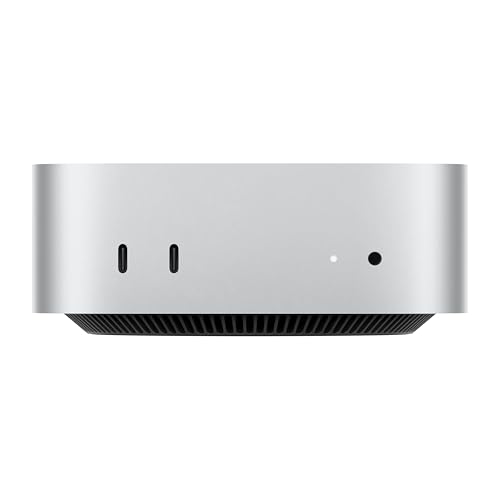

M4チップを搭載したMac miniは、ここ数年で立ち位置が劇的に変わりました。かつての「省スペースなサブ機」というイメージは完全に過去のものとなり、動画編集やプログラミングすら余裕でこなすメインマシンとしての実力を備えています。
しかし、Mac miniはノート型Macとは異なり、購入後のセットアップと環境構築次第で体感的な満足度が大きく変わるデスクトップ機です。筆者も購入直後、手持ちのモニターの解像度設定を初期値のまま使い続けてしまい、「思っていたより文字が小さくて目が疲れる」と数日間気づかないまま作業していたことがあります。最初にひと手間かけて設定を整えるかどうかで、日々の快適さがまるで変わることを痛感しました。
この記事では、開封直後にやるべき必須の設定から、日常の作業効率を底上げするツール、そして長く快適に運用するためのストレージ拡張術まで、実践的な手順を順を追って解説します。
この商品『Apple Mac mini』を以下通販で
Mac miniを開封して最初にやること
- 周辺機器を接続する:モニター(HDMIまたはUSB-C)、キーボード、マウスを接続します。最初のセットアップ時は有線接続できる機器があると安心です。
- 電源を入れる:背面のポート類にケーブルを挿し込み、電源ボタンを押します。
- Wi-Fiとネットワークの設定:可能であれば有線LANでの接続をおすすめします。
- Apple IDとiCloudの設定:iPhoneやiPadと同じApple IDでログインすることで、メモやパスワードが瞬時に同期されます。
ストレスをなくすための必須システム設定
作業領域を広げるディスプレイ設定
外部モニターを接続して使うMac miniにおいて、解像度のスケーリング設定は最も重要です。「システム設定」→「ディスプレイ」を開き、デフォルトの擬似解像度から、見やすさと作業領域のバランスが取れるサイズに変更してください。筆者のように初期値のまま放置すると、地味に目の疲れとして効いてきます。
キーボードとマウスの挙動を最適化
「システム設定」→「キーボード」からキーのリピート速度とリピート入力認識までの時間を一番右(最速)に振り切ってみてください。カーソル移動やバックスペースでの文字削除が驚くほど機敏になります。Windowsから乗り換えた方は、「システム設定」→「マウス」または「トラックパッド」にある「ナチュラルなスクロール」をオフにすると違和感なく操作できます。
macOSを最新に保ち、Apple Intelligenceを設定する
現行の最新版macOSは、デザインが大幅刷新された「macOS Tahoe 26」です。全体的に半透明感のある新デザイン(Liquid Glass)が採用され、Apple Intelligenceの機能がmacOS全体に統合されています。「システム設定」→「一般」→「ソフトウェアアップデート」で最新版に更新した上で、「システム設定」に追加された「Apple Intelligenceとsiri」の項目から、文章の要約や画像生成などの機能を使うかどうかを設定しておきましょう。
Macの潜在能力を引き出す必須アプリ
作業スピードを劇的に上げるランチャー「Raycast」
標準のSpotlight検索も便利ですが、さらに高機能な「Raycast」を導入すると世界が変わります。アプリの起動、クリップボード履歴の呼び出し、簡単な計算や単位変換まで、すべてキーボードから手を離さずに一瞬で完結します。
システムを監視する「iStat Menus」
Mac miniは非常に静かなマシンですが、動画の書き出しや重い処理を行っている際に、内部の温度やメモリの使用状況をメニューバーで可視化できると安心です。
用途に合わせたプロ向けツール
開発者であれば「Xcode」や「Visual Studio Code」、クリエイターであれば「Final Cut Pro」や「Affinity Photo」など、マルチスレッド性能に優れたM4チップならこれらの重いソフトももたつくことなく動作します。
容量不足を解決する最適なストレージ運用術
内蔵ストレージのアップグレードは非常に高価なため、最小構成のモデルを選んだ場合は外付けストレージの活用がほぼ必須となります。
アプリや作業領域には「外付けSSD」を
写真のライブラリや動画編集の素材、大容量のゲームデータなどは、高速なUSB-C接続の外付けSSDに保存するのがベストです。
この商品『外付けSSD』を以下通販で
バックアップや保管庫には「外付けHDD」を
Time Machineを使ったシステム全体の自動バックアップや、滅多に開かない過去のアーカイブデータには、容量単価の安い外付けHDDが適しています。
この商品『外付けHDD』を以下通販で
静音性と発熱対策のコツ
Mac miniは優れた熱設計により、普段使いでファンノイズが気になることはほとんどありません。しかし、風通しの悪い場所に押し込んだり上に物を置いたりすると排熱が滞ります。本体の底面と背面の通気口を塞がないよう、周囲に数センチの空間を確保して設置してください。
まとめ:Mac miniは「育てる」メインマシン
Mac mini(M4)は、ただ電源を入れただけでは「画面のない四角い箱」に過ぎません。自分の用途に合ったディスプレイを選び、キーボードの挙動を指先に馴染ませ、外付けストレージで弱点である容量を補強することで、どんなハイエンド機にも負けない最強のオーダーメイド環境が完成します。
今回ご紹介した設定やツールの導入は、どれも一度やってしまえばずっと効果が持続するものばかりです。筆者のようにディスプレイ設定を放置して数日間目を疲れさせる前に、ぜひ最初のタイミングで一通り済ませておくことをおすすめします。
この商品『Apple Mac mini』を以下通販で