
Mac mini(M4 / M4 Pro)の性能を最大限に引き出す周辺機器選びと快適なデスク環境の構築方法
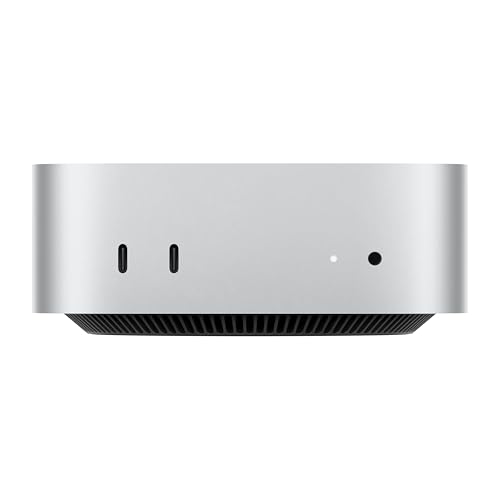

Mac miniは「本体さえ買えばすぐに理想の環境が完成するMac」ではありません。むしろ、 どんな周辺機器を組み合わせて、どんなデスク環境を作るか によって、その価値が180度変わるマシンです。
2025年モデルで登場したM4 / M4 Proチップは、処理性能も電力効率も本当に素晴らしく、動画編集や開発作業をしていても、もたつく場面がほとんどありません。しかし、ご存じの通りMac miniはディスプレイもキーボードもマウスも付属しない、潔いほど「素の状態」で届きます。
そのため、何も考えずに手持ちの古い周辺機器を繋いだり、適当なモニターを選んだりすると、次のような不満が間違いなく出てきます。
- モニターの解像度が合わなくて、文字が滲んで目が異常に疲れる
- 入力デバイスの相性が悪く、長時間の作業で手首に負担がかかる
- ポート数が足りなくなり、ハブだらけでデスクの上がスパゲティ状態になる
本記事では、スペック表を眺めているだけでは見えてこない「実際にMac miniをメインマシンとして快適に使い倒すために不可欠なガジェット」と「作業効率を落とさないデスク構築のリアルなノウハウ」を、僕自身の視点からじっくりお届けします。これから導入する方はもちろん、すでに使っていて「なんだか作業しにくいな」と感じている方も、環境づくりの参考にしてみてください。
M4世代のMac miniが持つポテンシャル
コンパクトな弁当箱サイズの中に、信じられないほどのパワーを秘めているのがMac miniの魅力です。2025年モデルでは最新のM4、およびM4 Proチップが採用されたことで、処理速度が大きく底上げされました。特にM4 Proモデルのパワーは圧倒的で、重たい4K動画のマルチトラック編集や、3Dレンダリングといった負荷の高いクリエイティブワークでも、ファンが激しく唸ることなく静かに処理をこなしてくれます。
さらに、外付けストレージの転送速度を左右するポート類の拡張性も優秀で、手狭になった内蔵ストレージを手軽に補える仕様になっています。MacBookシリーズやiMacと比較しても、画面やキーボードが最初から付いていない分、純粋なマシンスペックに対するコストパフォーマンスの高さは抜群です。だからこそ、自宅やオフィスのデスクに据え置くメインマシンとして、これ以上ない選択肢になります。
失敗しない周辺機器選びの5つのチェックポイント
Mac miniのポテンシャルを100%引き出すためには、ガジェット選びの基準を知っておく必要があります。僕が実際に環境を構築する中で重視しているポイントを5つに分けて解説します。
1. モニターは「4K以上」と「色再現性」が絶対条件
Mac miniの画面表示を任せるモニターは、最も投資すべき部分です。24インチや27インチのサイズを選ぶなら、解像度は4K以上が間違いありません。フルHDやWQHDだと、macOSの仕様上、文字がわずかにボケて見えてしまい、長時間のテキスト作業で目がかなり疲れます。また、写真や動画の編集を少しでも行うのであれば、DCI-P3などの広色域に対応した、色の正確なIPSパネルを選ぶのが失敗しないコツです。
2. キーボードとマウスは疲れにくさを最優先する
毎日触れる入力デバイスは、作業の快適さに直結します。Apple純正のMagic KeyboardやMagic Mouseは、ジェスチャー操作のスムーズさやMacとの親和性という点では一級品です。しかし、1日に何千文字もタイピングしたり、長時間マウスを握り続けたりする環境なら、手首や指への負担を減らすために、打鍵感の心地よいメカニカルキーボードや、人間工学に基づいたエルゴノミクス形状のマウスを検討する価値は十分にあります。
3. 外付けストレージは速度に妥協しない
Mac miniは購入後に内蔵ストレージの増設が一切できません。Apple純正のカスタマイズで容量を増やすと価格が跳ね上がるため、データ保存は外付けSSDに頼るのが賢い選択です。その際、安価な遅いSSDを選んでしまうと、ファイルの移動や読み込みのたびに待たされてストレスが溜まります。USB 4.0やThunderbolt 4に対応した、超高速なNVMe SSDを選ぶことで、内蔵ストレージと変わらない感覚で快適に作業できます。
4. 拡張性を担保するハブとドッキングステーション
背面や前面にポートがあるとはいえ、抜き差しの頻度が高いSDカードや、複数のUSB A端子を持つ周辺機器を繋ごうとすると、Mac mini単体ではすぐにポートが枯渇します。デスクの配線をすっきりさせつつアクセス性を良くするために、前面にSDカードスロットや追加のポートを配置できる、専用設計のUSBハブやドッキングステーションを用意しておくと作業が劇的にスムーズになります。
5. 内蔵スピーカーの音質を補うオーディオ環境
Mac miniには一応スピーカーが内蔵されていますが、その音質は「音が鳴る」というレベルの、かなり控えめなものです。YouTubeの動画チェックやオンライン会議ならこなせますが、音楽を聴きながら作業したり、映画を観たり、動画編集の音を細かく確認したりするには力不足が否めません。コンパクトな外部スピーカーや、お気に入りのヘッドホンを1つ導入するだけで、デスクの居心地の良さは見違えるほど向上します。
僕が厳選するMac miniおすすめ周辺機器リスト
ここからは、Mac miniの作業効率をワンランク引き上げてくれる具体的なおすすめガジェットを紹介します。
4Kモニター
広い作業領域を確保できる4Kモニターは、複数ウィンドウを並べて作業する際の必須アイテムです。27インチ以上のIPSパネルなら視野角も広く、どの角度から見ても綺麗な映像で作業に没頭できます。
この商品『4Kモニター』を以下通販で
メカニカルキーボード
独特の深いストロークと心地よい打鍵感を持つメカニカルキーボード。カチカチとした軽快な青軸や、静音性に優れてオフィスでも使いやすい赤軸など、好みのスイッチを選ぶことでタイピング自体が楽しくなります。
この商品『メカニカルキーボード』を以下通販で
エルゴノミクスマウス
握ったときに手首が自然な角度に保たれるため、1日中デスクワークをしても右手の疲労感が驚くほど軽減されます。ボタンのショートカット割り当て機能を活用すれば、ブラウジングや編集作業のスピードも上がります。
この商品『エルゴノミクスマウス』を以下通販で
外付けSSD
容量不足をスマートに解決するための高速外付けSSDです。Mac miniの高速なデータ転送規格を活かせるモデルを選ぶことで、大容量の動画素材や写真ライブラリの管理も、もたつくことなく一瞬で完了します。
この商品『外付けSSD』を以下通販で
USB-Cハブ
デスクの前面に主要なインターフェースを引っ張ってこれるハブは、カメラのSDカードを頻繁に抜き差しするクリエイターにとって命綱のような存在です。有線LANポート付きなら、ネットワークの安定性も確保できます。
この商品『USB-Cハブ』を以下通販で
スピーカー
物足りないMac miniのサウンドを劇的に変えてくれる外部スピーカー。机の上にスッキリ収まるコンパクトなモデルやサウンドバーを選ぶと、デスクの美観を損なわずに豊かな音響環境が手に入ります。
この商品『スピーカー』を以下通販で
デスクライト
手元を均一に照らしてくれる照明は、作業中の目のチカチカ感を抑え、集中力を維持するのに役立ちます。時間帯に合わせて色温度を昼白色から温かみのある電球色に変えられるLEDモデルが特におすすめです。
この商品『デスクライト』を以下通販で
モニターアーム
標準のモニター台座をなくし、浮かせることができるモニターアーム。画面の位置をミリ単位で目線の高さに合わせられるため、首や肩の凝りが和らぎます。画面の下に生まれたスペースにMac mini本体を綺麗に収めることも可能です。
この商品『モニターアーム』を以下通販で
生産性を最大化するためのデスク構築のコツ
周辺機器が揃ったら、それらを配置するベースとなる「デスク環境そのもの」にも目を向けてみましょう。ほんの少しの工夫で、毎日の作業効率が大きく変わります。
広めの天板と電動昇降デスクの導入
Mac mini本体は小さいですが、モニターやキーボード、ノートを広げるとデスクの上はすぐに埋まります。作業スペースにはできるだけ余裕を持たせ、天板が広くてガタつかない頑丈なデスクを選ぶのが基本です。さらに、天板の高さを自由に変えられる電動昇降デスクがあると、座りっぱなしに疲れたときに立ち上がって作業を継続できるため、腰痛予防や気分のリフレッシュに絶大な効果を発揮します。
身体に合ったワーキングチェアを選ぶ
どれだけMacが高性能でも、座る椅子が合っていなければ長時間の作業は苦痛でしかありません。骨盤をしっかりと支えてくれるランバーサポート機能が付いたエルゴノミクスデザインのチェアを選び、自分の足裏が床にぴったりつく高さに調整してください。椅子への投資は、そのまま作業への集中力として返ってきます。
ケーブルマネジメントで視覚的ノイズを消す
Mac mini本体のデザインがどれだけミニマルでも、そこから伸びる電源ケーブル、モニターへの映像出力、ハブへの配線などが机の上でのたうち回っていては、集中力が削がれてしまいます。デスクの裏側にケーブルトレーを固定し、余分な配線は結束バンドやクリップで1本にまとめ、視界から徹底的に隠すのがスマートなデスクを作る鉄則です。
モニターとの明暗差をなくすライティング
暗い部屋で明るいモニターを見つめ続けていると、目の疲労は一気に加速します。部屋の照明だけでなく、手元やモニターの周辺を適切に照らすデスクライトを組み合わせることで、画面との明暗差がマイルドになり、長時間の作業でも目が驚くほど楽になります。
この商品『Apple Mac mini』を以下通販で
まとめ:自分だけの最強の城を組み上げる楽しみ
M4 / M4 Proチップを積んだMac miniは、デスクトップMacとして文句のない一級品の性能を持っています。しかし、何度も言うように、その真価は 「周りを固めるガジェットとデスクの環境」が整って初めて100%発揮されるもの です。
美しい画面を映し出す4Kモニター、指に馴染むキーボード、一瞬でデータを送れるSSD、それらを支えるデスクやチェア。これらは決して贅沢品ではなく、Mac miniという強力なエンジンを快適に回すための重要なパーツです。
最初からすべてを高級なもので揃える必要はありません。自分の普段の作業内容(文章作成なのか、動画編集なのか、プログラミングなのか)に合わせて、まずは最もボトルネックだと感じる部分から1つずつアップデートしていくのがおすすめです。
周辺機器を自由に選び、自分好みにデスクをカスタマイズできる自由度こそが、Mac miniを選ぶ最大の特権であり、楽しさです。ぜひあなただけの快適なワークスペースを組み上げて、日々の生産性を引き上げてみてください。