
M4 Mac miniで失敗しないデュアルモニター環境の構築方法とおすすめアクセサリー解説

Mac mini(M4)でデュアルモニター環境を組みたいと考えたとき、まず気になるのが「そもそも何台まで繋がるのか」「HDMIとThunderboltどちらを使えばいいのか」という点だと思います。
先にお伝えすると、M4 Mac miniは条件付きで最大3台の外部ディスプレイに対応しています。「Mac miniは2台まで」という情報を見かけることがありますが、これはM1・M2無印チップ時代の仕様で、M4では拡大されています。とはいえ、実際に多くの方が組みたいのは3台構成よりも「安定して使えるデュアルモニター(2台)構成」だと思いますので、この記事ではそこに絞って、正しいポート仕様・接続方法・設定手順・トラブル対処までを解説します。
Mac mini(M4)の正しいポート仕様
まず前提として、M4 Mac mini(無印・Proではない方)の正しいポート構成を整理します。
- 背面:Thunderbolt 4(USB-C)×3、HDMI×1、Ethernet×1
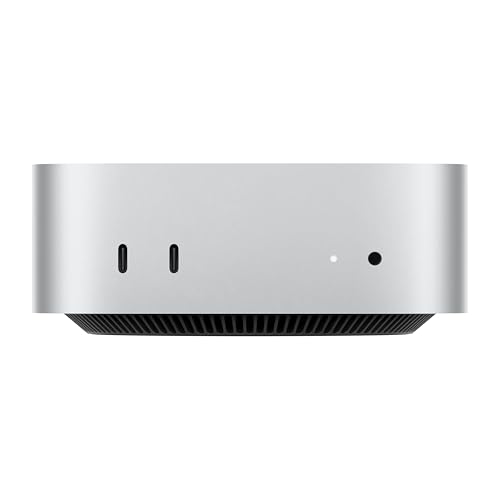
- 前面:USB-C×2(※Thunderbolt非対応。データ転送・給電用で、映像出力はできません)、3.5mmヘッドフォンジャック
前面のUSB-Cポートは見た目がThunderboltポートと同じ形状のため混同しやすいのですが、映像出力には使えません。デュアルモニターを組む際は、必ず背面のThunderbolt 4ポート、またはHDMIポートを使うことを前提に構成を考えてください。ポート数に不安がある場合は、あらかじめドッキングステーションで拡張しておくと後々の増設もスムーズです。
外部ディスプレイの対応台数(公式仕様)
Apple公式サポート情報に基づく組み合わせは以下の通りです。
- 2台構成:Thunderbolt経由で最大5K/60Hzのディスプレイ1台+、Thunderbolt経由で最大8K/60HzまたはHDMI経由で4K/60Hz(もしくは4K/240Hz)のディスプレイ1台
- 3台構成:Thunderbolt経由で最大6K/60Hzのディスプレイ2台+、Thunderbolt経由で最大5K/60HzまたはHDMI経由で4K/60Hzのディスプレイ1台
3台構成にすると、各ディスプレイの対応解像度が2台構成時よりやや制限される点は覚えておいてください。
この商品『Apple Mac mini』を以下通販で
デュアルモニター(2台構成)のおすすめ接続パターン
3台構成も可能ですが、ケーブル本数や机上の配線が増える分、安定運用の手間も増えます。多くの方にとって現実的な着地点は、以下いずれかの2台構成です。
① HDMI+Thunderbolt(初心者におすすめ)
1台目をHDMIポートへ、2台目を背面のThunderbolt 4ポートへ接続する方法です。手持ちのモニターにHDMI入力があればケーブル1本で済み、最も構成がシンプルです。資料作成や執筆など一般的な作業用途であれば、視野角の広いIPSパネルの4Kモニターを選んでおくと失敗が少ないです。写真編集やデザインなど色精度を重視する作業がメインの方は、フリッカーフリー設計で色再現性の高いクリエイター向けモニターを選ぶと安心です。
② Thunderbolt×2(高解像度・高リフレッシュレート重視)
両方とも背面のThunderbolt 4ポートに接続する方法です。USB-C to DisplayPortケーブルや変換アダプターを使えば、4K/6K対応モニターを高いリフレッシュレートで利用できます。動画編集のプレビュー用途やゲーム用途を兼ねる場合は、高リフレッシュレート対応モニターを1台組み込むのもおすすめです。
筆者の検証記録:HDMI+Thunderboltで組んでみて気づいたこと
筆者は自宅の作業環境で、手持ちの4Kモニター(HDMI入力のみ)と、6K対応の高リフレッシュレートモニター(Thunderbolt/USB-C入力)を組み合わせて2台構成を試しました。素直にHDMIポートとThunderboltポートへそれぞれ接続したところ、特に設定変更なく両方とも認識され、拡張ディスプレイとして問題なく使えました。
一点だけ引っかかったのが、6K対応モニター側のリフレッシュレートが初期状態で60Hzより低い値になっていたことです。「システム設定」→「ディスプレイ」→対象モニターの詳細設定から解像度・リフレッシュレートを手動で確認したところ、モニター本体の初期設定側でHDR関連の項目が高リフレッシュレートと排他になっていたことが原因でした。ケーブルやMac側の設定を疑う前に、まずモニター本体の設定メニューも確認する価値はあると感じています。
macOSでの設定手順
- 電源をオフにした状態でモニターとMac miniを接続する
- 認証済みのケーブル・アダプターを使用していることを確認する
- Mac miniの電源を入れ、モニターが認識されるか確認する
- 「システム設定」→「ディスプレイ」を開く
- 接続したモニターが両方認識されているか確認する
- 「ディスプレイの配置を調整」から、メインとサブの位置関係をドラッグ&ドロップで設定する
- 「ミラーリング」ではなく「拡張」を選択する
- 各モニターの解像度・リフレッシュレートを確認し、必要なら手動で調整する
作業中に左右のモニターへ視線を移す機会が多い方は、モニターアームで左右の高さを揃えておくと首や肩の負担が軽減されます。
よくあるトラブルと対処法
モニターが認識されない
- ケーブルが背面のThunderbolt 4ポートまたはHDMIポートに接続されているか確認する(前面USB-Cポートには映像出力機能がありません)
- 使用しているアダプターやドックがMac対応か確認する。特にUSB-C to HDMI変換アダプターは相性問題が起こりやすい
- 「システム設定」→「ディスプレイ」で「ディスプレイを検出」を試す
解像度・リフレッシュレートが正しく設定できない
- DisplayPort 1.4対応のUSB-C to DisplayPortケーブルを使用すると安定しやすい
- モニター本体側の設定(HDRモードなど)が高リフレッシュレートと排他になっていないか確認する(筆者の検証でも実際に発生した原因です)
画面がちらつく、色がおかしい
- HDMIケーブルの品質が低い場合に発生しやすいため、8K対応の高品質HDMI 2.1ケーブルへの交換を試す
- 別のUSB-Cポート(背面Thunderbolt 4ポートのいずれか)に差し替えてみる
まとめ
M4 Mac miniは、条件付きながら最大3台の外部ディスプレイに対応しています。ただし前面のUSB-Cポートは映像出力に使えないため、モニターは必ず背面のThunderbolt 4ポートかHDMIポートに接続する必要があります。
多くの方にとって現実的なのは、HDMI+Thunderboltの組み合わせによる安定した2台構成です。ケーブルや変換アダプターの品質、そしてモニター本体側の設定(特にHDR関連の項目)が、解像度・リフレッシュレートの安定性に直結するため、ここを妥協しないことが快適な環境構築の近道です。
この商品『Apple Mac mini』を以下通販で