
M4 / M4 Pro Mac miniのメモリ選び!16GB標準構成と32GBカスタマイズモデルの処理性能・実用性の違い
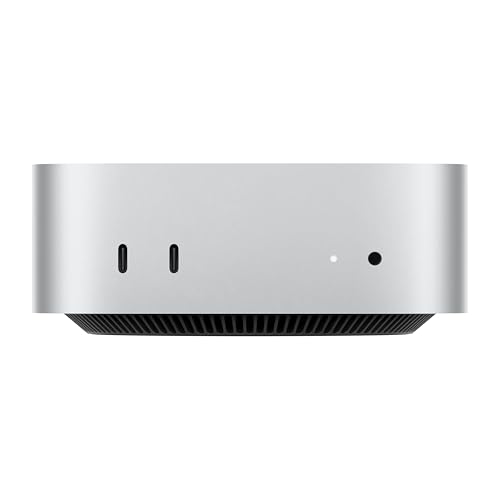

先に結論を書きます。「32GBが本当に必要か」で悩んでいる人の大半は、16GBで足ります。 32GBが明確に必要になるのは、4K動画編集・仮想環境・複数コンテナの常時稼働など、はっきりと重い処理を日常的に行う場合に限られます。
とはいえ、これだけでは判断材料として不十分だと思うので、この記事では「なんとなく不安だから32GBにする」という選び方ではなく、実際にどのくらいの負荷で16GBの限界が来るのか、そして2026年時点でMac miniを買うタイミングとして今が適切なのかまで、具体的に整理していきます。
この商品『Apple Mac mini』を以下通販で
1. まず前提:2026年現在、Mac miniはまだM4/M4 Proのまま
「もうすぐM5のMac miniが出るのでは」と待っている方も多いと思います。結論からお伝えすると、2026年Apple公式からMac mini M5の発表はありません。 M5チップ自体は2025年10月にMacBook Proなどへ先行搭載されていますが、Mac miniへの展開時期は別スケジュールで、噂ベースの情報はあるものの確定情報としては未発表の状態が続いています。
つまり「M5 Mac miniを待って様子見」は、現時点では期限が見えない待ちになりやすい状況です。今すぐ用途があるなら、現行のM4 / M4 Proモデルを前提に判断してしまって問題ないというのが、2026年時点での現実的な結論です。
2. Mac miniのユニファイドメモリの特性(おさらい)
M4 / M4 Proチップ搭載のMac miniは、CPU・GPU・Neural Engineが同一のメモリプールを共有する「ユニファイドメモリ」を採用しています。データの受け渡しに無駄な遅延が発生しない反面、メモリが不足するとSSDの一部を仮想メモリとして使う「スワップ」が発生し、応答性が低下します。メモリは購入後の増設が一切できないため、最初の選択が数年間の快適さを左右します。
3. 実際に負荷をかけて確認した「16GBが厳しくなる瞬間」
私は自宅のMac mini(24GB構成)を、このブログのNext.jsビルド検証や、ちょっとしたDockerコンテナを常時起動させておく「小さなサーバー」的な用途でも使っています。普段はSSH経由でリモート接続しながら、裏でビルドプロセスを回しつつ、画面共有でも接続して状態を確認する、という使い方です。
以前16GB構成のMacで同じような運用を試したときは、リモートの画面共有接続自体もメモリを消費するため、Dockerコンテナが複数走っている状態で画面共有を開くと、アクティビティモニタのメモリプレッシャーが黄色〜赤に張り付くことがありました。Mac miniを常時稼働のホストとして使う場合、「今開いているアプリの分」だけでなく「リモート接続そのものが消費する分」も見落としがちなので注意が必要です。
買う前に自分の作業を数値で確認する方法
- 普段の作業構成をそのまま一通り開く(リモート運用予定なら画面共有も開いた状態で)
- 「アクティビティモニタ」→「メモリ」タブを開く
- 画面下部の「メモリプレッシャー」を確認する(緑:余裕あり/黄色:やや逼迫/赤:スワップ多発)
カタログスペックの数字より、この「自分の作業でメモリプレッシャーが何色になるか」のほうが、よほど信頼できる判断材料です。
4. 16GB・32GB、結局どこで区切るべきか
- 16GBで十分:Webブラウジング、Office作業、ブログ運営、軽い写真編集、個人規模のプログラミング学習
- 32GBが必要:4K以上の動画編集、3Dモデリング、Dockerや仮想マシンを複数同時稼働させる開発、常時稼働のサーバー用途でリモート接続も併用する場合
前段の「メモリプレッシャー確認」で黄色止まりなら16GBのままで様子を見て問題ありません。頻繁に赤へ張り付くようなら32GBを検討する、という判断が体感としても価格対効果としても妥当なラインです。
5. コストを抑える賢い選択肢:外部SSDの活用
メモリは変更できませんが、ストレージは外部SSDで後から補えます。内蔵ストレージを最小限に抑え、浮いた予算をメモリの32GB化に回すという配分も有効です。USB 4 / Thunderbolt 4対応の外付けSSDなら、内蔵と遜色ない速度で運用できます。
この商品『外付けSSD』を以下通販で
まとめ:32GBは「不安だから」ではなく「数値で確認してから」選ぶ
Mac miniのメモリ選びで最も避けたいのは、「なんとなく不安だから」という理由だけで32GBに背伸びすることです。多くの人にとっては16GBで十分足りますし、本当に32GBが必要かどうかは、アクティビティモニタで自分の作業を数値として確認するほうがはるかに正確に判断できます。
そして2026年現在、Mac miniはまだM4/M4 Proのままで、M5モデルの発表時期は見えていません。次のモデルを待ち続けるより、今の構成を前提に、自分の作業に正直な容量を選ぶことが、結果的に一番後悔の少ない選択になります。
この商品『Apple Mac mini』を以下通販で