
iPadのビジネス活用における限界と現実的な運用方法:モデル別の最適な選び方
パソコンを開かず、iPadだけで仕事を済ませている人を見かける機会が、ここ数年で一気に増えました。カフェや移動中、打ち合わせの合間にiPadで資料を作り、そのまま送信する。そんな働き方に魅力を感じている人も多いはずです。
一方で、実際に導入を検討すると、必ず同じ疑問にぶつかります。「本当にパソコンなしで困らないのか」「一部の人だけが成立している話ではないのか」「後から結局PCを買い直すことにならないか」という不安です。
iPadは確かに性能が大きく向上し、仕事に使えるデバイスになりました。しかし、万能ではありません。向いている仕事と、正直に言って不向きな仕事がはっきり分かれます。
この記事では、「iPadだけで仕事ができるか」という曖昧な話ではなく、どんな仕事なら成立するのか、どこからが限界なのかを現実的に整理します。あわせて、モデル選びや外部ストレージの活用など、失敗しやすいポイントを具体的に解説します。iPadを仕事の主力にするかどうかを判断するための、実用的な材料として読んでみてください。
iPadだけで仕事は本当に完結できる?メリットと限界
「パソコンがなくてもiPadだけで仕事はできるのか?」という疑問は、フリーランスや個人事業主の間でよく聞かれるテーマです。結論からいえば、多くの業務はiPadだけで十分にこなせます。ただし、すべてを代替できるわけではなく、いくつかの限界も存在します。
iPadで仕事をするメリット
- 持ち運びやすさ:軽量でバッテリー持ちも長く、外出先やカフェでも快適に作業できます。
- 直感的な操作:Apple Pencilを使った手書きメモや資料への書き込みが可能です。
- アプリの充実:請求書作成、スケジュール管理、デザイン、動画編集など、専用アプリが豊富に揃っています。
- クラウド連携:データをクラウドに保存すれば、どこからでもアクセス可能です。
iPadでの限界・注意点
- 一部ソフトが非対応:会計ソフトの高度な機能や、Windows専用ソフトは使えない場合があります。
- 同時作業のしにくさ:マルチタスク機能はあるものの、PCほどウィンドウを並べて作業するのは難しいのが現状です。
- 拡張性の制限:外部機器や周辺環境に依存する部分があり、作業内容によっては不便に感じることもあります。
事務作業・営業資料・SNS運用など多くの仕事はiPadだけで十分ですが、専門的な編集・開発・大規模データ処理はPCと併用するのが安心です。
業務別・iPad活用の実例
実際にどのような仕事がiPadだけでできるのかを、具体的な業務別に整理してみましょう。
1. 請求書・見積書作成
クラウド会計ソフトや専用アプリを使えば、取引先への請求書や見積書をその場で作成可能です。PDFとして出力し、すぐにメール送信できるので、事務作業のスピードが格段に上がります。電子署名を追加できるアプリを使えば紙でのやり取りが不要になり、外出先でも数分で発行できるため、顧客対応がスムーズになります。
2. スケジュール管理・タスク管理
iPad標準の「カレンダー」や「リマインダー」だけでなく、NotionやTodoistを使えば、複数プロジェクトの進行管理も効率的に行えます。クライアントごとに色分けしてスケジュールを管理したり、タスクをドラッグ&ドロップで調整しながら直感的に進行確認したりするスタイルが便利です。Apple Pencilを使って手書きでタスクを追加する方法もおすすめできます。
3. SNS運用・コンテンツ制作
フリーランスや個人事業主に欠かせないのがSNSの情報発信です。iPadなら以下のような作業をまとめてこなせます。
- 画像編集:Canva、Photoshop Expressでバナーや投稿用素材を作成
- 動画編集:LumaFusionでショート動画を簡単に編集
- 分析:各SNS公式アプリでインサイトやエンゲージメントをチェック
特にiPad ProやiPad Airは高性能なチップを搭載しており、動画編集もスムーズに行えます。わざわざPCを立ち上げなくても、その場で完結できるのは大きな強みです。
4. 顧客対応・オンライン打ち合わせ
メールやチャットだけでなく、ZoomやGoogle Meetなどのオンライン会議ツールも問題なく利用できます。iPadはカメラ性能が高いため、顔映りが良く、プロフェッショナルな印象を与えやすいのもメリットです。
5. メモ・アイデア整理
Apple Pencilを使えば、打ち合わせ中にサッと手書きメモをとったり、アイデアを図解したりできます。紙のノートを持ち歩く必要がなくなるため、荷物も軽くなります。
モデル別おすすめポイントと選び方
iPadのラインナップは「Pro」「Air」「無印」「mini」と豊富で、価格や性能も大きく異なります。それぞれの特徴を整理しながら、どんなユーザーに向いているのかを具体的に見ていきます。
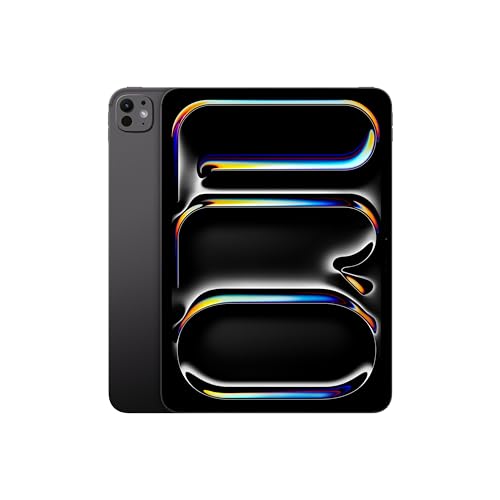
iPad Pro(ハイスペック重視・クリエイター向け)
- 価格:168,800円〜
- 特徴:M4チップ搭載、Ultra Retina XDRディスプレイ、Apple Pencil Pro対応、Magic Keyboard対応
- おすすめユーザー:動画編集・グラフィックデザイン・3Dモデリングなど、負荷の大きい作業を日常的に行う人
高性能ゆえに価格は高めですが、PC代わりに本格的に使いたいユーザーには最適な選択肢です。
iPad Air(バランス型・ビジネスパーソン向け)
- 価格:98,800円〜
- 特徴:M3チップ搭載、軽量設計、Apple Pencil ProやMagic Keyboardに対応
- おすすめユーザー:請求書作成・資料編集・SNS運用・軽い動画編集を行うフリーランスや個人事業主
パワフルさと価格のバランスが良く、多くの人にとって最も無難な1台と言えます。
iPad(コスト重視・事務作業向け)
- 価格:58,800円〜
- 特徴:A16チップ搭載、基本的な作業をストレスなくこなせる性能
- おすすめユーザー:主に事務作業(メール、請求書作成、スケジュール管理)に使いたい人
価格を抑えて導入したい人にぴったりですが、高負荷な作業には不向きです。
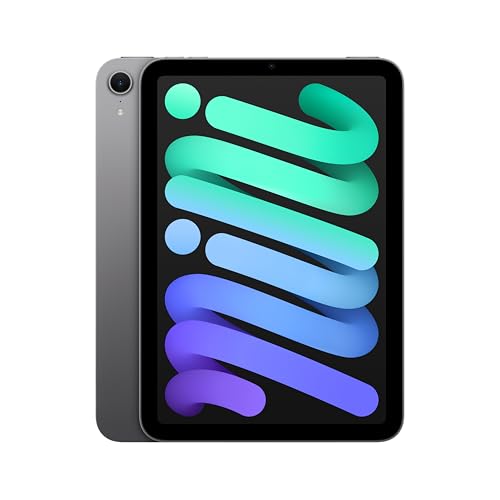
iPad mini(コンパクト重視・外出先利用向け)
- 価格:78,800円〜
- 特徴:8.3インチのコンパクトサイズ、A17 Proチップ搭載、Apple Pencil Pro対応
- おすすめユーザー:打ち合わせや営業先でのメモ、移動中の資料確認、SNS運用を外出先でこなしたい人
持ち運びやすさは圧倒的で、サブ機や移動中のメインノートとしても便利に使えます。
用途別おすすめ早見表
| 用途 | おすすめモデル | 理由 |
|---|---|---|
| 動画編集・デザイン | iPad Pro | ハイスペックで処理がスムーズ |
| 請求書・SNS運用・ビジネス用途 | iPad Air | 性能と価格のバランスが最適 |
| コストを抑えて事務作業中心 | iPad(無印) | 必要十分な機能を低価格で |
| 外出先でのメモやSNS運用 | iPad mini | 持ち運びに便利で軽快 |
仕事効率をさらに上げる周辺機器・アクセサリー
iPad本体だけでも十分に仕事はできますが、周辺機器を揃えることで作業効率は格段に向上します。特に長時間使うビジネスユーザーにとっては、アクセサリー選びが仕事のしやすさを左右します。
Apple Pencil Pro / Apple Pencil(USB-C)
手書きのメモや資料への書き込みが可能になります。アイデアのスケッチや打ち合わせ時の速記にも便利です。紙に書く感覚を再現できるため、デザイナーだけでなく一般のビジネスユーザーからも選ばれています。
Magic Keyboard / Bluetoothキーボード
文章作成やメール返信のスピードが大幅にアップします。タッチ操作よりも正確に作業できるため、事務作業中心のユーザーには必須級のアイテムです。ProやAirなら純正のMagic Keyboard、miniや無印はBluetoothタイプがおすすめです。
スタンド・ケース
目線を上げることで姿勢を改善し、長時間の作業でも疲れにくくなります。外出先での安定性を確保できるため、打ち合わせ時にも役立ちます。
外部ストレージ(SSD)
高解像度の動画や写真を扱う場合、本体ストレージだけではすぐに不足しがちです。外付けSSDを使うことで、iPad本体の価格を抑えつつ大容量データを安全に保管できるようになります。
iPadを使いこなすためのアプリ&クラウドサービス
iPadをビジネスの主力ツールに変えるには、アプリとクラウドサービスの活用が欠かせません。仕事の種類ごとに役立つ定番サービスを整理しました。
文書作成・資料管理
- Microsoft 365(Word / Excel / PowerPoint):クライアントとのやり取りで欠かせません。PCと同等の編集も可能です。
- Google Workspace(Docs / Sheets / Slides):クラウド共有に強く、複数人で同時作業できる点が便利です。
タスク管理・スケジュール管理
- Notion:ドキュメント作成からタスク管理、プロジェクト進行までオールインワンで対応できます。
- Todoist / Things 3:シンプルで直感的なタスク管理を求める人におすすめです。
- Apple純正カレンダー & リマインダー:他のAppleデバイスとシームレスに同期します。
コミュニケーション
- Slack:チーム内での情報共有に強く、通知管理が細かくできる点がビジネス向けです。
- Zoom / Google Meet:オンライン打ち合わせに必須です。iPadの広角カメラで映りも良好になります。
デザイン・SNS運用
- Canva:SNS投稿や資料デザインに便利で、テンプレートも豊富です。
- LumaFusion:iPad向け動画編集アプリの定番で、SNS用ショート動画もすぐに作成できます。
- Adobe Acrobat / PDF Expert:PDFの編集・署名をサッと完結できます。
クラウドストレージ
- iCloud Drive:Apple製品ユーザーなら自動同期で安心して使えます。
- Dropbox / Google Drive:クライアント共有や他OSとのやり取りに強いのが特徴です。
ポイントは、本体保存に頼らずクラウドを活用することです。iPadの容量を圧迫せず、どこからでもアクセスできる仕組みを作ることが効率化の第一歩になります。
初めてiPadを導入する人が失敗しないポイント
iPadを導入する際に多いのが、「安いから小容量モデルを買ったらすぐに容量不足になった」「思ったより入力作業がしづらい」という失敗です。初めての導入時に注意すべきポイントをまとめました。
- ストレージ容量の選び方:事務作業中心なら128GBでも十分ですが、動画・画像編集が多いなら512GB以上を推奨します。中途半端に妥協すると、後から買い替えるコストが高くつくので注意が必要です。
- Wi-Fiモデルかセルラーモデルか:自宅やオフィスでの利用が中心ならコストを抑えられるWi-Fiモデル、外出先で頻繁に作業するならテザリングより安定して便利なセルラーモデルが必須になります。
- 入力環境の確保:長文入力が多いなら、純正Magic Keyboardや外付けのBluetoothキーボードはほぼ必須です。タッチ操作だけでは生産性が落ちやすくなります。
- セキュリティ・バックアップ:Face IDやTouch IDの設定は必須です。万が一のデータ消失を防ぐため、iCloudバックアップも常にオンにしておきましょう。
- 外部ストレージの活用でコストを抑える:本体価格を節約したい場合、容量の大きなモデルを選ばずに外部SSDを導入するのも賢い方法です。外部ストレージをうまく併用すれば、本体は中容量モデルでも十分に実用的になります。
iPadの本体価格を節約する外部ストレージの選択肢
iPadを購入する際に多くの人が悩むのが「ストレージ容量の選び方」です。Apple公式のストレージ増量オプションは高額で、たとえば512GBモデルにすると数万円の追加費用がかかります。
しかし実際には、外部ストレージを併用することで本体容量を小さく抑え、購入費用を節約するのが賢い選択肢です。
外部ストレージを活用するメリット
- 本体価格を大幅に節約できる
- 必要に応じて容量を追加できる
- データのバックアップにも活用可能
- 複数のデバイス(PC・iPad・スマホ)で共用できる
おすすめ外部ストレージ:SanDisk Extreme Portable SSD
とくにおすすめなのが、 SanDiskの外付けSSD「SDSSDE61-1T00-GH25」 です。
| 項目 | 特徴 |
|---|---|
| 容量 | 1TB |
| 転送速度 | 最大1050MB/秒 |
| 耐久性 | 防滴・耐衝撃仕様 |
| 接続 | USB-C(iPad ProやAirに最適) |
| 用途 | 大容量データ(動画・写真・プロジェクトファイル)の保存に最適 |
このSSDを使えば、動画編集やイラスト制作など容量を圧迫しやすい作業でも快適に進められます。また、クラウドサービスと組み合わせれば、データを外出先でも安全に扱えます。
本体は最低限の容量(128GBや256GB)に抑え、外付けSSDを使って拡張するのがコストパフォーマンス的に最もおすすめの方法です。
まとめ
iPadは、現在では「仕事に使えるかどうか」を議論する段階をすでに過ぎています。問題は、「どんな仕事なら、パソコンを使わずに成立するか」です。
請求書作成、資料編集、SNS運用、顧客対応、オンライン会議といった業務は、iPadだけでも十分に完結します。特にクラウドサービスや外部ストレージを組み合わせることで、場所を選ばず作業できる環境を構築できます。
一方で、専門性の高い編集作業や開発、複雑なマルチタスクを常時行う場合は、iPadだけで無理に完結させるより、PCとの併用を前提に考えたほうがストレスは少なくなります。「すべてを置き換える」発想より、「任せられる仕事を切り分ける」ほうが、結果的に効率は上がります。
また、iPad導入で後悔しやすいのがストレージ選びです。本体容量を大きくすると価格が跳ね上がりますが、外付けSSDやクラウドを活用すれば、コストを抑えながら十分な作業環境を整えられます。
iPadは、使い方を誤らなければ非常に優秀な仕事道具です。自分の業務内容と照らし合わせ、「どこまでをiPadに任せるか」を見極めることが、失敗しない導入の最大のポイントと言えるでしょう。
この商品『Apple iPad』を以下通販で
この商品『外付けSSD』を以下通販で