
iMacとMacBookのメリット・デメリット比較!ライフスタイルに合わせた最適なMacの選び方
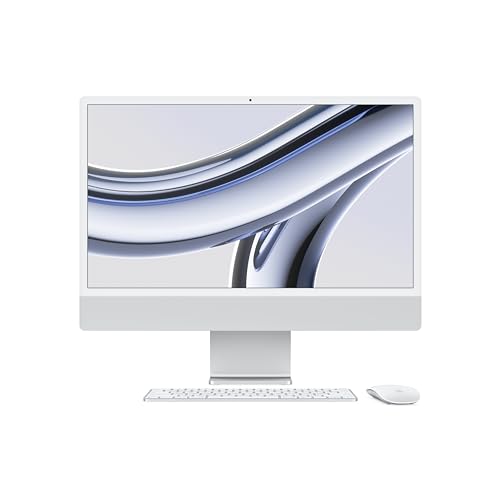

Macを買い替えるタイミングで、多くの人が一度は立ち止まります。「iMacにするか、それともMacBookにするか」。
性能差の問題というより、実際に悩むのはもっと現実的な部分です。家で腰を据えて作業するのか。外出先や移動中にもMacを使うのか。今の生活スタイルに、本当に合っているのはどちらなのか。
筆者自身、自宅にiMac、外出時にMacBook Proという2台体制を数年間続けてきました。当初は「性能が良い方を主力にすればいい」くらいの軽い気持ちでiMacをメインに据えていたのですが、実際には出先で急な修正依頼が入るたびにMacBookへの作業移行に手間取り、結局iCloud DriveとHandoffの設定を見直すはめになった経験があります。この経験から実感しているのは、iMacとMacBookは「性能の差」ではなく「働き方の差」で選ぶべきだということです。
この記事では、スペック表の比較ではなく、「どんな使い方をすると、どちらを選んだときに失敗しやすいのか」という視点から、iMacとMacBookを整理します。
1. iMacとMacBook、どちらが生活に馴染むか?
Macを選ぶ際、「iMacとMacBookのどちらが自分に合っているのか?」と迷う人は多いでしょう。
結論から言えば、持ち運びを重視するならMacBook、作業環境を重視するならiMacというのが基本的な選び方になります。ただし、用途や作業内容によっては、この単純な基準だけでは判断できないケースもあります。
例えば、動画編集や3Dデザインなどの高負荷な作業をする場合、iMacの安定した電源供給と大画面が魅力です。一方、プログラミングや一般的なオフィスワークなら、MacBookの携帯性を活かしつつ外部モニターを併用することで、デスクトップ並みの快適さを確保できます。
2. iMacとMacBookの決定的な違い(2026年8月時点)
デザインと携帯性
- iMac:24インチのオールインワンデスクトップ。薄型ながらも一体型の設計で、机の上に置くだけで環境が整いますが、持ち運びは不可能です。
- MacBook:軽量で持ち運びができるノート型。外出先や移動中でも作業可能で、バッテリー駆動のため電源が不要です。
性能とパフォーマンス
- iMac:現行モデルはM4チップ搭載で、最大10コアGPUと高性能CPUを備えます。冷却機構が強力で長時間の高負荷作業にも対応しやすいのが特徴です。次期モデルではM5への刷新や新色追加が噂されていますが、2026年8月時点では未発表です。
- MacBook:2025年10月〜2026年3月にかけてM5、M5 Pro、M5 Maxへと刷新されました。M5(無印)は14インチのみの展開で、M5 Pro/M5 Maxは14インチ・16インチ両方で選べます。性能の幅が広く、長時間の高負荷作業ではコンパクトな筐体ゆえに発熱が気になることもあります。
負荷の高い作業を連続して行うならiMac、一般的な作業や柔軟性を求めるならMacBookでも十分なパフォーマンスを発揮します。なお、iMacはMacBookに比べて新製品サイクルが遅く、今回のようにMacBook側だけチップ世代が先行するタイムラグが定期的に発生する点は、購入時期を検討する上で覚えておいて損はありません。
ディスプレイと作業環境
- iMac:24インチの4.5K Retinaディスプレイを搭載。広い作業スペースが必要なクリエイティブ作業に向いています。
- MacBook:13〜16インチのディスプレイ。持ち運びや省スペース利用には便利ですが、画面単体での作業領域は狭めです。外部モニターを活用することでこの弱点は補えます。
拡張性とポート
- iMac:USB-C / Thunderbolt 4ポートを複数搭載。外部ストレージや周辺機器の接続が比較的容易です。
- MacBook:薄型化の代償としてポート数が限られているモデルもあり、運用の仕方によってはハブやドックが必要になる場合があります。
価格とコストパフォーマンス
- iMac:本体に高品質なディスプレイやキーボード、マウスが最初から付属しているため、一式を揃える視点で見ると本体価格は比較的抑えめで、長期的なコストパフォーマンスが高いです。
- MacBook:モデルやチップの選択肢によって高額になりがちですが、用途に応じたスペック選択の柔軟性があります。
3. あなたの用途はどれ?スタイル別の最適な選択肢
クリエイター(動画編集・デザイン・音楽制作)
iMacが向いているのは、24インチの4.5K Retinaディスプレイで一画面に多くの情報を広げ、バッテリー残量を気にせず安定して作業したい場合です。一方で、外出先やクライアント先での急な修正作業が多く、デスクトップ環境を固定しにくい場合は、M5 Pro/M5 Max搭載のMacBook Proが強力な選択肢になります。
プログラマー・エンジニア
大画面に複数のコードやドキュメント、ブラウザを並べて腰を据えてコーディングに没頭したいなら、コストパフォーマンスの面も含めてiMacが快適な環境を作ってくれます。出張やカフェでの作業が多く、自宅では外部ディスプレイに接続してノートPCの柔軟性を活かしたいという働き方であれば、MacBook一択になります。筆者自身の2台体制の経験から言えば、両方を使う場合は「どちらをメイン開発機にするか」を最初に決め、もう一方をあくまでサブとして割り切ることが、環境の二重管理によるストレスを防ぐコツです。
一般的なビジネス用途(オフィスワーク・資料作成)
固定されたデスク環境でExcelやプレゼン資料の作成効率を上げたい、かつ長期間安定して使えるデバイスを少しでも安く手に入れたい場合はiMacが適しています。一方で、フリーアドレスのオフィスや外出先での打ち合わせ、プレゼンで直接持ち込む機会があるなら、MacBookが必要です。
学生・フリーランス
自宅での作業が中心で、周辺機器や外付けストレージを繋ぎっぱなしにして拡張性を求めつつ、初期費用を抑えて高性能な環境を作りたい学生にはiMacが心強い味方になります。学校の講義やカフェへの持ち運びが必須で、iPadの「Sidecar」機能を使って出先でもデュアルディスプレイ環境を作りたいといったアクティブな使い方なら、MacBookがベストです。
4. 本体ストレージの容量不足を解決する外部ストレージの選び方
Macのストレージは購入時に決める必要があり、Appleの公式カスタマイズで容量を増やすと価格が大幅に上がります。しかし、外部ストレージを活用することで、本体価格を抑えつつデータ管理の自由度を高めることが可能です。
1. 外付けSSDを活用する
外付けSSDは高速でアクセスでき、動画編集や写真データの保存にも最適です。非常に軽量で持ち運びにも便利なため、MacBookの携帯性を損なわずにストレージ不足を補う手段として最も有効です。
この商品『外付けSSD』を以下通販で
2. 外付けHDDで大容量データを低コストで管理
HDDはSSDに比べて読み書き速度は遅いものの、1TB以上の大容量モデルが安価で手に入ります。普段はあまり触らない過去のデータ資産のアーカイブや、Time Machineによるバックアップ用途に適しています。
この商品『外付けHDD』を以下通販で
3. クラウドストレージやその他の選択肢
iCloudやGoogle Drive、Dropboxなどのクラウドサービスを使えば、本体の物理ストレージを圧迫せずにデータを管理できます。また、一時的なデータ移動にはUSBメモリ、自宅の複数デバイスでデータを共有・一元管理したい場合はネットワークストレージ(NAS)を導入するなど、環境に合わせた柔軟な拡張が可能です。
まとめ:性能ではなく「どこで開くか」がすべて
iMacとMacBookの選択で重要なのは、性能の優劣ではありません。どちらが自分の使い方に"無理なくハマるか"です。
iMacは、作業場所が固定されている人にとって非常に完成度の高い選択肢です。大画面での作業効率、安定した電源環境、周辺機器との相性。自宅やオフィスで腰を据えて作業するなら、iMacの快適さは一度慣れると戻れません。
この商品『Apple iMac』を以下通販で
一方、MacBookは「場所に縛られない」こと自体が最大の価値です。外出先での作業、移動時間の有効活用、必要に応じて作業環境を変えられる柔軟さ。外部ディスプレイを併用すれば、自宅ではデスクトップに近い使い方もできます。
この商品『Apple MacBook Pro』を以下通販で
迷ったときは、性能や価格ではなく、以下の2点を正直に考えてみてください。
- Macを開く場所はどこか?
- 作業は机に縛られるか?
その答えがはっきりすれば、iMacかMacBookかで悩む必要はなくなります。筆者自身、2台体制を続けてきた経験から言えるのは、両方欲しくなる気持ちも分かりますが、まずは「メイン機はどちらか」を決めることが、後悔しない選択への一番の近道だということです。