
iMacの寿命の目安は?壊れるまで使うリスクと快適な作業環境を維持する買い替えの判断基準
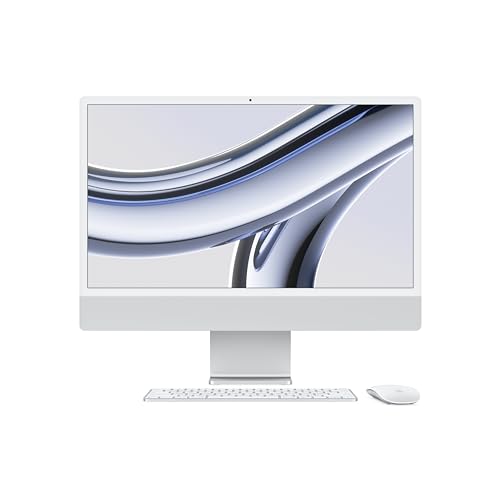

iMacは、デスクに置いたときの佇まいの美しさや画面の鮮やかさなど、購入したときの満足度が非常に高い製品です。しかしその一方で、「一体いつまで現役で使えるのか」という引き際が分かりにくいMacでもあります。ノート型のように「バッテリーがへたる」といった分かりやすい指標がなく、外観もずっときれいなまま保ちやすいため、つい寿命の判断が遅れがちです。
私自身、ブログを始める前に使っていた2017年モデルのIntel iMacを、動作がもたつき始めてからも「まだ動くから」と2年近く粘って使い続けた経験があります。結局、macOSのサポート対象から外れてセキュリティアップデートが来なくなったタイミングで買い替えを決意したのですが、今思えばもっと早く見切りをつけるべきでした。この記事では、そうした「粘りすぎ」を避けるための現実的な判断基準を整理します。
この商品『Apple iMac』を以下通販で
1. まず前提:2026年現在、iMacはまだM4のまま
寿命や買い替え時期を考える上で無視できないのが「次のモデルを待つべきか」という問題です。結論からお伝えすると、iMacは2026年時点でもM4のままで、次期モデルの発表時期は公式に明らかになっていません。MacBook AirやMacBook ProはすでにM5世代へ刷新されていますが、iMacとMac miniの刷新は別スケジュールで進んでおり、待ち続けても期限が見えない状況です。今すぐ必要なら、現行のM4モデルを前提に判断してしまって問題ありません。
2. iMacの寿命を決める3つの基準
1. macOSのサポート期間(7〜10年)
Appleは発売から約7〜10年、最新macOSへのアップデートを提供します。このサポートから外れると、セキュリティリスクが高まり、愛用アプリの最新版もインストールできなくなります。実質的にこれが最大の区切りです。
2. ハードウェアの経年劣化(5〜8年)
- ストレージ(SSD):長年の使用で読み書き速度が低下することがある
- ディスプレイ:長時間のバックライト点灯で画面の黄ばみや輝度低下が進行する
- 冷却ファン:ホコリの蓄積で異音や排熱効率の低下が起きやすい
3. 体感的な動作速度の低下
アプリの起動や写真・動画読み込みの遅延、OSアップデート後の挙動のもたつき、フリーズの頻発などが目立ち始めたら、メンテナンスでしのぐか買い替えかの分岐点です。
3. 【見落としがちな裏技】サポート終了後も延命できる方法がある
macOSのサポート対象から外れた古いIntel iMacについては、OpenCore Legacy Patcher(OCLP) というコミュニティ製ツールを使うことで、公式サポート外の最新macOSを非公式にインストールし、延命できる場合があります。私が使っていた2017年モデルも、実はこの方法でもう1〜2年は延命できた可能性があります。
ただし、以下の点には注意が必要です。
- 対象はIntel Macのみ:Apple Silicon(M1以降)のiMacはそもそも対象外で、公式サポートの範囲内で長く使えます
- 自己責任のツール:Appleの公式サポートではないため、動作の完全性は保証されません
- セキュリティ対応が主目的の場合は慎重に:延命はできても、完全に純正環境と同等ではない点は理解した上で使う必要があります
「まだ動くから」で粘るくらいなら、この選択肢の存在を知った上で、延命するか買い替えるかを主体的に選ぶ方が納得感があります。
4. 愛機を長持ちさせるメンテナンス術
- ストレージの空き容量を20%以上キープ:一時ファイルや不要なキャッシュを整理し、重い動画データは外付けSSDやクラウドへ退避させる
- 週1回の再起動:スリープ運用だけに頼らず、溜まったメモリやキャッシュを定期的にクリアする。動作に不安があれば「ディスクユーティリティ」のファーストエイド機能も有効
- 熱を溜め込まない環境づくり:通気口のホコリを定期的に清掃し、高負荷作業時は室温管理を意識する
5. 買い替えを検討すべきタイミング
- macOSのアップデートが届かなくなった(前述のOCLPで延命するか判断する分岐点)
- 日常の作業で慢性的なストレスを感じる:メモリ・SSDの増設ができない構造のため、パワー不足を感じたら新モデルへの移行が最善策
- 保証切れで高額な修理見積もりが出た:ロジックボードや液晶パネルの交換は10万円を超えることもあり、古いマシンへの投資として合理的か検討する
6. 役目を終えた古いiMacの活用・処分方法
- サブディスプレイやNAS化:外部モニター化ソフトや、自宅内限定のファイルサーバーとして再利用する
- 家族への譲渡:Web検索や動画視聴、書類作成程度なら十分動くケースも多い
- 下取り・売却:「Apple Trade In」やフリマアプリ・中古専門店を活用する。デスクトップ機はバッテリー劣化を気にしなくていい分、状態次第で高値がつくこともある
この商品『Apple iMac』を以下通販で
まとめ:あなたの使い道に合った引き際を見極める
iMacの寿命は、物理的に壊れて動かなくなるまでなら10年近く持つことも珍しくありません。しかし「遅延に悩まされず快適に作業をこなせる期間」で捉えるなら、5〜8年が一つの目安です。
macOSのサポートが切れても、Intel MacであればOpenCore Legacy Patcherという延命の選択肢があることは知っておいて損はありません。ただし、それでも日々の作業で「遅いな」と感じる時間が増えてきたなら、無理に古い環境にしがみつくより、新しいiMacに進んだ方が効率もモチベーションも変わります。そして2026年現在、次期モデルを待つ理由は薄いというのが現実的な結論です。今の相棒の状態をじっくり見つめ直し、あなたにとってベストな選択肢を選んでみてください。