
【2026年版】24インチM4 iMacの初期設定完全ガイド!快適性とセキュリティを高めるおすすめカスタマイズ
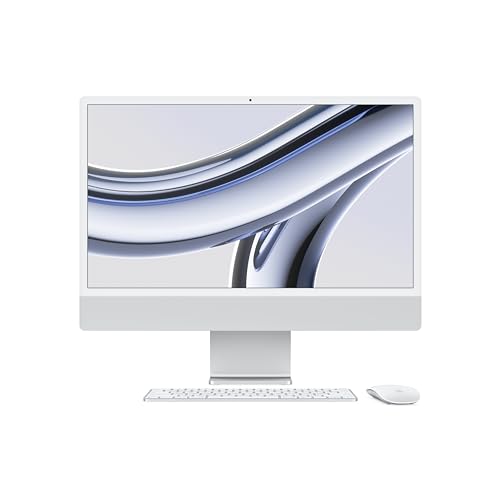

新しい24インチiMacが手元に届き、箱を開けたときの高揚感は格別です。iMacは電源を入れて数分もすれば動かせる「すぐに使える完成品」ですが、実は 最初の設定をどう行うか で、これから先の快適さが大きく変わってきます。
筆者も以前、初期設定を後回しにして「とりあえず使い始めて、後で設定すればいいや」と考えていたのですが、結局Time Machineのバックアップを設定しないまま数ヶ月使い続けてしまい、ある日SSDの調子がおかしくなった際に肝を冷やした経験があります。幸い大事には至りませんでしたが、それ以来「箱を開けたその日に済ませる」ことを徹底するようになりました。
この記事では、新しくiMacを使い始めるタイミングで、これだけは絶対に押さえておきたい設定を厳選してまとめました。手順だけでなく「なぜこの設定が必要なのか」という理由も合わせて紐解いていきます。
この商品『Apple iMac』を以下通販で
開封から基本セットアップまでの流れ
まずは本体を箱から出し、動かせる状態にするための基本手順を確認していきましょう。
1. 付属品のチェック
箱を開けたら、まずは以下のアイテムがすべて揃っているか、傷などがないかを確認します。
- iMac本体
- Magic Keyboard(Touch ID搭載)
- Magic Mouse または Magic Trackpad
- 電源アダプタ&電源ケーブル
- USB-C to Lightningケーブル(キーボードやマウスの充電・ペアリング用)
2. 電源の投入と周辺機器のペアリング
- 本体の背面に電源ケーブルを接続し、コンセントに差し込んでから電源ボタンを押します。
- 付属のUSB-C to Lightningケーブルを使い、Magic KeyboardやMagic Mouse(またはTrackpad)を一度iMac本体と接続します。これにより自動的にペアリングが行われます。
3. 言語・ネットワーク・Apple IDの入力
画面にセットアップウィザードが表示されたら、指示に従って進めていきます。
- 言語と地域:日本語を選択します。
- Wi-Fi設定:自宅やオフィスの安定した回線に接続します。
- Apple IDのサインイン:iCloudやApp Storeを利用するために必須です。すでにiPhoneなどのApple製品を使っている場合は、同じIDを入力するとスムーズに連携できます。
4. Touch IDとSiriの登録
- Touch ID:Magic Keyboardの右上にあるセンサーに指をあてて登録します。
- Siri:音声操作を利用したい場合は、好みに応じて有効化しておきます。
5. 移行アシスタントによるデータ転送
古いMacやWindows PCからデータを引き継ぎたい場合は、「移行アシスタント」を立ち上げます。筆者の経験上、想定より時間がかかることが多いので、時間に余裕がある時に始めるのがおすすめです。何も移行せずに新しい環境としてスタートするのも一つの選択肢です。
macOSを最新の状態にし、Apple Intelligenceを設定する
基本セットアップが終わったら、何よりも先に macOSのアップデート を確認してください。
現行の最新版はデザインが大幅刷新された「macOS Tahoe 26」で、全体的に半透明感のある新しいデザイン(Liquid Glass)が採用されているほか、Apple Intelligenceの機能がmacOS全体に統合されています。
アップデートの手順
- 画面左上にある Appleメニュー() をクリックします。
- 「システム設定」を開きます。
- 左メニューの「一般」から「ソフトウェアアップデート」を選択します。
- 最新のアップデートが見つかった場合は、「今すぐアップデート」をクリックし、画面の指示に従って再起動を行います。
Apple Intelligence & Siriの設定を確認する
macOS Tahoe以降では、「システム設定」に「Apple Intelligenceとsiri」という専用項目が追加されています。文章の要約や画像生成、メッセージの自動翻訳などの機能を使いたい場合は、ここでオンにしておきましょう。使う予定がなければオフのままでも問題ありません。
また、今後のアップデートの見落としを防ぐために、「自動アップデートを有効にする」の項目をオンにしておくことをおすすめします。
操作性と作業スペースのカスタマイズ
iMacを自分の道具として使いやすくするために、システムの設定を少しだけチューニングしてみましょう。
トラックパッドとマウスの調整
「システム設定」の「トラックパッド」または「マウス」を開き、軌跡の速さを調整してください。スクロール方向がWindowsと逆で違和感がある場合は、「スクロールの方向:ナチュラル」のチェックを切り替えることで解決します。
Dockの最適化
「システム設定」の「デスクトップとDock」からサイズを少し小さめに変更したり、「Dockを自動的に隠す」をオンにしたりすることで、24インチの画面をより広々と使えるようになります。
キーボードの入力環境を整える
「システム設定」の「キーボード」で、キーリピートの速度を速めに設定したり、「F1、F2キーなどを標準のファンクションキーとして使用」をオンにしたりしておくと、快適にタイピングできます。
ディスプレイ設定で目を労る
「システム設定」の「ディスプレイ」から、周囲の光に合わせて色合いを変える True Tone や、夜間にブルーライトを軽減する Night Shift のスケジュールを設定できます。
最初に導入を検討したいおすすめアプリ
M4 iMacのポテンシャルを仕事や学習で最大限に活かすために、定番のツールをいくつか揃えておくと世界が変わります。
テキスト・情報管理
- Notion:タスク、スケジュール、ノート、データベースを一元管理できる強力なツール
- Bear:Markdownに対応したシンプルなメモアプリ
オフィス・ドキュメント作成
- Microsoft Office(Word / Excel / PowerPoint):ビジネスの現場で外せない標準ツール
- Pages / Numbers / Keynote:Mac向けに最適化されたApple純正の無料オフィスアプリ
コミュニケーション
- Slack / Microsoft Teams:チームでの業務連絡に欠かせないツール
- Zoom:オンライン会議・講義の定番アプリ
開発・クリエイティブ
- Visual Studio Code:軽快で拡張性に優れたコードエディタ
- Xcode:Mac・iPhoneアプリ開発のためのApple公式IDE
- Adobe Creative Cloud(Photoshop / Illustrator):本格的な画像編集・デザインツール
効率化・タスク管理
- Todoist:シンプルなタスク管理アプリ
- Alfred:キーボードだけで操作できるMac定番のランチャーツール
大切なデータを守るセキュリティとバックアップ
安心して使い続けるために、セキュリティ周りの基本設定とバックアップの仕組みは最初のうちに必ず確立させておきましょう。
1. ファイアウォールを有効にする
「システム設定」の「ネットワーク」内にある「ファイアウォール」をオンに切り替えておきます。
2. 「Macを探す」の設定
「システム設定」の「Apple ID」から「iCloud」へ進み、「Macを探す」を有効にしておきます。
3. アプリのダウンロード制限
「システム設定」の「プライバシーとセキュリティ」にある「Appのダウンロード許可」を「App Storeのみ」または「App Storeと確認済みの開発元からのアプリケーションを許可」に留めておくのが安全です。
4. Time Machineによる自動バックアップ
外付けのHDDやSSDをiMacに接続し、「システム設定」の「Time Machine」から「バックアップディスクを選択」して指定するだけで、あとはMacが自動で定期的にデータを記録してくれます。筆者が後悔したポイントはまさにここなので、これだけは初日に済ませることを強くおすすめします。
この商品『外付けHDD』を以下通販で
この商品『外付けSSD』を以下通販で
5. iCloud Driveの活用によるストレージ節約
「システム設定」の「Apple ID」から「iCloud」を開き、「iCloud Drive」を有効にして「”デスクトップ”フォルダと”書類”フォルダ」の同期をオンにします。
トラブルが起きたときの初期対応
- 本体が起動しない・電源が入らない:電源ケーブルの接続を確認し、電源ボタンを10秒以上長押ししてリセットを試みます。
- Wi-Fiが繋がらない・速度が遅い:Wi-Fiをオフ→オンにするか、ルーターを再起動します。「システム設定」の「ネットワーク」から接続先を削除し、再登録するのも効果的です。
- キーボードやマウスが動かない:付属のUSB-C to LightningケーブルでiMac本体と直接繋ぎ、再認識されるか確認します。
- iCloudの同期が始まらない:Apple IDに正しくサインインできているか、iCloudの容量が上限に達していないかを確認します。
まとめ
iMacは、そのままでも動く素晴らしいデバイスですが、 最初に正しい順序で設定を整えておくこと で、日々の小さなストレスが消え、その後の作業効率や安全性が驚くほど高まります。
macOSを最新に保つこと、Apple Intelligenceの要不要を判断すること、セキュリティを固めること、そしてTime Machineでのバックアップを最初の日に済ませておくこと。これらは一度設定してしまえば、普段から細かく意識する必要はほとんどありません。だからこそ、後回しにせず、一番最初のタイミングで済ませておくのが一番の近道です。
この商品『Apple iMac』を以下通販で