
24インチM4 iMacの失敗しない選び方:用途別おすすめ構成からMacBook・Mac miniとの比較まで
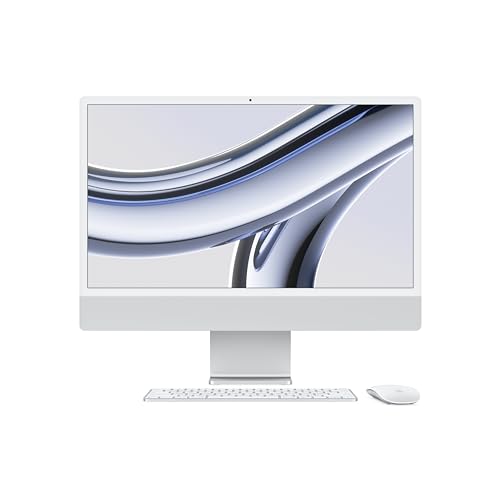

数年前、自宅の作業デスクを一新するタイミングでiMacを選んだのですが、購入前に一度、家電量販店の店頭で実機の画面を見て「持ち帰ってから後悔しないか」を確認しに行ったことがあります。写真では伝わらない4.5K Retinaディスプレイの発色の良さに納得して購入を決めたのですが、逆に「外部ディスプレイを複数枚つないで作業したい」という当初の希望は、iMac1台構成では実現しづらいことにも、その場で気づかされました。
iMacは「デスクトップMacの定番」と言われ続けてきましたが、実際に購入を検討すると、意外と迷うポイントが多い製品です。ノート型のMacBookと違い、持ち運びはできません。その代わりに、ディスプレイ・スピーカー・カメラまで一体化した独自の価値があります。
ただし、「性能が高い=誰にとっても最適」というわけではありません。
- iMacは本当に自分の使い方に合っているのか
- MacBookやMac miniでは代用できないのか
- 逆に、iMacを選ばない方がいいのはどんな人か
こうした判断を誤ると、「見た目で選んだけど、正直持て余している」「逆にスペックが足りなかった」という結果になりがちです。
この記事では、iMacをスペック表ではなく、実際の使い方ベースで整理し、「どんな人がiMacを選ぶべきか」だけでなく、「選ばなくていい人は誰か」もはっきりさせます。これから数年使う前提で、後悔しない選択をしたい方の判断材料になれば幸いです。
この商品『Apple iMac』を以下通販で
1. iMacの最新モデルラインナップ【2026年時点】
2026年現在、最新のiMacは引き続きM4チップを搭載した24インチモデルです。MacBook AirやMacBook Proはすでに次世代のM5へ切り替わっていますが、iMacはまだM4のままで、次期モデル(M5または新色での刷新)は2026年後半に噂されている段階です。
主なスペック
- プロセッサ:M4チップ(8コアCPU / 最大10コアGPU)
- メモリ:標準16GB(最大32GBまで選択可能)
- ストレージ:256GB / 512GB / 1TB / 2TBのSSDオプション
- ディスプレイ:24インチ 4.5K Retinaディスプレイ
- ポート:Thunderbolt 4 × 2、USB-C × 2(上位モデルのみ)
- カメラ・スピーカー:12MPカメラ、スタジオ品質のマイクと6スピーカーシステム
なお、2026年6月25日にAppleはMac・iPadを対象とした価格改定を国内で実施しており、iMacもこの対象に含まれています。この記事の価格感は改定後を踏まえたものですが、Mac mini・Mac Studioでは世界的なメモリ不足を背景にメモリ構成の選択肢自体が縮小される動きも出ています。iMacの構成にも同様の変更が及ぶ可能性があるため、購入直前には必ずApple公式サイトで現在選べる構成を確認してください。
2. 正直なところ、iMacをおすすめしない人
多くの比較記事は「iMacはこんな人におすすめ」から入りますが、先に「おすすめしない人」をはっきりさせておいた方が、後悔しない選択につながります。
- 複数の外部ディスプレイを使って作業したい人:iMacは高品質な内蔵ディスプレイが最大の武器ですが、裏を返せばそれが固定されているということです。デュアルモニター以上の環境を組みたいなら、Mac miniやMacBookの方が柔軟です。
- 将来的に本体を買い替えず、パーツだけ強化していきたい人:メモリもストレージも購入後の増設が一切できません。数年後の用途拡大を見込むなら、外部ストレージの併用を前提にするか、そもそも別の構成を検討すべきです。
- 頻繁に模様替えやデスク移動をする人:一体型で軽量とはいえ、ノート型のような気軽さでは持ち運べません。
逆に言えば、これらに当てはまらないのであれば、iMacはこの記事で解説する用途別の構成選びが十分に活きる、満足度の高い選択肢になります。
3. 用途別のiMacおすすめモデル
iMacは用途によって適したモデルが異なります。「どの構成を選べばいいのか?」という疑問を解決するために、目的別の最適なモデルを紹介します。
① 一般的なオフィスワーク・学習用途
- メモリ:16GB ストレージ:256GB SSD
文書作成、ウェブ閲覧、メールのやり取り、Zoom会議など、軽めの作業が中心の方におすすめ。基本スペックでも十分スムーズに動作し、長く快適に使えます。
② クリエイティブワーク(画像編集・動画編集・デザイン)
- メモリ:16GB(可能なら32GB推奨) ストレージ:512GB以上
PhotoshopやIllustratorを使用するデザイナー、Lightroomでの写真編集、Final Cut ProやDaVinci Resolveでの動画編集を行うクリエイター向け。GPU性能の高い10コアモデルを選ぶことで、スムーズな作業環境を確保できます。
③ プログラミング・開発用途
- メモリ:16GB(大規模開発なら32GB推奨) ストレージ:512GB以上
XcodeでのiOSアプリ開発、Web開発、データ解析など、プログラミング用途に最適。仮想環境を使う場合やDockerを多用する場合は、メモリ32GBを選ぶことで快適に作業できます。
④ ゲーム用途
- メモリ:16GB(可能なら32GB推奨) ストレージ:512GB以上
Macでのゲームプレイは限定的ですが、Apple ArcadeのゲームやSteamのMac対応タイトルを楽しむなら、GPU性能の高いモデルが必要です。
⑤ コスパ重視のライトユーザー向け
- メモリ:16GB ストレージ:256GB SSD
ブラウジング、YouTube視聴、SNSチェック、簡単な書類作成など、軽めの作業しかしない人向け。最小構成でも、M4チップの性能を活かしてサクサク動作します。
4. iMacと他のApple製品との比較
iMac vs MacBook(MacBook Air / MacBook Pro)
iMacを選ぶべき人
- 大画面で作業したい:24インチの4.5K Retinaディスプレイを標準搭載。外部ディスプレイを用意しなくても快適な作業環境を構築できる。
- 持ち運びが不要:常にデスクで作業する人に最適。モバイル環境が必要ならMacBookが向いている。
- コストパフォーマンスを重視:同水準のディスプレイ・スピーカー環境を単体で揃えることを考えると、MacBook+外部ディスプレイの組み合わせよりトータルで割安になる場合がある。
iMac vs Mac mini / Mac Studio
- ディスプレイと本体が一体型のシンプルな環境を求めるならiMac
- Mac mini + ディスプレイの価格差を考えると、iMacの方が手軽に感じられる場合もある
- 動画編集や3D制作など、Mac Studioほどの高性能を必要としないならiMacで十分
一般的な動画編集やアプリ開発、ビジネスワークであればiMac(M4)でパワー不足を感じるシーンはほぼありません。映画クラスの映像制作や大規模なプロジェクトを日常的に扱うプロフェッショナルでなければ、Mac Studioは持て余してしまいます。
5. iMac購入時の注意点とタイミング
ストレージ容量は慎重に選ぶ
iMacのSSDは後から増設できないため、購入時に適切な容量を選ぶ必要があります。
- 256GB:ブラウジング、メール、軽作業向け
- 512GB:画像編集や開発用途に適している
- 1TB以上:動画編集など、大容量データを扱うなら必須
外付けSSDを活用することで、コストを抑えながら容量不足を補うことも可能です。特にiMacはThunderbolt 4ポートを搭載しているため、内蔵SSDに近い速度で読み書きできる外付けSSDと組み合わせれば、内蔵ストレージのグレードを1段階抑えて予算調整することもできます。
購入するタイミングと購入ルートの見極め
Apple製品は基本的に発売直後か、次のモデルが発表される直前に価格が変動します。加えて2026年は世界的な半導体・メモリ不足の影響で、通常のモデルサイクルとは別に予告なく価格や構成が変わる場面が増えています。「型落ちになったら値下がりする」という従来の感覚だけに頼らず、購入直前に公式サイトで最新の価格と選択可能な構成を確認する習慣が、これまで以上に重要になっています。
購入ルートとしては、標準構成のまま購入するならAmazonや楽天(ポイント還元や即納が魅力)、メモリ・ストレージを細かくカスタマイズしたいならApple公式ストア、初期コストを抑えたいならApple整備済製品が選択肢になります。
6. 本体価格を節約する外部ストレージの選択肢
iMacは内蔵ストレージのアップグレード費用が高額なため、コストを抑えるために外部ストレージを活用するのも賢い選択肢です。
- 外付けSSD:高速データ転送が可能で、写真・動画編集用の作業用ディスクに最適(1TB以上を推奨)
- 外付けHDD:安価で大容量。長期保存やTime Machineバックアップ用の保管庫として活用(2〜4TB以上を推奨)
基本的に作業用のデータはSSD、長期保存用のデータはHDDと使い分けるのが理想です。iMacのThunderbolt 4ポートを活かせば、SSDであれば内蔵ストレージに近い速度で運用できます。クラウドストレージ(iCloud、Google Drive、Dropboxなど)との併用も、ローカルの容量を節約しながら効率的にデータ管理する有効な手段です。
この商品『外付けSSD』を以下通販で
まとめ
iMacは、単に「性能の高いMac」ではなく、使う場所と使い方がはっきりしている人ほど満足度が高いデスクトップです。
24インチの4.5Kディスプレイ、十分なスピーカー性能、安定した処理能力を1台で完結できるため、デスクに据え置いて作業する人にとっては非常に合理的な選択になります。一方で、複数の外部ディスプレイを使いたい人や、パーツ単位での拡張性を重視する人にとっては、Mac miniやMacBookの方が適しています。
構成選びについても、ほとんどのユーザーは16GBメモリで十分対応できますが、動画編集や開発用途など、明確に負荷の高い作業を行う場合は余裕を持った構成を選ぶことで、長期間ストレスなく使い続けられます。2026年は価格や構成の変動が例年より激しい年でもあるため、最終的な決断の直前には必ず現行の公式情報を確認してください。
iMacは、用途と設置環境が噛み合ったときに、非常に満足度の高いMacになります。見た目やスペックだけで判断せず、自分の作業スタイルに合うかどうかを基準に選ぶことが、結果的に一番後悔の少ない選択です。
この商品『Apple iMac』を以下通販で