
【2026年最新】MacBook Air(M1〜M5)を徹底比較!使い方に合わせたおすすめモデルの選び方
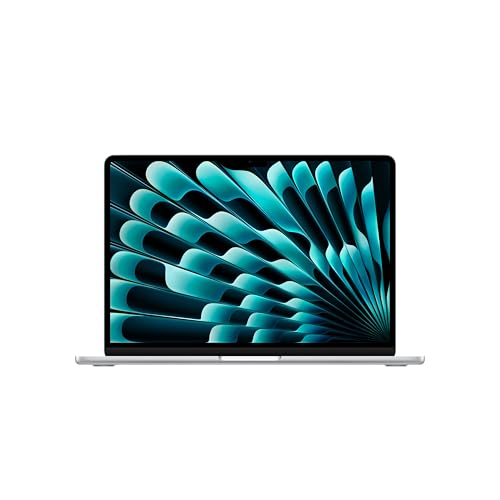

MacBook Airを買おうと思って調べ始めると、M1・M2・M3・M4・M5とチップの種類が多く、「結局どれを選べば後悔しないのか?」で一度は手が止まると思います。
私自身も、最初は「最新のM5が正解だろう」と思って調べ始めましたが、価格差や実際の使い道を考えていくうちに、「人によって正解はまったく違うな」と感じました。実際、身近な人がM2の8GBモデルを2年ほど使い続けてスワップ(メモリ不足による処理の肩代わり)が常態化していたと聞いたときは、チップの世代よりもメモリ容量の方が体感に直結する場面もあるのだと実感しました。
この記事では、2026年8月時点で購入できるMacBook Air(M1〜M5)を、スペック表だけでは分からない「使い方目線」で整理しています。
「自分の使い方だと、どのモデルがちょうどいいのか?」それを判断するための材料を、できるだけ分かりやすくまとめました。購入前の迷いを減らす参考になれば幸いです。
この商品『Apple MacBook Air』を以下通販で
MacBook Airの最新ラインナップ
2026年8月現在、MacBook AirはAppleシリコンを搭載したM1・M2・M3・M4・M5の5世代が市場に存在します。Apple公式ストアで新品を購入できるのはM5モデルのみですが、家電量販店やAmazon、整備済製品などでは旧世代モデルも入手可能です。
1. M1 MacBook Air(2020年発売)
- Appleシリコン搭載の初代MacBook Air。8コアCPU・7コアまたは8コアGPU。
- ファンレス設計で静音性が高い。価格が最も安く、コストパフォーマンスに優れる。
2. M2 MacBook Air(2022年発売)
- M1の後継チップを搭載し、CPU・GPU性能が向上。8コアCPU・8コアまたは10コアGPU。
- 新デザインを採用し、MagSafe充電に対応。
3. M3 MacBook Air(2023年発売)
- M2からさらに進化し、GPU性能が強化。レイトレーシング対応でグラフィック性能が向上。
4. M4 MacBook Air(2025年発売)
- 3nmプロセスで製造され、消費電力と性能のバランスが向上。10コアCPU・8コアまたは10コアGPUを搭載。
5. M5 MacBook Air(2026年3月発売)【現行モデル】
- 各コアに新しいNeural Acceleratorを搭載した最大10コアGPU、10コアCPUを採用。
- 最小ストレージが256GBから512GBへ倍増し、SSD自体もより高速化。
- Wi-Fi 7・Bluetooth 6に対応。
- 標準の付属充電器も30W前後クラスから40Wへ引き上げられています。
現在Apple公式ストアで新品として選べるのはM5のみですが、家電量販店やAmazonではM2・M3・M4モデルも引き続き入手可能です。予算や用途に応じて選択することが重要です。
M1〜M5の違いを比較!どこが進化した?
1. CPU・GPU性能の違い
| チップ | CPUコア | GPUコア | メモリ帯域幅 | レイトレーシング対応 |
|---|---|---|---|---|
| M1 | 8 | 7 or 8 | 68GB/s | 非対応 |
| M2 | 8 | 8 or 10 | 100GB/s | 非対応 |
| M3 | 8 | 8 or 10 | 100GB/s | 対応 |
| M4 | 10 | 8 or 10 | 120GB/s | 対応 |
| M5 | 10 | 8 or 10 | 153GB/s | 対応(第3世代) |
- M4 → M5:メモリ帯域幅が約28%向上し、オンデバイスAI処理の性能もM4比で最大4倍に強化されています。CPUとGPU、Neural Engineが同じメモリプールを高速に共有できるようになったことが、AI関連の処理やアプリの切り替えの体感速度に効いてきます。
2. バッテリー持ちの違い
| チップ | バッテリー駆動時間(動画再生) | バッテリー駆動時間(Webブラウジング) |
|---|---|---|
| M1 | 最大18時間 | 最大15時間 |
| M2 | 最大18時間 | 最大15時間 |
| M3 | 最大20時間 | 最大17時間 |
| M4 | 最大22時間 | 最大18時間 |
| M5 | 公称値は最大18時間(Web閲覧時) | 最大18時間 |
M4以降は省電力設計が強化されており、外出先での使用が多い場合はM4・M5いずれも十分な駆動時間を確保できます。
3. デザイン・ディスプレイの違い
M1モデルは従来のくさび型デザインだが、M2以降はフラットデザインを採用。M2以降はMagSafe充電に対応し、USB-Cポートをふさがずに充電可能です。ディスプレイはM2以降でLiquid Retinaに進化し、色再現性が向上しています。
4. メモリ・ストレージの違い
| チップ | 最小メモリ | 最大メモリ | ストレージオプション |
|---|---|---|---|
| M1 | 8GB | 16GB | 256GB〜2TB |
| M2 | 8GB | 24GB | 256GB〜2TB |
| M3 | 8GB | 24GB | 256GB〜2TB |
| M4 | 16GB | 32GB | 256GB〜2TB |
| M5 | 16GB | 24GB | 512GB〜2TB(最小容量が倍増) |
M5モデルで見落とされがちなのが、最小ストレージが512GBに引き上げられた点です。これにより、旧モデルで悩ましかった「256GBで足りるか」という問題自体が発生しなくなりました。一方で、この最小容量引き上げは価格上昇の一因にもなっています。
5. 価格の違い(2026年8月時点の目安)
| チップ | 価格(参考) |
|---|---|
| M1 MacBook Air | 10万円前後(家電量販店・Amazon) |
| M2 MacBook Air | 13万円前後 |
| M3 MacBook Air | 15万円前後 |
| M4 MacBook Air | 17万円前後 |
| M5 MacBook Air | 224,800円〜(13インチ)/264,800円〜(15インチ) |
M5モデルは2026年3月の発売時点では13インチ184,800円からでしたが、同年6月25日の価格改定により224,800円からへと大きく値上がりしています。前世代のM4と比べると価格差が広がっているため、コストを抑えたいなら旧世代モデルという選択肢の重要性が増しています。
結論:どのMacBook Airを選ぶべきか?
| こんな人におすすめ | 最適なモデル |
|---|---|
| コストを抑えてMacBook Airを使いたい | M1・M2(まだ現役、コスパ最強) |
| Web閲覧・オフィス作業・大学生向け | M2・M3(価格と性能のバランスが良い) |
| 動画編集・プログラミング・軽いゲーム | M4(価格改定前の在庫があれば狙い目) |
| 長期間使う予定・最新技術とAI性能を求める | M5(最小512GBで容量の不安が少ない) |
用途別のおすすめモデル
① 一般的な用途(Web閲覧・動画視聴・オフィスワーク)
普段使いが中心なら、高性能なチップは不要です。
- おすすめ:M1またはM2(8GB RAM・256GB SSD)
- 理由:Webブラウジング、動画視聴、Office系アプリの使用ならM1でも快適。
② クリエイティブ用途(動画編集・デザイン・写真加工)
- おすすめ:M4またはM5(16GB RAM以上)
- 理由:M3以降のチップはGPU性能が向上し、Final Cut ProやAdobe系ソフトも快適。M5ならAI関連の処理にも余裕があります。
③ プログラミング・開発用途(Xcode・VS Code・Web開発)
- おすすめ:M4またはM5(16GB RAM以上推奨)
- 理由:XcodeやDockerを使う場合は、M4以上+16GB RAMが快適です。
④ 大学生・ビジネスユーザー向け
- おすすめ:M2またはM3(8GB RAM・256GB SSD)
- 理由:軽量でバッテリー持ちがよく、コストを抑えたいならM2でも十分です。
⑤ ゲーム用途(Apple Arcade・軽量PCゲーム)
- おすすめ:M4またはM5(16GB RAM以上)
- 理由:M3以降はGPUが強化され、Metal対応ゲームの動作が向上しています。
MacBook AirをAmazon・Apple Store・家電量販店で買うメリット・デメリット
① Amazonで買う場合
メリット:Apple公式の整備済製品が購入できる/セール時に値引きがある(プライムデー・ブラックフライデー)/すぐに届く デメリット:カスタマイズモデル(メモリ増設など)が選べない/AppleCare+に加入しづらい
② Apple Storeで買う場合
メリット:CTO(メモリ・ストレージのカスタマイズ)に対応/学割やApple Trade In(下取り)を利用できる デメリット:割引がほとんどない/人気モデルは品切れが発生しやすい
③ 家電量販店で買う場合(ヨドバシ・ビックカメラなど)
メリット:ポイント還元がある/実機を確認してから購入できる デメリット:CTOモデルの取り扱いがない
結論:どこで買うべきか?
最安値を狙うならAmazon(セール時)、カスタマイズしたいならApple Store、ポイント還元を活用したいなら家電量販店です。M5への値上げにより旧世代モデルとの価格差が広がっているため、型落ちを狙う場合はAmazonや家電量販店の在庫処分品を積極的にチェックする価値があります。
この商品『Apple MacBook Air』を以下通販で
本体価格を節約する外部ストレージの選択肢
MacBook AirのストレージはSSDが標準搭載されていますが、Apple公式でストレージを増設すると価格が大幅に上がります。
① 外付けSSDを利用する(高速&大容量)
USB-C接続の外付けSSDを使用することで、高速かつ大容量のストレージを確保可能です。
この商品『外付けSSD』を以下通販で
② クラウドストレージを活用する(手軽&安全)
iCloud、Google Drive、Dropboxなどのクラウドストレージを活用すれば、本体の容量を節約できます。
③ USBメモリやポータブルHDDを利用する(低コスト)
低価格で大容量のストレージを確保できますが、速度はSSDよりも遅いため、大容量データの編集には不向きです。
この商品『外付けHDD』を以下通販で
なお、M5モデルは最小ストレージが512GBに引き上げられたため、旧モデルほど「本体容量を切り詰めて外部ストレージで補う」という運用の必要性自体は下がっています。
まとめ
MacBook Airは、どのモデルを選んでも一定以上の完成度があります。その一方で、「何に使うか」を曖昧にしたまま選ぶと、オーバースペックになったり、逆に物足りなさを感じたりしやすいのも事実です。
価格を抑えつつ日常使いをしたいならM1・M2でも十分ですし、動画編集や開発用途ならM4・M5を選んでおくと後悔しにくいでしょう。最新のM5は魅力的ですが、2026年6月の価格改定により旧世代との価格差が広がっているため、「とりあえず最新だから」という理由だけで選ぶ前に、その差額に見合う価値が自分にあるかを一度立ち止まって考えることをおすすめします。
また、本体価格だけでなく、購入場所・メモリ構成・ストレージの考え方次第で、使い勝手や満足度は大きく変わります。あとから増設できない部分こそ、事前にしっかり考えておくことが大切です。
MacBook Airは決して安い買い物ではありません。だからこそ、スペック表だけでなく、自分の使い方や使用期間を基準に選ぶことが、結果的に一番コスパの良い選択になります。
この記事の内容が、「自分に合った1台」を選ぶための判断材料になれば嬉しいです。