
M4搭載MacBook Airの発熱原因を徹底解説!温度を下げてパフォーマンスを維持する実践的メンテナンスと冷却方法
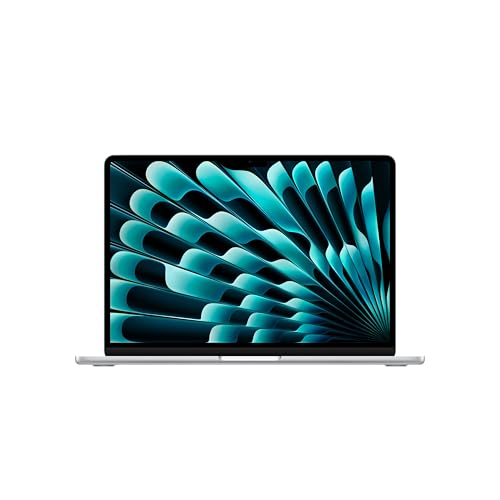

MacBook Airといえば「薄くて軽くて静か」という完成されたイメージがありますが、実際に日々使い倒していると「あれ、思ったより底面が熱いな」と驚く瞬間が結構あります。
私は普段、M5搭載のMacBook Airでローカル環境のAIモデルを動かして検証する作業をよくやるのですが、同じプロンプトで画像生成を連続実行していると、1回目はサクッと終わったのに、3回目・4回目あたりから明らかに生成時間が伸びていく感覚を何度も経験しています。最初は「回線が重いのか」と疑ったのですが、本体の底面を触ったら分かりやすく熱を持っていて、要するに熱でチップが自分にブレーキをかけている状態でした。
MacBook Airは内部に冷却ファンを持たない「ファンレス設計」です。熱を強制的に外へ吐き出す仕組みがなく、限界まで熱がこもるとMacはシステムを守るために自動的にパフォーマンスを落とします。これは故障ではなく、薄さと静音性を両立させるための構造上の特性です。
しかも2026年に登場したM5世代では、チップの処理能力(特にAI関連の処理)が底上げされた一方で、高負荷が続くとM4世代より発熱によるパフォーマンス低下が起きやすいことが、複数の実機レビューでも報告されています。今回は、この構造的な限界を踏まえたうえで、僕が実際に効果を実感した冷却対策と、熱くなってしまったときの対処法をまとめました。
この商品『Apple MacBook Air』を以下通販で
1. なぜM5世代はM4より熱を持ちやすくなったのか
MacBook Airは2022年のデザイン刷新以降、内部の放熱機構が大きな金属ヒートシンクから、より薄いグラファイトシート中心の構成に変わっています。これ自体は薄型化のためのトレードオフなのですが、M5チップはM4よりもGPU・AI処理性能が向上した分、瞬間的な処理能力は上がった一方で、熱によってクロックが制限されるタイミングも早まりやすいという指摘が出ています。
つまり「ベンチマークの一発勝負は速いのに、動画編集の書き出しやローカルAIの連続実行のような “続く作業” で失速しやすい」というのが、M5世代のファンレスMacBook Airの実情です。以下のような作業は特に発熱が顕著になります。
- Final Cut ProやAdobe Premiere Proでの動画編集、3Dレンダリング
- ローカル環境でのAIモデル実行(画像生成・LLM推論など)
- ZoomやTeamsのカメラ・画面共有を併用した長時間のオンライン会議
- 高画質動画の連続ストリーミング再生
2. 【対策の軸】アクティビティモニタで「本当の原因」を特定する
冷却グッズを買う前に、まずやるべきことがあります。発熱の多くは「見えていないところで動き続けているプロセス」が原因だからです。
- Spotlight検索(Command + Space)で「アクティビティモニタ」を起動する
- 「CPU」タブをクリックし、%表示が高い順に並び替える
- 異常にリソースを消費しているプロセスがあれば、左上の「×」ボタンで終了する
私自身、Chromeのタブを整理せずに20個以上開いたままローカルAIの検証をしていたときは、体感の発熱が明らかに違いました。タブを閉じるだけで、同じ作業でも底面温度の上がり方がかなり緩やかになります。「冷却グッズを試す前に、まずこの原因の切り分けをする」という順番が、遠回りに見えて一番効果があります。
3. 日常でできる基本の冷却対策
- 設置面を選ぶ:木製やガラス製の平らなデスクで使う。布団やクッションの上は底面を塞ぐため避ける
- 低電力モードの活用:「システム設定」→「バッテリー」から有効にすると、CPUの動作クロックが制限され発熱を抑えられる
- 充電タイミングの調整:バッテリー駆動で重い作業をこなし、作業が一段落してからACアダプタを接続すると、充電熱との重複を防げる
- 定期的な再起動:2〜3日に1回は再起動し、内部に溜まったキャッシュやゾンビプロセスをリセットする
4. 道具で放熱効率を上げるアプローチ
- アルミ製スタンド:底面をデスクから浮かせて空気の対流を作り、放熱効率を高める
- USB給電の冷却パッド:動画エンコードやローカルAIの連続実行など、数時間にわたって負荷がかかり続ける場合に、外側から強制的に冷やすことでサーマルスロットリングの発生を物理的に防げる
- 室温管理:室温25℃以下を目安に。夏場はエアコンや扇風機で室温そのものを下げるのが、Macにとっても人にとっても一番効く対策
- 通気口周りの清掃:ヒンジ付近に溜まったホコリは熱の逃げ道を塞ぐ。数ヶ月に一度、エアダスターで清掃する
5. 本体が熱くなってしまったときの緊急対処
「キーボードの上が触れないほど熱い」「動作が急にカクつく」状態になったら、以下の手順で対処してください。
- 実行中の重い処理を一時停止・保存して終了する
- ACアダプタを抜き、充電による発熱を止める
- 本体底面をデスクから浮かせ、風通しの良い場所に数分置く
- 熱が引かない場合は、スリープではなく完全にシャットダウンして本体を休ませる
6. ストレージ不足でSSDに余計な負荷をかけない
内蔵SSDの空き容量が少ない状態も、システム全体の負荷(=発熱)につながります。外部ストレージとの併用も、間接的な熱対策として有効です。
外付けSSDの活用
写真や動画などの大容量データを外付けSSDに逃がすことで、内蔵SSDの空き容量を確保できます。Thunderbolt対応なら内蔵並みの速度、コストを重視するならUSB 3.2 Gen 2対応モデルがバランス良好です。
この商品『外付けSSD』を以下通販で
クラウドストレージの並行運用
iCloudやGoogle Drive、Dropboxに預け、必要なときだけローカルに同期すればストレージ消費を抑えられます。
ネットワークストレージ(NAS)の導入
Wi-Fi経由でアクセスできるNASなら、ポートを塞ぐことなくテラバイト級のデータを一括管理できます。
まとめ:ファンレスの特性を理解して賢く付き合う
MacBook Airの発熱は、故障ではなく静音性と薄さを追求した設計ゆえの自然な挙動です。特にM5世代は処理性能が上がった分、高負荷が続く作業では熱による失速が以前より起きやすくなっている点は、知っておいて損はありません。
大切なのは、熱くならないよう神経質になることではなく、アクティビティモニタで原因を特定し、平らな場所で使い、必要なら冷却グッズで放熱を助けてあげることです。この基本を押さえるだけで、愛機の快適性は大きく変わります。
この商品『Apple MacBook Air』を以下通販で