
MacBook Airのバッテリー持ちを劇的に改善する設定変更と劣化を防ぐ正しい充電管理術
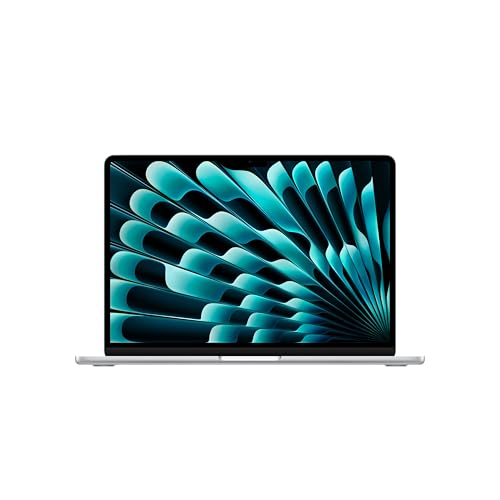

MacBook Airを外に持ち出して使っていると、「思ったよりバッテリーが減るのが早い」と感じた経験はないでしょうか。 スペック上は長時間駆動をうたっていても、実際の使用環境では、カフェ作業や移動中の利用で想定より早くバッテリー残量が減っていくケースは珍しくありません。
特にM4チップ搭載のMacBook Airは、省電力性能そのものは非常に優秀です。しかし、それを活かせるかどうかは 初期設定と日々の使い方次第 で大きく差が出ます。 知らないうちに電力を消費する設定を放置していたり、バッテリーに負担をかける充電習慣を続けていると、「持ちが悪い」「劣化が早い」と感じやすくなります。
この記事では、単なる節電テクニックの羅列ではなく、MacBook Airを外出先で安定して使い続けるために、最低限やっておくべき設定と、やってはいけない使い方を整理して解説します。
「今すぐバッテリー持ちを改善したい人」と「数年後もバッテリー性能を保ちたい人」、どちらにも役立つ内容になっています。
1. MacBook Airのバッテリー持ちを左右する基本設定
MacBook Airのバッテリーを長持ちさせるには、まず 基本的な設定を最適化 することが重要です。M4チップ搭載の最新モデルは電力効率が向上していますが、適切な設定を施すことでさらにバッテリー持ちを改善できます。
低電力モードを有効にする
macOSには「低電力モード」が搭載されており、これを有効にすると バックグラウンド処理の抑制 や ディスプレイのリフレッシュレート低下 などにより電力消費が抑えられます。
- 設定方法:「システム設定」→「バッテリー」→「低電力モード」をオンにする
画面の明るさを調整する
ディスプレイはMacBook Airの中で 最も電力を消費するパーツのひとつ です。以下の設定を行うことで、バッテリー消費を抑えられます。
- 輝度を適度に調整(50〜70%推奨)
- 「自動調整」を有効化(環境光に応じて明るさが変わる)
- 設定方法:「システム設定」→「ディスプレイ」→「輝度の自動調整」をオン
キーボードバックライトをオフにする
暗い場所での作業には便利ですが、 明るい環境では不要なバッテリー消費 につながります。自動調整機能を活用するか、必要がない場合はオフにしましょう。
- 設定方法:「システム設定」→「キーボード」→「環境に応じてキーボードの輝度を調整」をオフ
BluetoothやWi-Fiの不要な接続を切る
- Bluetoothデバイスを使用していない場合はオフにする
- Wi-Fiは必要なときだけ接続(オフライン作業時は機内モードを活用)
- 設定方法:「コントロールセンター」からワンタップでオン・オフ可能
バックグラウンドアプリの動作を制限する
使っていないアプリがバックグラウンドで動作していると、無駄にバッテリーを消費します。「アクティビティモニター」を活用して 電力を大量に使っているアプリを終了 しましょう。
- 設定方法:「アクティビティモニター」→「エネルギー」タブで確認し、不要なアプリを終了
2. 外出先でバッテリーを節約する使い方のコツ
基本設定を最適化したら、 実際の使い方 でもバッテリーを節約する工夫を取り入れましょう。
使わないアプリはこまめに終了する
MacBook Airはメモリ管理が優秀ですが、多くのアプリを開いたままにすると CPU負荷が増し、バッテリー消費が加速 します。
- SafariやChromeのタブは必要最低限に
- 使用していないアプリは完全に終了する(⌘ + Q)
バックグラウンド更新をオフにする
外出先では クラウド同期や自動アップデートを抑制 することでバッテリーの消費を防げます。
- 設定方法:「システム設定」→「一般」→「アプリのバックグラウンド更新」をオフ
外部デバイスの接続を最小限に
USB-Cハブや外付けSSD、マウスなどの周辺機器を接続すると、 その分電力が消費 されます。
- 不要なUSB機器は外す
- 外付けSSDよりもクラウドストレージを活用
省電力に最適なブラウザを選ぶ
Google Chromeは便利ですが、バッテリー消費が激しいことで知られています。外出先では Safariを使うことで電力消費を抑えられる ため、可能な限りSafariを使用しましょう。
機内モードを活用する
オフライン作業をする場合、Wi-FiやBluetoothを完全にオフにすることで バッテリー消費を大幅に削減 できます。
- 設定方法:「コントロールセンター」→「機内モード」をオン
3. バッテリー寿命を延ばすための充電管理術
MacBook Airのバッテリー寿命を延ばすには、充電の仕方が重要です。適切な充電管理を行うことで、長期間バッテリー性能を維持し、交換の頻度を減らせます。
充電は80%を目安に、20%以下にしない
リチウムイオンバッテリーは満充電や過放電を繰り返すと劣化が早まります。理想的なのは 20%〜80%の範囲を維持すること。フル充電を避けることでバッテリーの負荷を軽減できます。
「バッテリー充電の最適化」機能を活用
macOSには、バッテリーの劣化を防ぐための 「バッテリー充電の最適化」 機能があります。これを有効にすると、普段の使用パターンを学習し、必要なタイミングで80%を超える充電を行います。
- 設定方法:「システム設定」→「バッテリー」→「バッテリー充電の最適化」をオン
高温環境での充電を避ける
MacBook Airは発熱しやすく、高温状態での充電はバッテリーの寿命を縮めます。特に夏場の屋外や直射日光の当たる場所では充電しないように注意しましょう。冷却ファンがないMacBook Airは 負荷の高い作業をしながらの充電も避けたほうが良い です。
純正の充電器とケーブルを使用する
サードパーティ製の充電器は電圧や電流が安定せず、バッテリーに負担をかける場合があります。 Apple純正の充電器(またはMFI認証済みのもの)を使う ことで、安全かつ効率的に充電できます。
長期間使用しない場合は50%充電で保管
MacBook Airを長期間使用しない場合、 バッテリー残量50%程度で電源を切り、涼しい場所に保管 すると劣化を抑えられます。満充電や0%の状態で放置すると、バッテリーの劣化が早まるため注意が必要です。
4. 外出先での緊急バッテリー対策
外出中にバッテリーが残り少なくなったとき、適切な対応をすれば作業を続けることができます。
モバイルバッテリーを活用する
外出先で充電が必要になった場合に備え、 USB-C対応のモバイルバッテリー を持ち歩くと安心です。MacBook Airに適したものは 30W以上の出力があるモデル。出力が低すぎると充電できないため、購入時に確認しましょう。
充電スポットを活用する
カフェやコワーキングスペースの中には、電源が使える場所もあります。事前に充電スポットがある店舗を調べておくと、緊急時に対応しやすくなります。
機内モードを活用して消費電力を抑える
Wi-FiやBluetoothの通信をオフにすることで、バッテリーの消費を抑えられます。ネット接続が不要な作業では 「機内モード」をオン にするのも有効です。
「低電力モード」を活用する
macOSには「低電力モード」が搭載されており、これをオンにすることで消費電力を抑えられます。設定は「システム設定」→「バッテリー」→「低電力モード」をオンにすることで切り替え可能です。
不要なアプリやタブを閉じる
開きっぱなしのアプリやブラウザのタブは、バッテリー消費の原因になります。 使用していないアプリは終了し、ブラウザのタブも最小限にする ことでバッテリーの持ちを改善できます。
5. バッテリーの劣化を防ぐために注意すべきこと
MacBook Airのバッテリーは消耗品であり、使用方法によって劣化スピードが大きく変わります。長く快適に使い続けるためには、バッテリーに負担をかけない使い方を意識することが重要です。
高温環境を避ける
バッテリーは熱に弱く、高温環境で使用すると劣化が早まります。特に、直射日光が当たる場所や、車内に放置することは避けるべきです。また、布団の上や膝の上など、排熱が妨げられる場所での使用も注意が必要。MacBook Airを使うときは、できるだけ通気性の良い平らな場所を選びましょう。
過充電・過放電を避ける
バッテリーの寿命を延ばすためには、「80%充電・20%放電」を意識するのが理想的です。100%の状態で長時間放置するとバッテリーの負担が増え、劣化を早める原因となります。macOSの「バッテリー充電の最適化」機能を有効にしておくと、自動的に適切な充電管理ができるためおすすめです。
必要以上に充電しながら使用しない
MacBook Airを長時間コンセントに繋ぎっぱなしで使うのもバッテリーに負担をかけます。特に、高負荷な作業(動画編集・ゲームなど)をしながら充電すると、バッテリーが発熱しやすく、劣化のリスクが高まります。可能であれば、作業内容に応じてバッテリー駆動と電源接続を使い分けるのが理想的です。
長期間使わない場合は50%前後で保管する
長期間MacBook Airを使わない場合は、バッテリーを50%程度充電した状態で保管すると劣化を防ぎやすいです。完全に充電したまま放置するとバッテリーが過放電しやすくなり、逆に0%のまま放置すると深刻な劣化を招く可能性があります。
純正の充電器・ケーブルを使用する
安価なサードパーティ製の充電器やケーブルを使うと、電圧の違いや過充電のリスクがあり、バッテリー寿命に悪影響を及ぼす可能性があります。Apple純正、もしくはApple認定のMFi認証済み製品を使用することで、安全かつ効率的な充電ができます。
この商品『Apple MacBook Air』を以下通販で
6. 本体価格を節約する外部ストレージの選択肢
MacBook Airの内蔵ストレージは高速なSSDを搭載していますが、大容量モデルは価格が高くなりやすいです。予算を抑えつつ、ストレージ不足を解決する方法として、外部ストレージの活用が有効になります。
外付けSSDを活用する
高速データ転送が可能な外付けSSDを利用すれば、内蔵ストレージの容量を気にせず、大量のデータを保存できます。特に、USB 3.2やThunderbolt 4対応のSSDを選べば、内蔵ストレージとほぼ同等の速度で作業ができるため、動画編集や写真管理にも適しています。
この商品『外付けSSD』を以下通販で
クラウドストレージを利用する
Google DriveやiCloud、Dropboxなどのクラウドストレージを活用することで、MacBook Airのストレージを圧迫せずにデータ管理ができます。特にiCloudはmacOSと親和性が高く、デスクトップやドキュメントの自動同期機能を活用することで、データをスムーズに管理できます。
SDカードやUSBメモリをサブストレージとして使う
MacBook AirにはSDカードスロットがないですが、USB-C対応のカードリーダーを利用すれば、SDカードを追加ストレージとして活用できます。特に、写真や動画の保存にはSDカードが便利です。また、USBメモリも手軽なストレージ拡張として役立ちます。
ネットワークストレージ(NAS)を活用する
自宅やオフィスで大容量のデータを管理するなら、NAS(ネットワークストレージ)の導入も検討したいところです。MacBook AirからWi-Fi経由でアクセスできるため、ローカルのストレージを消費せずにデータを保存できます。
ストレージ圧迫を防ぐための整理術
外部ストレージを活用するだけでなく、定期的に不要なデータを削除し、ストレージを最適化することも重要です。特に「ダウンロードフォルダ」や「ゴミ箱」に溜まった不要ファイルをこまめに削除するだけでも、ストレージの空きを確保しやすくなります。macOSの「ストレージ管理」機能を活用し、不要なファイルやアプリを見直すのもおすすめです。
この商品『外付けHDD』を以下通販で
まとめ
MacBook Airのバッテリー性能は、使い方次第で大きく変わります。本体性能そのものに問題があるケースは少なく、多くの場合は設定や充電習慣が原因です。
日常的な外出作業では、低電力モードや画面輝度の調整、不要な通信やバックグラウンド動作の抑制といった基本的な対策だけでも、体感できるレベルでバッテリー持ちは改善します。
一方で、長く使い続けるうえで重要なのは、充電の仕方です。満充電や過放電を避け、macOSの「バッテリー充電の最適化」を正しく活用することで、バッテリーの劣化スピードは確実に抑えられます。特にMacBook Airはバッテリー交換のハードルが低くないため、日頃の扱いがそのまま寿命に直結します。
外出先での作業が多い人ほど、「減ってから対処する」のではなく、「減りにくい状態を作る」意識を持つと良いでしょう。設定を一度見直し、充電習慣を整えるだけで、MacBook Airは本来の軽快さと安心感を発揮してくれます。