
M4 MacBook AirでWindowsを動かす方法を徹底解説!Parallels DesktopとクラウドPCの用途別選び方
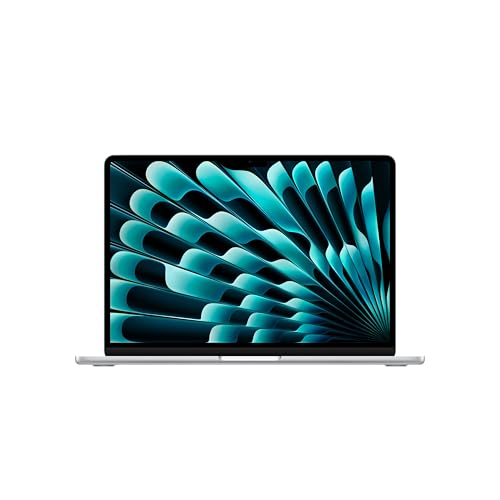

「M4 MacBook AirでBoot Campって使えるんだっけ?」
以前、古いIntel Mac時代の記憶のまま、社内システムの検証用にBoot Camp経由でWindowsを入れようとして、そもそも「Boot Campアシスタント」というアプリ自体がMacの中に見当たらず、一瞬フリーズしたことがあります。調べてみると、Appleシリコン搭載Macでは、Boot Camp自体がとうの昔に廃止されていたことに気づかされました。
結論からお伝えすると、M4を含むAppleシリコン搭載Macでは、Boot Campは一切利用できません。 仕事で支給された業務ソフトがWindowsにしか対応していなかったり、Excelのマクロや社内ツールがMac環境では意図通りに動かなかったりと、Windows環境が必要になる理由は様々ですが、以前のIntel Mac時代のようにMacのストレージへ直接Windowsをインストールして切り替えるという手法は、もう選択肢に存在しません。
現時点でM4 MacBook Airユーザーが取れる現実的な選択肢は、大きく分けて次の2つに絞られます。
- Macの画面上でWindowsをアプリのように動かす仮想化ソフト(Parallels Desktop)を使う方法
- インターネット経由でサーバー上のWindowsを操作する「クラウドPC」の仕組みを利用する方法
どちらも「MacでWindowsのソフトを動かす」という目的は果たせますが、使い勝手やコスト、そして得意な作業は驚くほど異なります。この記事では、M4 MacBook Airという前提で、どの構築方法が自分の使い方にマッチするのか、メリット・デメリットを踏まえて最適なルートを整理していきます。
この商品『Apple MacBook Air』を以下通販で
なぜBoot CampはM4 Macで使えなくなったのか
Boot Campは、Intel製CPUを搭載していた頃のMacにおいて、内蔵ストレージをパーティション分割し、Windowsを直接インストールして起動時に切り替える仕組みでした。しかし、M1以降のAppleシリコンはIntel系CPUとは根本的にアーキテクチャが異なるため、Windowsを直接インストールして起動するという仕組み自体が技術的に成立しません。M1、M2、M3、そして現行のM4・M5チップといったAppleシリコン搭載Macでは、Boot Campは今後も復活しない前提で環境を考える必要があります。
そのため、現在のMacBook AirでWindows環境を用意する場合は、以下の2つの手法から選ぶことになります。
1. Parallels Desktop(仮想化ソフト)
macOS上で動作するアプリとしてWindows環境を構築するソフトウェアです。Microsoftからも公認されたApple Silicon向けの仮想化ソリューションで、M1からM5、そして新しいエントリーモデルのMacBook Neoまで対応しています。Windows 11 ARM版をmacOSと並行して動かすことができます。
- メリット:再起動をせずにmacOSとWindowsをシームレスに行き来できる、ファイルのやり取りが直感的、セットアップが簡単。最新版ではMacのTouch IDでそのままWindows側にサインインできる機能も追加され、OS切り替えの手間がさらに減っています。
- デメリット:ソフトウェア自体のライセンス費用がかかる、対応エディションはWindows 11 Pro/Enterpriseのみ(Home版は非対応)、ARM版Windowsの仕様上、一部の古いWindows専用アプリや周辺機器のドライバーが動作しないケースがある
- 向いている用途:日常的なMicrosoft Officeソフトの利用、ブラウザベースの検証作業、軽めのWindows専用ツール
2. クラウドPC(Windows 365やAmazon WorkSpacesなど)
インターネットの向こう側にあるサーバー上のWindows環境に、Macからリモートデスクトップ接続して操作する仕組みです。
- メリット:MacBook Air本体のスペックやストレージを消費しない、完全なx64ベースのWindows環境を利用できる
- デメリット:常に安定したネットワーク回線が必要、月額のサブスクリプション費用が継続して発生する
- 向いている用途:企業の基幹システムへのアクセス、まとまったデータ処理、強固なセキュリティが求められるビジネス用途
M4 MacBook Airにおける現実解は、手軽さを取るなら「Parallels Desktop」、完全な互換性とMacへの負荷軽減を取るなら「クラウドPC」の二択となります。
手軽さを最優先するならParallels Desktopが筆頭候補
M4チップのパワーをそのままローカル環境で活かせるという意味で、最も導入の手間が少ないのはParallels Desktopです。
macOSのデスクトップ上にWindowsのウィンドウをそのまま配置できるため、Mac側で調べ物をしながらWindows側のアプリでデータを入力する、といった作業が極めてスムーズに行えます。インストーラーの指示に従うだけでWindows 11 ARM版のダウンロードから配置までが自動で進むため、専門的な知識もほとんど必要ありません。
注意点として、Parallels Desktopのライセンス(買い切りまたは年間サブスクリプション)が必要になる点と、前述の通りWindows 11 HomeエディションではなくPro/Enterpriseのライセンスが必要な点は事前に押さえておいてください。一般的なオフィスソフトやWebアプリであれば動作の不満を感じることはほぼありませんが、特殊なマクロや古い業務用ソフト、PCゲームなどの用途では動かないリスクを伴います。
本体のスペックを汚したくないならクラウドPCという選択
MacBook Airのストレージ容量を圧迫せず、かつローカルの負荷を最小限に抑えたい場合に輝くのがクラウドPC(Windows 365など)です。
すべての処理はクラウド上のサーバー側で行われるため、ファンレス設計であるMacBook Airが発熱によってパフォーマンスを落とす心配がありません。また、クラウド側で通常のWindows環境が稼働しているため、ParallelsのようなARM版特有の互換性問題を回避しやすいのも強みです。
ただし、画面転送の仕組みを使っているため、通信環境が悪い場所ではマウスの動きに引っかかりを覚えたり、タイピングの入力にわずかな遅延を感じたりすることがあります。動画の編集やゲームといったリアルタイム性が求められる用途には向いていませんが、テキスト中心の業務や特定の社内システムを動かすだけであれば非常に強力な選択肢です。
【用途別】自分に合うWindows環境の選び方
1. 事務作業やOfficeの互換性重視なら「Parallels Desktop」
Mac版のExcelでは再現しきれない挙動の確認や、一般的なWindows用デスクトップアプリを数個動かしたいだけであれば、Parallels Desktopで十分快適な環境が作れます。
2. 開発環境や完全な互換性が必要なら「クラウドPC」
Windows専用の開発ツール(Visual Studioの特定機能など)を安定して動かしたい場合や、社内のセキュリティポリシー上ローカル環境にデータを残したくない場合は、Microsoft公式のクラウドPCである「Windows 365」などが最良の選択肢になります。
3. 高負荷な作業やゲームが目的なら「別途Windows PCの用意」
動画編集のレンダリングや3D CAD、本格的なPCゲームなどをMacBook Air上のWindows環境で行うのは、どの手法を選んでも無理があります。たとえばARM版WindowsではPCゲームの動作要件を満たせないタイトルも多く、グラフィック性能(GPU)や長時間のフルパワー稼働が求められる場合は、Macで無理に解決しようとせず、安価なWindowsのデスクトップPCやゲーミングノートを物理的に1台買い足す方が、結果としてコストパフォーマンスも動作の安定性も高くなります。
本体ストレージを節約するための外部運用の知恵
Windows環境をMac上に構築(特にParallels Desktopを利用)すると、Windowsのシステムファイルだけで数十GBのストレージが占有されてしまいます。M4 MacBook Airの本体ストレージは購入後のアップグレードができないため、容量不足に陥らないための工夫が必要です。
写真や動画データ、重いプロジェクトファイルなどは本体ではなく、高速転送に対応した外付けSSDへ逃がすのが最も効果的です。特にUSB4やThunderboltに対応したモデルを選べば、内蔵ストレージと変わらない感覚でファイルの読み書きが行えます。また、iCloud DriveやGoogle Drive、OneDriveといったクラウドサービスを活用し、必要なときだけローカルにファイルを同期する設定にしておけば、Mac本体のストレージ消費を最小限に抑えられます。
この商品『外付けSSD』を以下通販で
まとめ:自分の作業頻度と目的で見極める
M4 MacBook AirでWindowsを動かすためのアプローチは、かつてのBoot Camp時代とは様変わりしました。Boot Camp自体は今後も復活しない前提で、Parallels DesktopかクラウドPCのどちらかを選ぶというのが、Appleシリコン時代の現実的な結論です。
一時的な検証や、Macの作業と並行してサクサクとOfficeアプリなどを使いたいのであればParallels Desktopが最もストレスのない選択になります。一方で、毎月のコストを許容でき、ネットワークが安定した環境で確実な互換性を求めるビジネス用途であればクラウドPCの導入が確実です。
「MacでWindowsが動くかどうか」の先にある、「どのくらいの頻度で、どんなソフトを動かしたいのか」を明確にすることで、自分にとって無駄のない最適な作業環境を作り出すことができます。
この商品『Apple MacBook Air』を以下通販で