
iPad Air M4の容量選びで失敗しないための実用ガイド!128GB・256GB・512GB・1TBの用途別最適解と外部ストレージ活用法
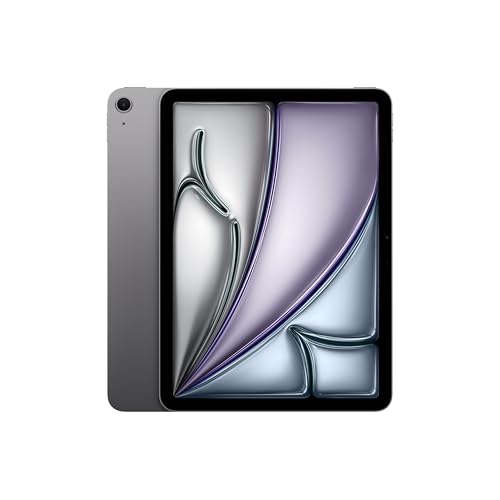
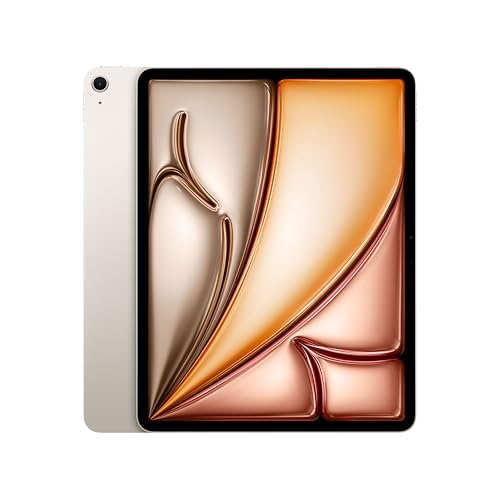
iPad Airを購入するとき、多くの方が最後まで頭を悩ませるのが「ストレージ容量」です。実は、画面サイズを11インチにするか13インチにするかよりも、容量選びで後悔しているケースのほうが圧倒的に多く見られます。
筆者自身、以前使っていたiPadを128GBで購入し、「動画くらいしか見ないから十分だろう」と思っていたのですが、GoodNotesでの手書きノートとRAW写真の取り込みを始めてから半年ほどで空き容量が10GBを切り、毎月のように使わないアプリの削除に追われることになりました。この記事では、その反省も踏まえて、実際の使い方ベースでどの容量を選ぶべきかを整理します。
2026年3月に発売されたiPad AirはM4チップを搭載し、メモリも8GBから12GBに増量されました。ストレージのラインナップは128GB、256GB、512GB、1TBの4種類で従来と変わりませんが、購入した後に中身を分解して増設することは不可能です。ここでの判断ミスは、そのまま「数年間付き合う使いにくさ」に直結してしまいます。
この商品『Apple iPad Air』を以下通販で
M4 iPad Airのストレージ基本情報と注意点
M4を搭載したiPad Airは、11インチと13インチのどちらのサイズを選んでも、選択できるストレージのラインナップは共通です。まずは選ぶ前に頭に入れておきたい大前提を3点に絞って確認しておきましょう。
- 後からの物理的な増設は一切不可:これが最も重要です。スマートフォンのようにSDカードを挿しっぱなしにするような拡張はできません。
- システムが占める領域がある:仕様上の容量がそのまま丸ごと使えるわけではありません。iPadOSやシステムデータがストレージを占有するため、128GBモデルを例にすると、実際にユーザーが自由に使えるのは約100GB前後になります。
- 運用でのカバーも選択肢に入れる:iCloudなどのクラウドサービスや、外付けの周辺機器を組み合わせれば、本体の容量不足をある程度は補うことができます。
これらを踏まえた上で、あなたがどの容量に当てはまるかを見ていきましょう。
【用途別】あなたに最適なストレージ容量はどれ?
① 動画視聴・ウェブ閲覧がメインなら「128GB」
インターネットでの調べ物、YouTubeやNetflixなどのストリーミング動画視聴、SNSのチェックが活動の中心であれば、最小容量の128GBで十分対応できます。
128GBが向いている人
- 動画はダウンロードせず、基本ストリーミングで視聴する
- 写真や動画はスマートフォンで管理し、iPadにはあまり保存しない
- 高負荷な3Dゲームを何本も遊ぶ予定がない
ただし、人気のある大作ゲームはアプリ1本で10GB以上の容量を必要とすることが増えています。ゲームを複数遊びたい場合は、128GBだとすぐに上限が見えてしまう点には注意が必要です。
② ノート作成・書類管理のスタンダード「256GB」
GoodNotesやNotabilityといったノートアプリを使い倒す学生の方や、仕事のPDF資料、ビジネス向けのOfficeアプリを多用するビジネスユーザーには、256GBが最もバランスの良い選択肢になります。
筆者が最初に128GBで容量不足に陥ったのも、まさにこのノート+写真の組み合わせでした。手書きノートは1つ1つは軽くても、数年分蓄積されると想像以上に効いてきます。
256GBが向いている人
- 学校の授業や仕事のミーティングで手書きノートを頻繁に取る
- 大量のPDF教材やビジネス資料をローカルに保存して持ち歩きたい
- アプリの容量を気にしながら使うストレスから解放されたい
③ イラスト・写真・軽い動画編集なら「512GB」
Procreateなどのイラストアプリで作品を描くクリエイターや、趣味で写真編集・動画編集を楽しみたい方は、512GB以上を選んでおくと安心です。
512GBが向いている人
- レイヤー数を多く使った高解像度のイラスト制作をする
- カメラで撮影した写真(特にRAWデータ)を取り込んで編集する
- LumaFusionなどのアプリで、日常的な動画編集の素材をローカルに置きたい
④ 4K動画撮影・プロ業務の領域「1TB」
iPadを完全にメインの作業マシンとして位置づけ、プロレベルの映像制作や3Dデザイン、CADアプリなどをゴリゴリ動かすための容量です。
1TBが向いている人
- 4Kなどの高画質映像を長時間撮影し、そのままiPad内で編集・完結させる
- 重い3Dモデリングデータやプロ向けの特殊なアプリを常用する
- クラウドに頼らず、すべての仕事用ファイルをローカルで管理したい
4K動画は1分間で約400MB、1時間にもなれば約24GBもの容量をあっさりと消費します。一般ユーザーにとってはオーバースペックになりがちですが、扱うデータサイズが明確に大きいプロ用途では、この1TBが必須の選択肢となります。
容量選びで後悔しないための3つのチェックポイント
1. 「ローカルにどれだけ残すか」を可視化する
ストレージ選びの最大の分岐点は、データをiPadの本体内に残し続けたいかどうかです。現在使っているスマートフォンやPCのストレージ使用状況を一度確認してみてください。もしすでに100GB近く使っているなら、iPadでもワンランク上の容量を選んでおくのが無難です。
2. 重いデータの存在を想定する
高画質な写真、ゲーム、動画ファイルは想像以上のスピードで容量を圧迫します。数年先も同じiPadを使い続けることを想定し、未来のデータ増加分も見越した計画を立てましょう。
3. クラウドストレージを天秤にかける
Appleの標準機能であるiCloudをはじめ、Google DriveやOneDriveを契約している、あるいは契約する予定がある場合、本体のストレージをワンランク下げてその差額をクラウドの月額費用に充てるという考え方も合理的です。
クラウドや外部ストレージを使って本体価格を抑えるテクニック
本体のストレージ容量を上げると、どうしても購入金額が跳ね上がってしまいます。そこで、クラウドサービスや外部のハードウェアを賢く併用し、コスパ良く容量不足を解決する方法を提案します。
iCloudの「最適化」を導入する
iCloudの有料プラン(50GB/200GB/2TBなど)を利用すれば、iPad本体のストレージを劇的に節約できます。設定から「iCloud写真」の 「iPadのストレージを最適化」 を有効にしておくと、普段使わない古い写真のオリジナルデータはクラウドに保存され、iPad内には軽量化されたサムネイルだけが残るようになります。必要になった瞬間だけ自動でダウンロードされるため、本体の容量をほとんど圧迫しません。
USB-C対応の外部ストレージを接続する
iPad AirはUSB-Cポートを搭載しているため、市販の外付けSSDやUSBメモリを直接挿して、ファイルの読み書きが簡単に行えます。
- 外付けSSDの活用:512GBや1TBのポータブルSSDは、Apple純正のストレージアップグレード費用と比べると非常に安価に入手できます。普段は使わない過去の動画素材や、重いバックアップデータなどを外付けSSDに逃がすことで、本体は128GBや256GBの最小限の構成のまま快適に使い続けることが可能です。
| 補完手段 | メリット | デメリット |
|---|---|---|
| クラウド(iCloudなど) | 自動同期、全デバイスで共有可能 | オフライン環境では使えない、月額費用 |
| 外付けSSD | 大容量、転送速度が速い、買い切り | 持ち運ぶ荷物が増える、接続の手間 |
| USB-Cメモリ | 小型で安価、手軽なデータ移動 | SSDに比べると転送速度が劣る |
この商品『外付けSSD』を以下通販で
結論:迷ったら「少し余裕を持たせる」のが正解
最後に、結局どれを選ぶべきかの明確な指針をお伝えします。
- 動画視聴やネットサーフィンが中心のライトな使い方なら 128GB
- ノート作成、仕事の書類管理、一般的なアプリ利用なら 256GB
- イラスト制作、写真編集、趣味の動画編集をするなら 512GB
- 4K動画を編集するプロ業務、iPad単体で完結させたいなら 1TB
「ギリギリ128GBで足りるかもしれない」と迷うくらいであれば、一歩上の 256GB を選ぶことを強くおすすめします。筆者自身、最初の128GBで痛い目を見た経験から言えることですが、容量が足りなくなるたびに不要なアプリを探して削除したり、写真を整理したりする手間は想像以上にストレスがかかります。
ご自身のライフスタイルと用途にピタリと合う容量を選んで、M4 iPad Airのある快適な生活を手に入れてください。
この商品『Apple iPad Air』を以下通販で