ロゴ
AppHideaway
PR広告を含む

AirPods Pro 3の外部音取り込みモードが聞こえない・効きが弱いときの完全対処法

KASHIWAGI2025/10/12更新:2026/7/15

N/AN/A

AirPods Pro 3の外部音取り込みモードは、イヤホンをつけたまま周囲の音を自然に聞き取れる便利な機能です。しかし、使い続けるうちに「外の音がほとんど聞こえない」「片方だけ反応しない」「以前より効果が弱くなった気がする」といった違和感を覚えることがあります。

特に出先や屋外で使用している場合、周囲の音がうまく取り込まれないと不安や危険につながることもあります。「壊れてしまったのか」「買い替えたほうがいいのか」と悩む方も多いはずです。

結論から言うと、AirPods Pro 3の外部音取り込みが正常に機能しない原因の多くは、設定や装着状態、環境要因によるものです。本体の故障であるケースは意外と少なく、正しい確認手順を踏めば改善することも珍しくありません。

この記事では、AirPods Pro 3の外部音取り込みモードが「聞こえない」「反応しない」と感じたときに、どこから確認して原因を切り分けるべきかを順を追って解説します。

外部音取り込みモードの仕組みとAirPods Pro 3での変化

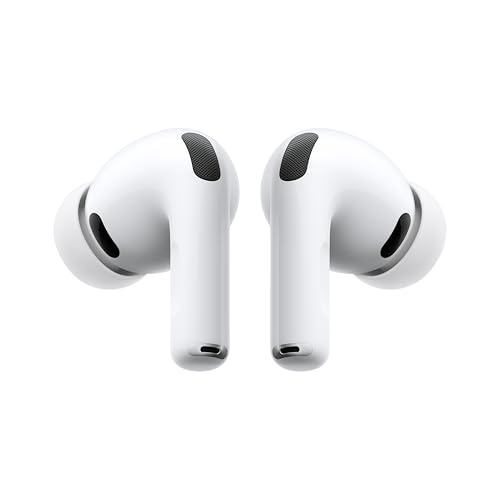
AirPods Pro 3の外部音取り込みモードは、周囲の環境音を自然に聞き取りながら音楽や通話を楽しむための機能です。イヤホンに内蔵された外部マイクが周囲の音を拾い、耳の中に再現することで、あたかもイヤホンを外しているような感覚を得られるのが特徴です。

今回のAirPods Pro 3では、H2チップと新しい「適応型オーディオ」が組み合わされ、環境に応じて自動的にノイズキャンセリングと外部音取り込みのバランスを調整できるようになりました。これにより、静かなオフィスから人通りの多い街中まで、状況に合わせて最適な聞こえ方を維持します。

また、AirPods Pro 3では「ヒアリング補助機能」や「大きな音の低減」など、聞こえ方をカスタマイズできる機能も搭載されており、外部音取り込みと連動して周囲の音を調整しています。つまり、従来のオン/オフを切り替えるだけの機能から、ユーザーの環境に合わせて自動的に最適化されるシステムへと変化しているのが特徴です。

外部音取り込みモードが動作しない主な原因

外部音取り込みモードが聞こえにくいと感じる場合でも、必ずしも故障とは限りません。多くのケースでは、以下の要因によって機能が正しく働いていないことが考えられます。

  • モード設定の影響:iOS 17.5以降で追加された「適応型オーディオ」になっている場合、環境に合わせて自動で切り替わるため、外部音取り込みが単独で動作していないように見えることがあります。
  • イヤーチップの装着不良:イヤーチップの密閉度が低いと、マイクが拾う外部音の再現が不自然になったり、音がこもったりすることがあります。
  • マイク部分の汚れや水分:汗や皮脂、ホコリがマイクに付着していると、音の取り込みが不安定になります。特に行動中の汗や水分の影響には注意が必要です。
  • 各種制御機能の干渉:「ヒアリング補助」や「大きな音を低減」機能がオンになっていると、音量や音質が自動調整され、音が小さいと感じる場合があります。
  • 接続やソフトウェアの問題:iPhoneとのBluetooth接続が不安定な場合や、ファームウェアのバージョンによって挙動が不安定になることがあります。
  • 周囲の環境音が大きすぎる:風や交通音などが極端に大きい環境では、安全のために自動で外部音が抑制されることがあります。

コントロールセンターと設定アプリでの確認手順

外部音取り込みモードが聞こえないと感じたとき、最初に確認したいのが設定面の状態です。意図しないモードに切り替わっていないか、以下のポイントを順番に見ていきましょう。

1. コントロールセンターでモードを確認する

誤って別のモードに設定されていると、外部の音が遮断されてしまいます。まずは現在の選択モードを確認します。

  1. iPhoneの右上から下にスワイプしてコントロールセンターを開く
  2. 音量スライダー(AirPodsのアイコンが表示されている部分)を長押しする
  3. 画面下部に表示される「ノイズコントロール」をタップする
  4. 「外部音取り込み」 が選択されているか確認する

もし「ノイズキャンセリング」や「オフ」になっている場合は、「外部音取り込み」に変更して音の変化を確認してください。

2. 設定アプリから詳細を確認する

コントロールセンターで切り替えても改善しない場合は、「設定」アプリ内からより詳細な設定を確認します。

  1. 「設定」アプリを開く
  2. 「AirPods Pro 3」または接続中のAirPods名をタップする
  3. 「ノイズコントロール」セクションを確認し、「外部音取り込み」が有効かチェックする

また、「外部音取り込みのレベル」を調整できるスライダーが用意されている場合は、スライダーを右に動かして取り込みレベルを上げてみるのも効果的です。

3. 左右のバランスをチェックする

片側だけ外部音が聞こえにくい場合は、「アクセシビリティ」設定で左右のバランスが偏っていないか確認しましょう。

  1. 「設定」→「アクセシビリティ」→「AirPods」→「オーディオバランス」の順に進む
  2. スライダーが中央にあるかを確認する

左右どちらかに寄っている場合、片方のマイクが優先されて音のバランスが崩れる原因になります。中央に戻して挙動を確かめてください。

イヤーチップと装着状態の見直し

AirPods Pro 3の外部音取り込み機能は、マイクで拾った外部の音を耳へ再現する仕組みです。そのため、イヤーチップの装着が不適切だとマイクが正確に音を拾えず、外の音がこもる原因になります。

1. イヤーチップ装着状態テストを試す

自分の耳に合ったサイズが選ばれているか、本体のテスト機能を使って確認します。

  1. 「設定」→「AirPods Pro 3」へ進む
  2. 「イヤーチップ装着状態テスト」を実行する

テスト結果で密閉性に関する指摘が出た場合は、サイズを変更してみる必要があります。一回り小さいチップを試すと、外音がより自然に聞こえるようになることもあります。

2. 装着の角度と深さを調整する

イヤーチップをしっかり押し込みすぎると、耳の奥を完全に塞いでしまい、外部音取り込み機能の効果が減少することがあります。軽くねじるように耳に差し込み、少し緩めに感じる位置など、外の音が自然に聞こえる角度を探してみてください。

3. マイクとメッシュの清掃

マイク部分にホコリや耳垢が付着していると、外部音を正確に拾えません。AirPods Pro 3はマイクが外側に複数配置されているため、定期的なお手入れが必要です。

  • メッシュ部分に汚れが付着していないか目視で確認する
  • 清掃には乾いた柔らかい布を使用し、濡れた布や洗剤は避ける
  • イヤーチップは外して水洗い可能ですが、完全に乾燥させてから再装着する

純正以外のイヤーチップ(特に低反発フォームタイプなど遮音性が高すぎるもの)を使用している場合、素材の違いが外部音の取り込みに影響を与えることがあります。機能の動作を確認する際は、一度純正のイヤーチップに戻して試すことをおすすめします。

マイクと環境音のトラブル切り分け

外部音取り込みモードが機能しない原因として、マイクの動作や周囲の環境音が影響している場合があります。以下の手順で原因を切り分けてみましょう。

1. マイクの配置と清掃方法

AirPods Pro 3のマイクは、左右それぞれの外側と下部に配置されています。皮脂や汚れが詰まっていると音を正しく拾えなくなるため、以下の手順で清掃を行います。

  • 柔らかい乾いた布で外側を軽く拭き取る
  • メッシュ部分の詰まりは、乾いた綿棒や柔らかいブラシで優しく掃除する
  • 内部に侵入すると故障の原因になるため、水分やアルコールは使用しない

2. マイク設定の確認

左右どちらのマイクを使用するか自動で切り替える設計ですが、設定が固定されていると音の取り込みに偏りが出ることがあります。

  1. 「設定」→「Bluetooth」を開く
  2. 接続中のAirPodsの「i」アイコンをタップする
  3. 「マイク」項目で 「自動」 になっているか確認する

もし「常に左」や「常に右」になっている場合は「自動」に戻し、AirPodsが最適なマイクを自動選択できるようにしてください。

3. テストする環境を変えてみる

外部音取り込みモードは、環境音が極端に静かな場所や、逆に風が強い場所では効果を実感しにくいことがあります。屋外で風切り音が強いと、マイクがノイズを抑える方向に働くためです。 動作を確認する際は、室内で人の話し声やテレビの音がある場所など、適度な環境音がある環境で試すと正確に判断しやすくなります。

適応型オーディオとヒアリング機能の影響

AirPods Pro 3に搭載されている「適応型オーディオ」や聴覚サポート機能がオンになっていると、状況によって外部音取り込みの強さが自動で変化し、聞こえにくいと感じることがあります。

1. 適応型オーディオを一時的にオフにする

適応型オーディオは、ノイズキャンセリングと外部音取り込みを状況に応じてリアルタイムに切り替える機能です。騒がしい場所ではノイズキャンセリングが強く働き、静かな場所では外部音取り込みを弱めるといった調整を自動で行います。 そのため、周囲が静かな環境では外部音取り込みが弱く感じるのが正常な動作です。機能を明確に確認したい場合は、一時的にこの設定をオフにしてみましょう。

  1. 「設定」→「AirPods Pro 3」→「適応型オーディオ」をオフにする
  2. ノイズコントロールメニューから「外部音取り込み」を直接選択する

この状態で音の変化がはっきりと感じられれば、適応型オーディオによる自動調整が原因だったと判断できます。

2. ヘッドフォン調整機能を確認する

iPhoneの聴覚サポート機能が有効になっていると、外部音取り込みの音量やバランスが自動で最適化され、意図せず外音が抑えられていることがあります。

  1. 「設定」→「アクセシビリティ」→「オーディオとビジュアル」→「ヘッドフォン調整」へ進む
  2. 「ヘッドフォン調整」がオンになっている場合は、一度オフにして動作を確認する

また、「ライブリスニング」などの補聴サポート機能を併用していると、iPhoneのマイク入力を優先するためAirPods側の外部音取り込みが弱まることがあります。これらの機能のオン・オフ状態も合わせて確認してください。

AirPods Pro 3のリセットとペアリング手順

設定や装着、マイクの確認を行っても改善しない場合は、AirPods Pro 3本体や接続設定の一時的な不具合が原因である可能性があります。その場合は、リセットと再ペアリングを試すことで改善するケースが多く見られます。

1. リセット前の準備

リセットを行う前に、以下の点を確認してください。

  • 充電ケースとAirPodsが十分に充電されているか
  • iPhoneのBluetoothがオンになっているか
  • iOSが最新バージョンにアップデートされているか(バージョンが古いと適応型オーディオなどの機能が正しく動作しない場合があります)

2. AirPods Pro 3のリセット手順

AirPods Pro 3は、充電ケースのステータスランプ付近を操作するリセット方式を採用しています。以下の手順で接続情報を初期化します。

  1. AirPodsを充電ケースに入れ、蓋を閉めて30秒待ちます。
  2. iPhoneで「設定」→「Bluetooth」を開き、AirPods Pro 3の横にある「i」アイコンをタップします。
  3. 「このデバイスの登録を解除」を選択し、もう一度確認タップをします。
  4. 蓋を開けたまま、充電ケースの前面が点灯している状態で ケース前面のタッチセンサー部分をダブルタップ します。
  5. ステータスランプが白く点滅したら再度ダブルタップします。
  6. ランプが速く点滅した後、オレンジから白に変わればリセット完了です。

リセット後、AirPodsをiPhoneに近づけると画面に接続案内が表示されますので、画面の指示に従って再ペアリングを行ってください。

iPhone側のBluetooth接続情報が不安定になっていることもあるため、リセットと合わせてiPhone自体の再起動を行うことも有効です。電源を一度切り、数秒待ってから再びオンにした状態で接続を試してください。

これらをすべて試しても症状が改善しない場合は、内蔵マイクやセンサーなどのハードウェア不具合の可能性が考えられます。その場合はAppleサポートへ相談するか、使用期間やバッテリー状態に応じて買い替えを検討するのも一つの選択肢です。

この商品『AirPods Pro 3』を以下通販で

Amazonで見る→ 楽天市場で見る→

まとめ

AirPods Pro 3の外部音取り込みモードがうまく機能しないと感じた場合でも、すぐに故障と決めつける必要はありません。モード設定の切り替わり、イヤーチップの装着状態、マイクの汚れ、適応型オーディオやヒアリング機能による自動制御など、複数の要因が重なって起きているケースがほとんどです。

特にAirPods Pro 3はH2チップによる自動制御が細かく行われるため、環境によって外部音の取り込み方が変化します。「聞こえにくい」と感じても、それが仕様通りの正常動作である場合も少なくありません。

まずは設定・装着・清掃といった基本的なポイントを一つずつ確認し、必要に応じて適応型オーディオをオフにして挙動を比較してみてください。それでも改善しない場合は、本体のリセットや再ペアリングを行うことで解決するケースが多くあります。

正しい使い方と定期的なメンテナンスを行い、精密なデバイスの性能を安定して活かしていきましょう。