
MacBook Airのストレージ容量の選び方ガイド!256GBで足りる人と512GB以上を選ぶべき人の基準
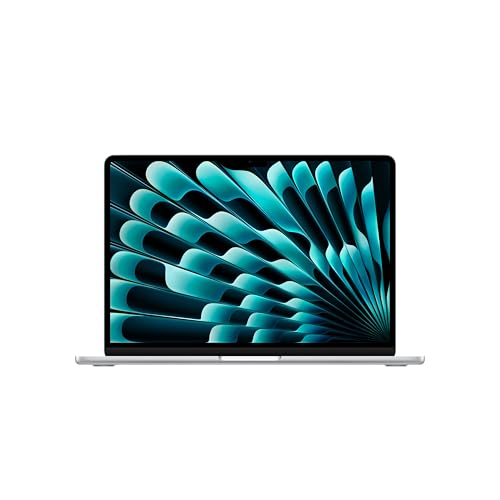

MacBook Airを購入する際、多くの人が最後まで頭を悩ませるのが「ストレージ容量」の選択です。 256GBで十分に足りるのか、それとも予算を足して512GB以上にするべきなのか。価格差がはっきりしている分、「使わない容量に高いお金を払いたくない」と思う一方で、「容量不足になって後悔したくない」という葛藤が生まれがちです。
ただし、この定番の悩み自体が、2026年3月の大きな変化によって前提から変わっています。MacBook AirはM5チップへの切り替えにともない、新品の最小構成が256GBから512GBへ引き上げられました。 つまり、「新品のM5モデルで256GBを選ぶ」という選択肢自体が、現在は存在しません。
特にMacBook Airは、購入後に内部のストレージを増設することができません。 ここでの選択は、使い始めてからの快適さだけでなく、 数年後にストレスなく愛用し続けられるかどうか に直結します。
本記事では、単なるスペック表の比較にとどまらず、実際の利用シーンに踏み込んで「どんな使い方なら256GBでも破綻しないのか」「逆に、最初から避けたほうがいい選択はどれか」、そして「256GBにこだわるなら、今どういう選択肢が残っているのか」を具体的に解説します。
大容量を選べば安心というわけではありません。自分の作業スタイルに合わせた“ちょうどいい落としどころ”を一緒に見つけていきましょう。
この商品『Apple MacBook Air』を以下通販で
【2026年最新】MacBook Airのストレージラインナップと基本仕様
2026年3月11日に発売されたM5チップ搭載のMacBook Airでは、ストレージオプションが 512GB / 1TB / 2TB の3段階となり、旧世代(M4)で選べた256GBは新品構成から姿を消しました。
容量ごとの特徴と位置づけ(M5モデル)
- 512GB:M5モデルの最小構成。多くのユーザーにとって過不足のないバランスの良い容量。SSDの読み書き速度もM4比で約2倍に高速化されています。
- 1TB:クリエイティブな作業や開発環境の構築など、ローカルに多くのデータを残したい方向け。
- 2TB:プロ向けの選択肢。4K動画や膨大な音声資産を外付けなしで持ち歩きたい方向け。
それでも256GBを選びたい場合の現実的な選択肢
「そこまで容量はいらないから、できるだけ安く抑えたい」という方には、旧世代であるM4モデルの型落ち在庫、または中古・整備済製品という選択肢が残っています。家電量販店やAmazonなどでは、M4の256GBモデルがM5より数万円安く販売されているケースが見られます。
ただし、この場合はM5で追加されたWi-Fi 7対応や、高速化されたSSD、AI処理性能の向上(M4比で最大4倍)を諦めることになります。「今使えれば十分」と割り切れるか、「長く使うなら最新世代を」と考えるかで、判断は分かれるところです。
繰り返しになりますが、いずれの世代を選ぶ場合も購入後のパーツ増設は不可能なため、最初の見極めが肝心です。
【用途別】あなたに最適なストレージ容量の選び方
ストレージ選びの基準は、「自分がMacを使って何をするか」と「データをどこに保存するか」の2点に集約されます。
256GBが向いている人(M4型落ちを選ぶ場合)
- ブラウジング、動画視聴、SNS、メールが用途のほとんどを占める
- GoogleドキュメントやMicrosoft Officeなど、クラウド主体の書類作成がメイン
- iCloudやGoogleドライブなどのクラウドストレージをすでに使いこなしている
- 価格を最優先し、最新世代の機能(Wi-Fi 7など)にはこだわらない
本体価格を最安に抑えられるのが最大のメリットですが、データをローカル(Mac本体)に溜め込むと早い段階で容量の壁にぶつかります。
512GBが向いている人(現行M5の標準構成)
- 趣味で写真編集や、たまに短い動画編集(フルHD〜軽い4K)を行う
- 仕事用のドキュメントや、仕事関連のPDF資料を大量にストックしたい
- iPhoneやiPadのバックアップや、写真データの同期を頻繁に行う
一般的な用途において、最も残量を気にせず快適に使える構成です。M5モデルではこれが最小構成になったため、「迷ったらこれ」を選ぶこと自体が以前より自然になったとも言えます。
1TBが向いている人
- 日常的に動画編集や高画質な写真のRAW現像を行う
- Xcodeでのアプリ開発や、Docker環境の構築などで大容量のキャッシュが発生する
- 仕事のプロジェクトデータや高音質の音楽ファイルを、常にローカルに保持したい
クリエイターやエンジニアなど、Macを仕事の道具として本格的に使い倒すビジネスユーザーに適しています。
2TBが向いている人
- 重い4K・8K動画の編集プロジェクトを複数並行して動かすプロユース
- 外付けSSDなどの周辺機器を一切持ち歩きたくなく、すべてのデータを本体で完結させたい
- 5年以上の長期にわたってメインマシンとして使い続ける予定がある
プロ向けの特殊な選択肢であり、一般的な使い方では持て余す可能性が高いため、費用対効果を慎重に見極めるべきラインです。
256GBモデルで後悔しやすい4つのケースと現実的な落としどころ
M4型落ちなどで256GBモデルを選ぶ場合、購入後に「こんなはずではなかった」と頭を抱えるケースが後を絶ちません。現代のアプリケーションやコンテンツの肥大化を考えると、256GBの運用にはいくつかのハードルが存在します。
1. システム領域と基本アプリで初期から圧迫される
カタログスペックが256GBであっても、 実際にユーザーが自由に使える領域は200GB以下 になります。macOSそのもののシステムファイルや、最初から入っているプリインストールアプリが数十GBの容量を占有するためです。さらに、毎年のように行われる大型OSアップデートの際には、一時的に数十GBの空きスペースを要求されるため、常にギリギリの状態で運用するのはリスクが伴います。
2. iPhoneの写真や動画同期で一気に埋まる
iPhoneで撮影した高画質な写真や4K動画は、iCloud経由でMacと自動同期する設定にしていると、あっという間にローカルのストレージを食いつくします。特に子どもの動画や旅行の写真などを溜め込んでいる場合、それだけで100GB以上の容量が埋まってしまうことは珍しくありません。
3. クリエイティブ系アプリや開発環境のキャッシュ問題
Final Cut ProやLogic Proといったプロ向けの制作ソフトは、アプリ本体のサイズだけでなく、作業中に生成される「キャッシュファイル(一時データ)」が数GB〜数十GB単位で膨れ上がります。また、プログラミングで使うXcodeなども、シミュレータのデータやビルドキャッシュが蓄積していくため、256GBではすぐに「ディスクスペースが足りません」という警告に直面することになります。
4. クラウド前提の運用でも「ローカルの壁」がある
「データはすべてクラウドに置くから256GBでいい」と考えていても、同期アプリの仕様によっては、直近で使ったファイルが自動的にローカルにキャッシュされてしまうことがあります。また、飛行機の中や電波の届きにくいカフェなど、オフライン環境ではクラウド上のデータにアクセスできなくなるため、完全にローカルを空っぽにする運用は一定の不便を強いられます。
【実体験】M4の256GBを選んで、結局買い替えた話
知人の話ですが、以前M4のMacBook Air(256GB)を「価格を最優先して」購入したところ、半年ほどで容量不足に悩まされるようになったという相談を受けたことがあります。原因を一緒に確認したところ、本人はクラウド中心の運用のつもりでいたものの、iPhoneの写真アプリの「オリジナルをダウンロード」設定が有効になっており、知らないうちに数十GB単位の写真がローカルに溜まっていたことが分かりました。
結局、本体を買い替えるほどではなかったものの、外付けSSDを追加購入する羽目になり、「最初から512GBを選んでいれば、この出費と設定変更の手間はなかったのに」とこぼしていたのが印象的でした。「クラウド前提だから大丈夫」という思い込みは、実際の同期設定を1つずつ確認するまでは過信しない方がいい、というのがこの一件から得た教訓です。M5世代で最小構成が512GBに底上げされたのも、こうした「見えない同期によるローカル圧迫」を踏まえると、多くの人にとって妥当な変化だと感じています。
ストレージ不足を補うスマートなデータ管理術
もし予算の都合で256GBモデル(M4型落ち)を選んだ場合や、すでに容量が逼迫している場合でも、外部のツールを賢く組み合わせることで快適に運用を続けることは可能です。
外付けSSDを「第2の書庫」として活用する
データを物理的に外へ逃がす方法として最も確実なのが、手のひらサイズの外付けSSDの導入です。
- コストパフォーマンスが高い:1TBの容量が1万円前後で購入可能であり、Macの内蔵ストレージをアップグレードするよりも遥かに安価です。
- 圧倒的な転送速度:USB 3.2やThunderboltに対応したモデルを選べば、内蔵SSDと遜色ないスピードでデータの読み書きができます。
- 運用のコツ:Mac本体には「OS」「基幹アプリ」のみを入れ、重い動画素材や過去の写真ライブラリ、完了済みの仕事のプロジェクトファイルはすべて外付けSSDに保存する習慣をつけます。
【裏技】iPhoneの「オリジナルをダウンロード」設定を先にチェックする
前述の実体験のとおり、クラウド運用のつもりでも見落としやすいのが、iPhone・Mac双方の「写真」設定です。Macの「写真」アプリを開き、「設定」>「iCloud」で 「このMacに元のフルサイズ写真をダウンロード」ではなく「Macのストレージを最適化」を選択 しておくと、必要な時だけ元データがダウンロードされ、ローカルの空き容量を圧迫しにくくなります。256GB運用を検討している方は、容量を確認する前に、まずこの設定を見直すことを強くおすすめします。
クラウドストレージの同期設定を見直す
物理的な機材を増やしたくない場合は、各種クラウドサービスの「オンデマンド同期(ファイルを必要時にのみダウンロードする機能)」をフル活用します。
| サービス名 | 無料容量 | 主な有料プラン | 特徴・選び方の目安 |
|---|---|---|---|
| iCloud | 5GB | 50GB〜2TB(月額180円〜) | Apple製品間での写真・デスクトップ同期が最もスムーズ。 |
| Google Drive | 15GB | 100GB〜2TB(月額250円〜) | ブラウザ上でのプレビューや、他者とのファイル共有・共同編集が強力。 |
| Dropbox | 2GB | 2TBプラン(月額1,500円〜) | 同期スピードが極めて速く、ビジネスシーンでの信頼性が高い。 |
クラウド運用の鍵は、「常に使う書類だけをローカルに残し、数ヶ月触っていないアーカイブデータはクラウド上のみに配置する(Macからは実体を消す)」という設定を徹底することです。
後悔しないための最終チェックリスト
最後に、自分がどの容量を選ぶべきか決断するための5つのチェックポイントをまとめました。
- 主な作業環境は? Web閲覧や事務作業がメインなら256GB(M4型落ち)でも運用可能。アプリをガシガシ入れ替える、あるいはクリエイティブな作業に少しでも触れるなら512GB以上。
- システム分の目減りを計算に入れたか? 表記容量のすべてを使えるわけではない点に注意。256GBモデルの実質的なフリースペースは想像以上にタイトです。
- データ管理の手間を許容できるか? 「こまめに外付けSSDにデータを移す」「クラウドの容量を整理する」といった作業を面倒に感じる性格であれば、最初から512GBを選んでおくのが無難です。
- 最新世代(Wi-Fi 7・高速SSD)にこだわるか? 価格を優先してM4型落ちの256GBを選ぶ場合、M5で強化された通信規格や転送速度は諦めることになります。この差をどこまで許容できるかも判断材料です。
- 3年後の自分は何をしているか? 「今は動画編集をしないけれど、今後は挑戦するかもしれない」「転職や副業で新しいツールを使う可能性がある」など、将来の伸び代を見据えて少し余裕のあるスペックを選んでおくと、マシンの寿命を長く伸ばせます。
まとめ
MacBook Airのストレージ選びにおいて、最も避けたいのは「今の最小限の使い方」だけで決めてしまうことです。後から中身を入れ替えられない以上、数年間にわたって相棒として使い続ける姿をイメージすることが大切になります。
2026年3月のM5切り替えにより、256GBは「新品で選べる標準の選択肢」から「型落ちの中でコストを最優先する人向けの選択肢」へと位置づけが変わりました。データ管理を徹底し、ローカルをクリーンに保てる明確な割り切りができる人であれば、M4型落ちの256GBも十分に選択肢になります。
512GBは、M5モデルの標準構成として、多くのユーザーにとってストレスフリーな環境を約束してくれる最もバランスの取れた選択肢です。ストレージの残量を毎日のように気にするノイズから解放されるという意味でも、迷ったときは512GB以上を選んでおくのが最も失敗のない堅実なルートになります。
ご自身の作業スタイルとデータ管理にかける手間の許容度、そして最新世代の機能にどこまでこだわるかを天秤にかけ、最も心地よく使える相棒の構成を選び抜いてください。
この商品『Apple MacBook Air』を以下通販で