
M3搭載iPad AirをノートPC化・クリエイティブ仕様に変えるおすすめ周辺機器・アクセサリー10選
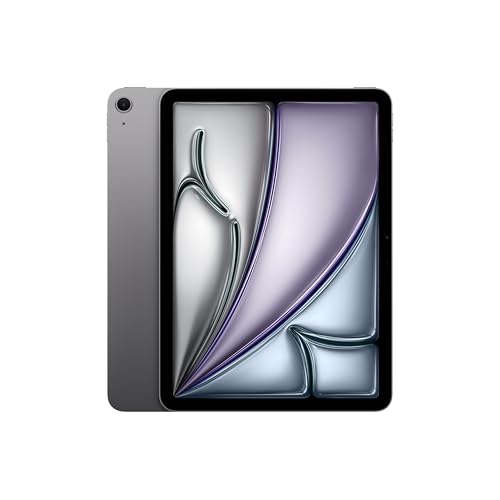
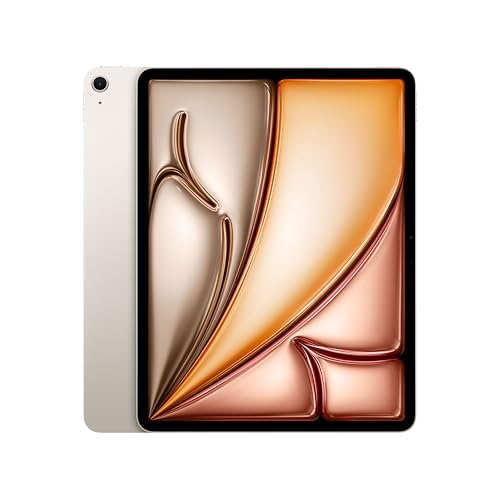
M3チップを搭載したiPad Air(11インチ・13インチ)は、性能面だけを見れば「もうこれ一台で十分」と感じるほどの完成度に達しています。しかし、実際に使い始めると、多くの人が同じ壁にぶつかります。
「思ったより作業がはかどらない」 「持ち運びは楽だけど、使い勝手が中途半端」 「結局、ノートPCや他の端末を併用している」
こうした不満の原因の多くは、本体の性能ではなく アクセサリー選び にあります。
iPad Airは、組み合わせる周辺機器次第で、ノートPC代わりの作業端末にも、手書きに特化したノートにも、エンタメ専用デバイスにも姿を変えます。逆に言えば、選び方を間違えると「高性能なのに活かしきれない端末」になってしまいかねません。
この記事では、「全部そろえると高くなる」「どれが本当に必要なのかわからない」という悩みを解消するために、用途ごとに意味のあるアクセサリーだけを整理してご紹介します。
iPad Airを買ったものの今ひとつ使いこなせていない方や、これから購入予定で後悔したくない方は、ぜひ参考にしてみてください。
1. タイピング・作業効率を向上させるキーボード&スタンド
iPad Airを仕事や学習で本格的に活用するなら、まずは タイピング環境を整えること が最優先です。画面上のタッチキーボードも進化していますが、長時間のテキスト入力や資料作成には物理キーボードが欠かせません。また、目線を上げて疲れにくくするために、スタンドの活用も重要なポイントになります。
おすすめキーボード
Magic Keyboard(Apple純正)
バックライト付きのキーボードとトラックパッドを搭載しており、装着するだけでiPad AirがMacBookのような操作性に変わります。マグネットで簡単に着脱できる一体感のあるデザインが特徴で、独自のフローティングカンチレバーにより見やすい角度に調節可能です。さらに、キーボード側にUSB-Cポートを備えているため、iPad Air本体のパススルー充電にも対応しています。
- こんな人におすすめ: Macと同じ操作感を求める人、トラックパッドを多用したい人、長時間のタイピング作業をする人
この商品『Apple Magic Keyboard』を以下通販で
Smart Keyboard Folio
軽量かつコンパクトな設計で、iPad Airのスリムさを損なわずに持ち運べるカバー型のキーボードです。ペアリングや充電が不要で、開くだけですぐにタイピングを始められます。水や汚れに強い耐久性の高い素材を採用しているため、カフェや屋外などでも気兼ねなく使えます。
- こんな人におすすめ: 軽さと携帯性を最重視する人、外出先で手軽にタイピングしたい人、シンプルなデザインが好みの人
この商品『Smart Keyboard Folio』を以下通販で
おすすめスタンド
折りたたみ式スタンド
細かな角度調整が可能で、タイピング時や画面視聴時の姿勢を劇的に改善してくれます。折りたたむとフラットになる軽量設計のものが多く、カバンの隙間に滑り込ませて手軽に持ち運べます。
フローティングスタンド
iPadを磁石などで固定し、まるでデスクトップPCのような高さにセットアップできるスタンドです。目線が自然に上がるため首や肩への負担が減り、お気に入りの外部キーボードやマウスと組み合わせることで、自宅やオフィスの作業環境がより快適になります。
2. Apple Pencil&スタイラスペンで手書き入力を快適に
iPad Airは、手書きのノート作成やイラスト制作において非常に優れたポテンシャルを持っています。特にペン先と画面の連動性が高いため、デジタルでありながら紙のノートと同じような感覚でさらさらと書き込めます。用途に合わせて最適なペンを選びましょう。
おすすめのスタイラスペン
Apple Pencil Pro
磁気充電に対応しており、iPad Airの側面にピタッとくっつけるだけでペアリングと充電が同時に完了します。遅延が極めて少ないスムーズな書き心地に加え、ペン軸を強く握ることでツールを切り替える「スクイーズ」や、回転させてブラシの向きを変える機能など、クリエイティブな作業を支える高度な操作性を備えています。
- こんな人におすすめ: イラスト制作や本格的なノート取りを行う人、純正ならではの快適さを求める人、充電の手間を減らしたい人
この商品『Apple Pencil Pro』を以下通販で
JAMJAKE iPad ペンシル
Apple Pencilと比べて圧倒的に価格が安く、コストパフォーマンスを最優先にしたい方に最適なサードパーティ製のスタイラスペンです。面倒な設定なしで電源を入れればすぐに使え、パームリジェクション機能(手が画面に触れても誤動作しない機能)も搭載しています。充電はUSB-Cケーブルで行うため、iPad Airの充電器をそのまま使い回せます。
- こんな人におすすめ: コストを抑えて手書きを取り入れたい人、書類へのサインやちょっとしたメモ書きが中心の人
この商品『JAMJAKE iPad ペンシル』を以下通販で
快適な手書き環境を作る周辺アイテム
ペーパーライクフィルム
画面に適度な摩擦を加えることで、まるで 本物の紙に鉛筆で書いているような質感 を再現します。ペン先がツルツルと滑るのを防げるため、文字の書き損じが減り、イラストの線画も安定します。アンチグレア(防眩)効果で光の反射を抑え、目の負担を和らげる役割も果たします。
ペンホルダー付きケース
カバンの中でいつの間にかApple Pencilが外れて紛失してしまうリスクを防ぐために、ペンをしっかりと固定・収納できるスペースがついた保護ケースです。
3. 映像・音楽を楽しむための周辺機器
高精細なLiquid Retinaディスプレイを搭載したiPad Airは、映画鑑賞や動画視聴、音楽を楽しむためのエンタメ端末としても優秀です。適切なオーディオ機器や映像出力アイテムを組み合わせることで、その体験の質はさらに向上します。
1. 外部スピーカーで迫力のサウンドを
iPad Airの内蔵スピーカーもステレオ対応で十分な音質ですが、映画の重低音や音楽の臨場感をより引き出すなら外部スピーカーの導入が効果的です。
- Bluetoothスピーカー: 完全ワイヤレスで接続できるため、リビングやキッチン、寝室など、場所を選ばず手軽に迫力あるサウンドを楽しめます。
- AirPlay対応スピーカー: Apple製品との親和性が非常に高く、コントロールセンターからワンタップでシームレスに出力先を切り替えられます。
この商品『Anker Soundcore 2』を以下通販で
2. 映像を大画面で楽しむためのUSB-Cハブ&外部ディスプレイ
iPad Airには高速データ転送が可能なUSB-Cポートが搭載されています。ハブや変換ケーブルを介して外部モニターに接続すれば、大画面での動画視聴や、ステージマネージャ機能を使ったマルチタスク作業が可能になります。
- USB-C to HDMIアダプタ: テレビやPCモニターにシンプルな接続で映像を出力したいときに最適です。
- 多機能USB-Cハブ: HDMI出力だけでなく、通常のUSBポート(USB-A)やSDカードスロットを同時に拡張できるため、1台持っておくと重宝します。
この商品『外部ディスプレイ』を以下通販で
3. 高音質で楽しめるワイヤレスイヤホン&ヘッドホン
周囲の雑音を気にせず、一人の世界に没頭して映画や音楽を楽しみたいときには、ワイヤレスイヤホンやヘッドホンが必須です。
- ノイズキャンセリング機能付きイヤホン(AirPods Proなど): 外出先やカフェ、移動中の車内でも騒音をシャットアウトし、クリアな音を届けてくれます。Apple製品間でのスムーズな自動接続切り替えも魅力です。
- ワイヤレスヘッドホン: 耳への負担が少なく長時間の視聴でも疲れにくいため、自宅でのじっくりとした映画鑑賞において高い没入感を得られます。
この商品『ワイヤレスイヤホン ヘッドホン』を以下通販で
4. データ管理&ストレージを拡張する便利アイテム
iPad Airのストレージ容量は128GBから最大1TBまでラインナップされていますが、4K動画の編集や高解像度な写真の保存、重いゲームアプリのダウンロードを繰り返すと、あっという間に容量不足に陥ります。外部機器を上手に頼って、スマートにデータをやり取りしましょう。
1. 外付けSSDで大容量データを高速保存
USB-C対応の 外付けSSDを利用すれば、重いデータもストレスなく転送 できます。動画編集の素材をSSD側に置いたまま直接編集するような使い方も可能です。名刺サイズのコンパクトなモデルを選べば、カバンのポケットに入れても全くかさばりません。
この商品『外付けSSD』を以下通販で
2. クラウドストレージでデータを安全に管理
物理的な機器を持ち歩きたくない場合は、インターネット経由でデータを保存できるクラウドサービスの活用が便利です。
- iCloud: Apple純正のため設定が最も簡単で、iPadのバックアップやMac、iPhoneとの写真・ファイルの同期が自動で行われます。
- Google Drive / Dropbox: WindowsやAndroidなど、Apple製品以外のデバイスともスムーズにファイルを共有したい場合に真価を発揮します。
3. USB-Cメモリで手軽にデータ移動
先端がUSB-C形状になっている小型のフラッシュメモリは、ちょっとした書類や写真のデータをサッとPCに移動させたいときに重宝します。USB-CとUSB-Aの両方のコネクタを備えたデュアルタイプを選べば、古いPCとのデータの受け渡しも簡単です。
4. SDカードリーダーで写真・動画を直接取り込み
一眼レフカメラやドローン、アクションカメラで撮影した美しい写真や動画を、iPad Airの大きな画面でその場ですぐに確認・編集したいときにはSDカードリーダーが活躍します。差し込むだけで「ファイル」アプリから直接データを読み込めるため、旅先でのクリエイティブ作業が劇的にスムーズになります。
この商品『外付けHDD』を以下通販で
5. 持ち運び・保護に役立つケース&アクセサリー
iPad Airはその薄さと軽さこそが最大のメリットですが、それゆえに落としたときの衝撃やカバンの中での擦れ傷には注意が必要です。自分の行動スタイルに合わせた保護アイテムを選びましょう。
1. Smart Folio(Apple純正)
前面と背面の両方をシンプルに保護するApple純正の薄型カバーです。マグネットで背面にピタッと張り付くため着脱が非常にスマートで、カバーをめくる角度によって2通りのスタンド(タイピング用・動画視聴用)として機能します。無駄のないミニマルなデザインを好む方に最適です。
この商品『Smart Folio』を以下通販で
2. 耐衝撃ケース(ESR・UAGなど)
通勤・通学の満員電車で圧迫されたり、屋外のアウトドア環境へ持ち出したりする機会が多い方には、四隅のバンパーが強化された耐衝撃ケースがおすすめです。万が一の落下時にも本体の歪みや画面の割れを強力に防いでくれます。
この商品『iPad Air 耐衝撃ケース』を以下通販で
3. スリーブケース(収納ポーチ)
iPad Air本体を裸のまま、あるいは薄型カバーをつけた状態で収納できるインナーバッグです。クッション性の高い素材や撥水加工が施されたものを選べば、カバンの中の荷物とぶつかって傷がつくのを防げるだけでなく、充電器やケーブル類もまとめて綺麗に管理できます。
この商品『ipad air スリーブケース』を以下通販で
4. タブレット用ショルダーバッグ
「ノートPC用の大きなバッグを持ち歩くほどではないけれど、iPad Airと少しの荷物だけを持って外出したい」というシーンにジャストフィットするのが、タブレット専用に設計されたコンパクトなショルダーバッグです。必要なときに素早くiPadを取り出せる機能的なポケット配置が魅力です。
この商品『ipad air ショルダーバッグ』を以下通販で
5. 画面保護フィルム
傷や指紋汚れから美しいディスプレイを守るために、保護フィルムは必須のアイテムです。ガラスフィルムは透明度が高く、動画の鮮やかさをそのまま楽しみたい方に適しています。一方で、先述したペーパーライクフィルムは反射を抑えてペンでの書き味を高めるため、自分の用途に合わせてどちらにするか決定しましょう。
この商品『ipad air 画面保護フィルム』を以下通販で
まとめ
iPad Airは、本体だけでも完成度の高い素晴らしいデバイスですが、アクセサリー選びによって「できることの幅」と「日々の満足度」が大きく変わります。
大切なのは、世間の評判や流行りだけで闇雲に買い揃えるのではなく、 「自分がiPad Airを使って何をしたいのか」を明確にすること です。
テキスト入力や資料作成といったビジネス・学習用途が中心なら、まずはキーボードやスタンドによる入力環境の整備が最優先になります。ノート取りやアイデア出し、デザイン作成を重視するなら、Apple Pencilと書き心地を向上させるペーパーライクフィルムの組み合わせが最高の選択肢です。また、動画や音楽をじっくり楽しみたいなら音質や画面の配置を補強するアイテムを、容量不足に悩みたくないなら外付けSSDなどのストレージを検討してみてください。
すべてのアクセサリーをはじめから完璧に揃える必要はありません。自分のライフスタイルに本当に必要なものだけを見極めて選ぶことが、iPad Airを「なんとなく持っている端末」から「手放せない最高の相棒」へと進化させる確実な近道です。
この商品『Apple iPad Air』を以下通販で