
AirPods Pro 3がApple Watchにつながらない・途切れる原因と解決方法まとめ
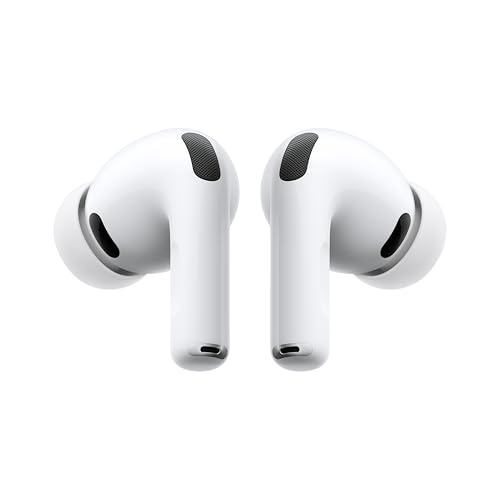
「AirPods Pro 3がApple Watchとつながらない」「ワークアウト中に音がブツブツ途切れる」といったトラブルに悩まされていませんか。
AirPods Pro 3は2025年9月に発売されたモデルであり、進化した心拍数センサーや強力なノイズキャンセリングなど、非常に高度な機能を備えています。しかし、そのぶん接続の仕組みやデバイス間の同期も緻密になっており、わずかな設定のズレやiCloudの同期不整合によってApple Watchとの通信に支障が出るケースが少なくありません。
この記事では、AirPods Pro 3がApple Watchと連携しない主な原因とその対処法を体系的に解説します。Bluetoothの再ペアリング手順から、H2チップ搭載モデルならではの正しい本体リセット方法まで網羅しているので、順番に試すことで安定した連携状態を取り戻せるはずです。
さらに、旧モデルから買い替えるメリットや、日常の使い勝手を向上させる周辺アクセサリーについても詳しく紹介します。
AirPods Pro 3がApple Watchと連携しない5つの主な原因
AirPods Pro 3はAppleエコシステムに深く組み込まれていますが、基本的にはBluetoothによるワイヤレス通信を行っているため、いくつかの要因で接続エラーが発生します。まずはどこに問題があるのかを見極めましょう。
- iPhoneを経由したペアリング情報の不整合 AirPods Pro 3とApple Watchのペアリングは、iPhoneの接続情報をiCloud経由で同期する仕組みになっています。そのため、iPhone側との接続が不安定だったりiCloudの同期が一時的に遅延したりしていると、Apple Watch単体で認識できなくなることがあります。
- OSのバージョンが古い 最新のH2チップや新機能を搭載したAirPods Pro 3を正しく制御するには、Apple Watch(watchOS)およびiPhone(iOS)のシステムが最新である必要があります。古いOSのままだと、デバイス自体をうまく認識できないトラブルが起こりやすいです。
- 他デバイスとのペアリング情報の競合 iPadやMacなど、同じApple IDでログインしている複数のデバイスが近くにあると、自動デバイス切り替え機能が意図しない挙動を見せることがあります。Apple Watchに接続したいのに、別のデバイスへ勝手に通信が奪われてしまうケースです。
- バッテリー残量不足や低電力モードによる制限 AirPods Pro 3本体や充電ケースのバッテリーが極端に少ないと、Bluetoothの出力が弱まり接続が安定しません。また、Apple Watchが「低電力モード」に入っている場合も、通信機能が一部制限されて接続に失敗することがあります。
- 接続の優先順位(自動切り替え)の誤作動 H2チップによるスムーズな自動切り替えは便利ですが、複数の通信電波が飛び交う環境では、接続先の優先順位の判断がバグを起こすことがあります。Apple Watch単体での再生に固定したい場面では、これが原因で弾かれることがあります。
最初に確認すべき基本チェックポイント
高度なリセットや再設定を行う前に、まずは簡単に試せる以下の基本ポイントを確認してください。これだけであっさり解決することも多くあります。
- 他のデバイスと接続中でないか確認する:iPhoneやMacでオーディオを再生中ではないか確認し、必要に応じてそれらのBluetoothを一時的にオフにしてみます。
- Bluetooth設定のオン/オフを入れ直す:Apple WatchとiPhoneの両方で、Bluetoothスイッチを一度オフにし、数秒待ってから再度オンにします。
- 充電ケースのランプ状態を確認する:AirPods Pro 3のケースの蓋を開けた際、ステータスランプが白く点滅していればペアリング待機状態、オレンジ色であれば何らかの接続エラーが起きているサインです。
- 周囲の電波干渉を避ける:高出力のWi-Fiルーターや、電子レンジ、他のワイヤレス機器が密集している場所から少し離れて接続を試してください。
Apple Watchでの接続設定を見直す手順
基本チェックで改善しない場合は、Apple Watch側でのBluetooth再ペアリングや、手動での音声出力先の切り替えを行います。
1. Bluetooth設定の解除と再ペアリング
- Apple Watchの「設定」アプリを開きます。
- 「Bluetooth」をタップします。
- デバイスリストにある「AirPods Pro 3」の横をタップし、「接続解除」(または登録解除)を選択します。
- Apple WatchのBluetoothを一度オフにしてから再度オンに戻します。
- AirPods Pro 3を充電ケースに入れた状態で蓋を開け、Apple Watchに近づけて画面の案内に従い再接続します。
2. オーディオ出力を手動で変更する
Apple Watchの音楽アプリで再生ボタンを押しても音が出ない場合、出力先が内蔵スピーカーや別の機器に指定されている可能性があります。
- Apple Watchで「ミュージック」や「再生中」の画面を開きます。
- 画面内にある「オーディオ出力(三角形と電波のアイコン)」をタップします。
- 出力先リストから「AirPods Pro 3」を明示的に選択します。
音が出ない・ワークアウト中に途切れる時の対処法
Apple Watch単体とAirPods Pro 3を組み合わせてランニングなどのワークアウトを行う際、音が途切れる場合の対策です。
Apple Watchの装着感を調整する
AirPods Pro 3に搭載された心拍数センサーや各種ヘルスケア機能は、Apple Watch側の計測データと密接に連動します。運動中の激しい動きや汗によってApple Watchが手首から浮いたりズレたりすると、データ同期の負荷や通信の瞬断を引き起こすことがあるため、スポーツバンドなどは少しきつめに締め直すと効果的です。
ノイズコントロールのモードを固定する
「適応型オーディオ」など環境音に合わせて自動でモードが切り替わる設定にしていると、ワークアウト中の周囲の環境変化(ロードノイズや風切り音)に追従しようとして処理の瞬断が発生することがあります。接続が不安定なときは、AirPodsのステム(軸)を長押しするか、Apple Watchのコントロールセンターから「外部音取り込み」または「ノイズキャンセリング」のいずれか一方にモードを固定してみてください。
最終手段:AirPods Pro 3の初期化・リセット手順
あらゆる設定を見直しても接続が安定しない場合は、AirPods Pro 3本体を完全に初期化して工場出荷時の状態に戻すのが最も確実な解決策です。
H2チップを搭載したAirPods Pro 3のリセット手順は、従来の背面ボタン長押しとは異なり、ケース前面をダブルタップする方式が標準となっています。
- 左右のAirPodsを充電ケースに入れ、蓋を閉じて30秒ほど待ちます。
- 連携しているiPhoneの「設定」>「Bluetooth」を開き、AirPods Pro 3の横にある「i」マークをタップして「このデバイスの登録を解除」を実行します。
- 充電ケースの蓋を開けます。
- 蓋を開けた状態のまま、ケース前面(ステータスランプ付近)をダブルタップします。
- ランプが「白点滅」→「速い点滅」→「オレンジ点滅」へと変わり、再び「白点滅」に戻ったらリセット完了です。
- 再びiPhoneやApple Watchに近づけて、初期セットアップからやり直してください。
※もしダブルタップしてもランプの色が変わらない場合は、一度ケースの蓋を閉じて20秒ほど待ち、再度蓋を開けてからしっかりと2回タップし直してください。
AirPods Pro 3とApple Watchの連携メリット
AirPods Pro 3は、Apple Watchと組み合わせることでその真価を発揮するように設計されています。
- 進化した心拍数センサーの連動:イヤホン本体に内蔵された心拍数センサーにより、Apple Watch側のヘルスケアデータと補完し合うことで、より精度の高いトレーニング負荷や消費カロリーの計測が可能になります。
- MagSafeケースの充電互換性:付属のUSB-C対応MagSafe充電ケースは、Apple Watch専用の磁気充電器の上に乗せるだけでもワイヤレス充電が可能です。旅行や外出時の持ち出しケーブルを1本減らすことができます。
- 高精度な「探す」機能:ケース自体にスピーカーとストラップループが内蔵されているため、万が一紛失した場合でもApple Watchの「探す」アプリから正確な位置を特定し、音を鳴らして見つけることができます。
もしあなたが現在、第1世代や第2世代のAirPods Proを使用していて、接続の不安定さやバッテリーのへたりに不満を感じているのであれば、AirPods Pro 3への買い替えは接続の安定性、ノイズキャンセリング性能(最大4倍)、ヘルスケア連携のすべての面において大きなステップアップになります。
AirPods Pro 3と一緒に揃えておきたい周辺アクセサリー
本体の性能を最大限に引き出し、長く快適に使い続けるために、以下の3つのアクセサリーをあわせて用意することをおすすめします。
1. サードパーティ製イヤーピース
付属のシリコンチップでも十分に高性能ですが、耳の形状は人それぞれ異なります。特にワークアウト時のズレを防ぎ、心拍数センサーの計測精度を正しく保つためには、高い密閉性とフィット感を持つフォーム素材(低反発ウレタン)などのサードパーティ製イヤーピースへの交換が効果的です。
2. 保護ケース
滑らかな質感の充電ケースは、ポケットやバッグの中での擦れ傷、万が一の落下による衝撃に脆い一面があります。ストラップループや「探す」機能のスピーカー穴を塞がない、ジャストフィット設計のTPU・シリコン製ケースを装着しておくと安心です。
3. 専用清掃ツール
耳に直接触れるイヤホンは、皮脂や耳垢、運動時の汗などがメッシュ部分やセンサー部に付着しやすい性質があります。これらを放置すると音質低下や充電不良、心拍数センサーの誤作動を招くため、極細ブラシやクリーニングスティックがセットになった清掃ツールでの定期的なメンテナンスが推奨されます。
まとめ
AirPods Pro 3とApple Watchの接続トラブルは、iCloudの同期ズレやペアリング情報の競合といったソフトウェアに起因するものが大半です。
まずはBluetoothのオン/オフや手動での出力先切り替えといった基本チェックを行い、それでも改善しない場合は本記事で紹介した「ケース前面ダブルタップ」による本体リセットを試してください。デバイス間の通信が初期化されることで、本来のスムーズな連携機能が復活するはずです。
快適なワイヤレスオーディオと充実したヘルスケア連携機能を、ストレスのない安定した環境で楽しみましょう。
この商品『AirPods Pro 3』を以下通販で