
App Storeのアプリアイコンを高画質でダウンロードする方法:公式Marketing Toolsの活用手順
ブログでアプリのレビュー記事を書くときや、デザインのモックアップを作るとき、「App Storeにあるあのアプリのアイコン、綺麗な画質で手元に保存できないかな……」と思ったことはありませんか?
スマホの画面をスクショして切り抜く方法だと、どうしても画質が荒くなったり、角丸の透過処理がうまくいかなかったりして見栄えが悪くなってしまいます。
実はAppleは、開発者やマーケター向けに 「アプリアイコンを公式にダウンロードできる専用ツール」 を無料で提供しています。
この記事では、Apple公式の安心なツール「App Store Marketing Tools」を使い、目的のアイコン画像を最高画質の状態で安全にダウンロードする手順を分かりやすく解説します。
App Store Marketing Toolsとは?
App Store Marketing Toolsは、Appleが公式に提供しているマーケティング用のツールセットです。
本来はアプリ開発者やプロモーターが、自分のアプリをWebサイトやSNSで宣伝するための素材(バッジ、リンク、QRコードなど)を簡単に生成するために用意されています。
しかし、このツールは 誰でもログイン不要で利用可能 であり、App Storeで公開されているすべてのアプリを検索して、その公式アセット(アプリアイコンの原寸データなど)を直接ダウンロードすることができます。
アイコンをダウンロードする4つの手順
手順は非常にシンプルで、1分もかからずに完了します。
1. 公式ページにアクセスする
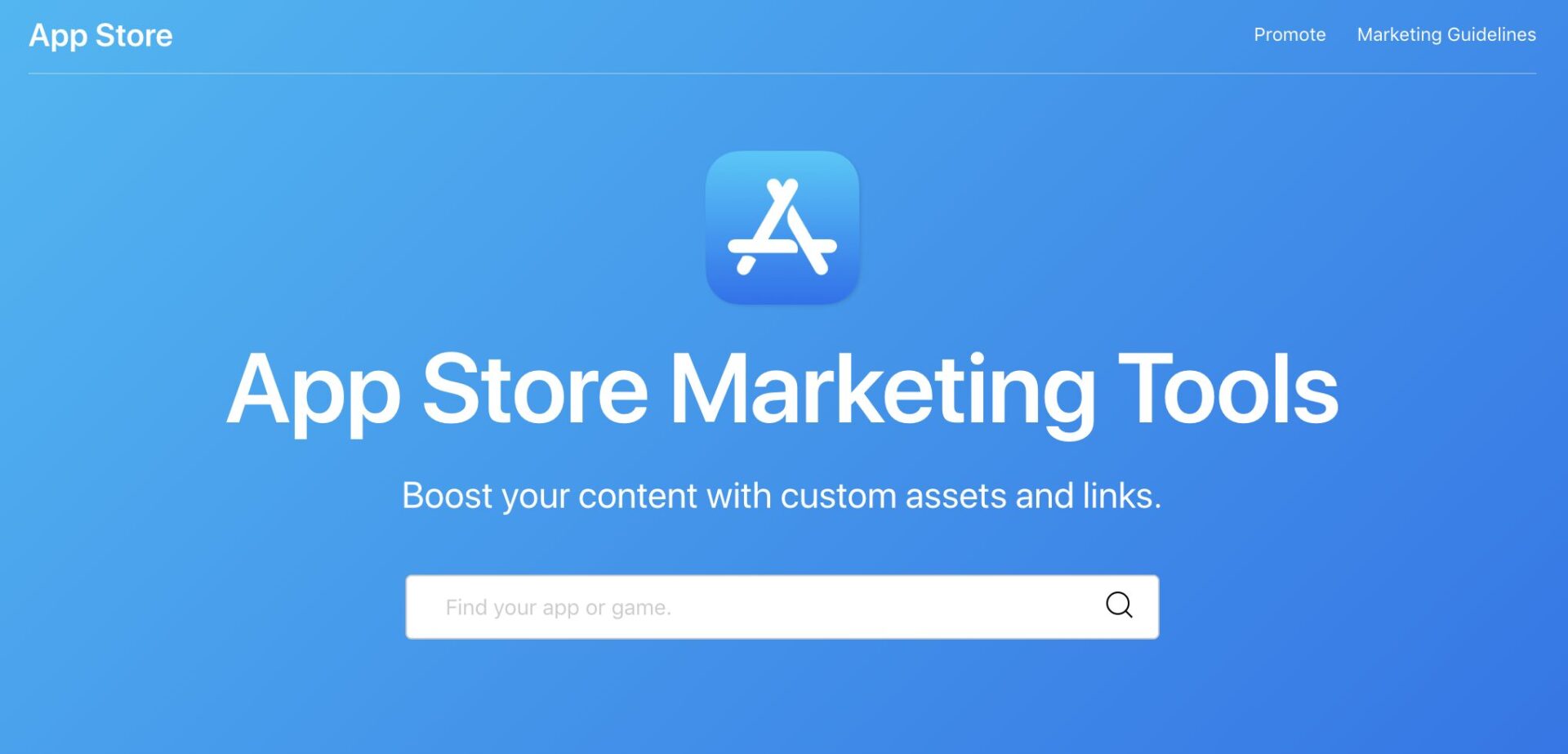
まずは、Appleの App Store Marketing Tools 公式ページ にアクセスします。
2. 目的のアプリを検索する
ページ中央にある検索窓に、アイコンを取得したいアプリの名前を入力します。 入力すると自動的に検索処理が行われ、該当するアプリの候補が一覧で表示されます。その中から目的のアプリを選択してください。
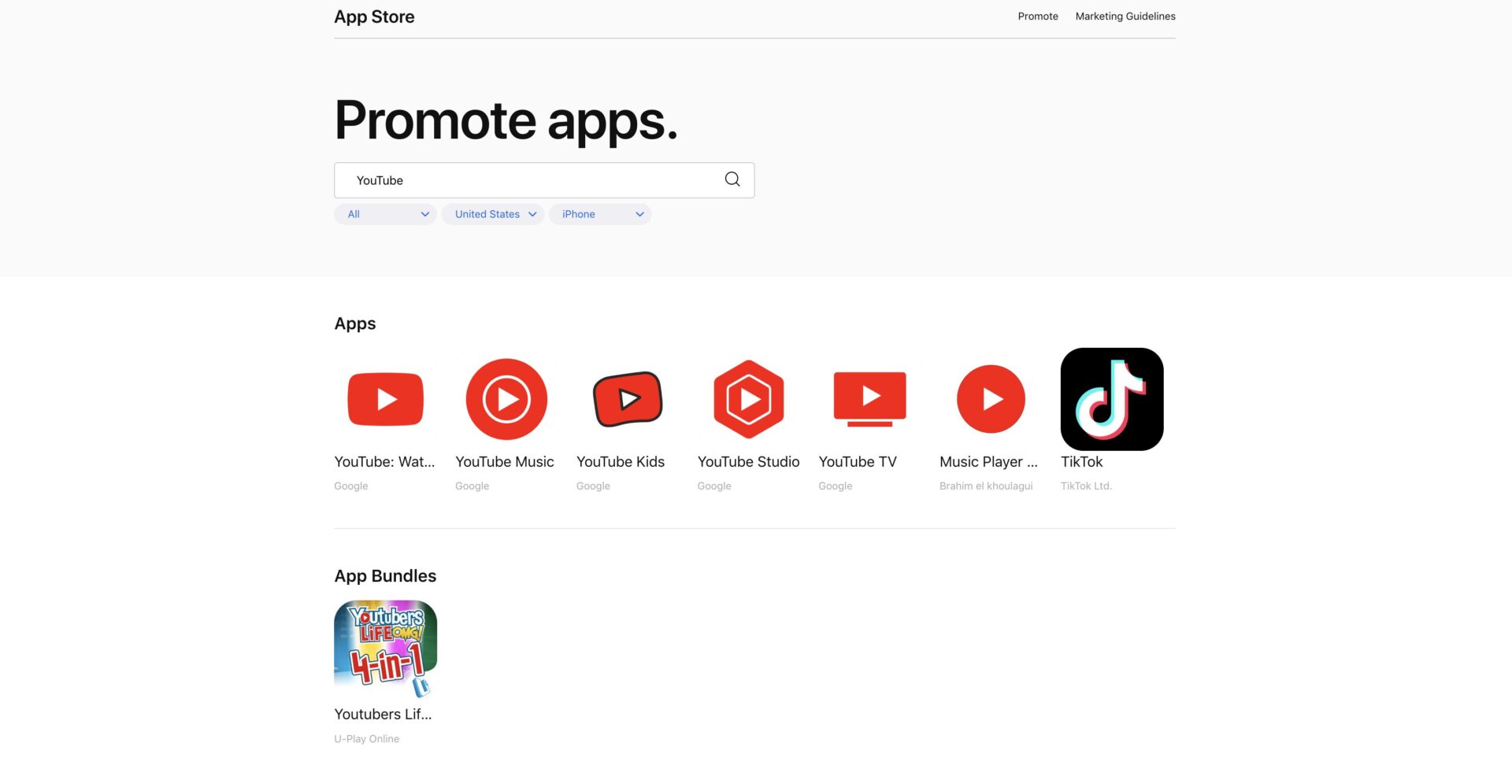
3. 生成ツール一覧からアイコンを選択
アプリを選択すると、そのアプリ用のプロモーション素材(バッジ、リンク、QRコード、アイコンなど)の生成画面に切り替わります。今回はアイコン画像が目的なので、そのまま画面を下にスクロールします。
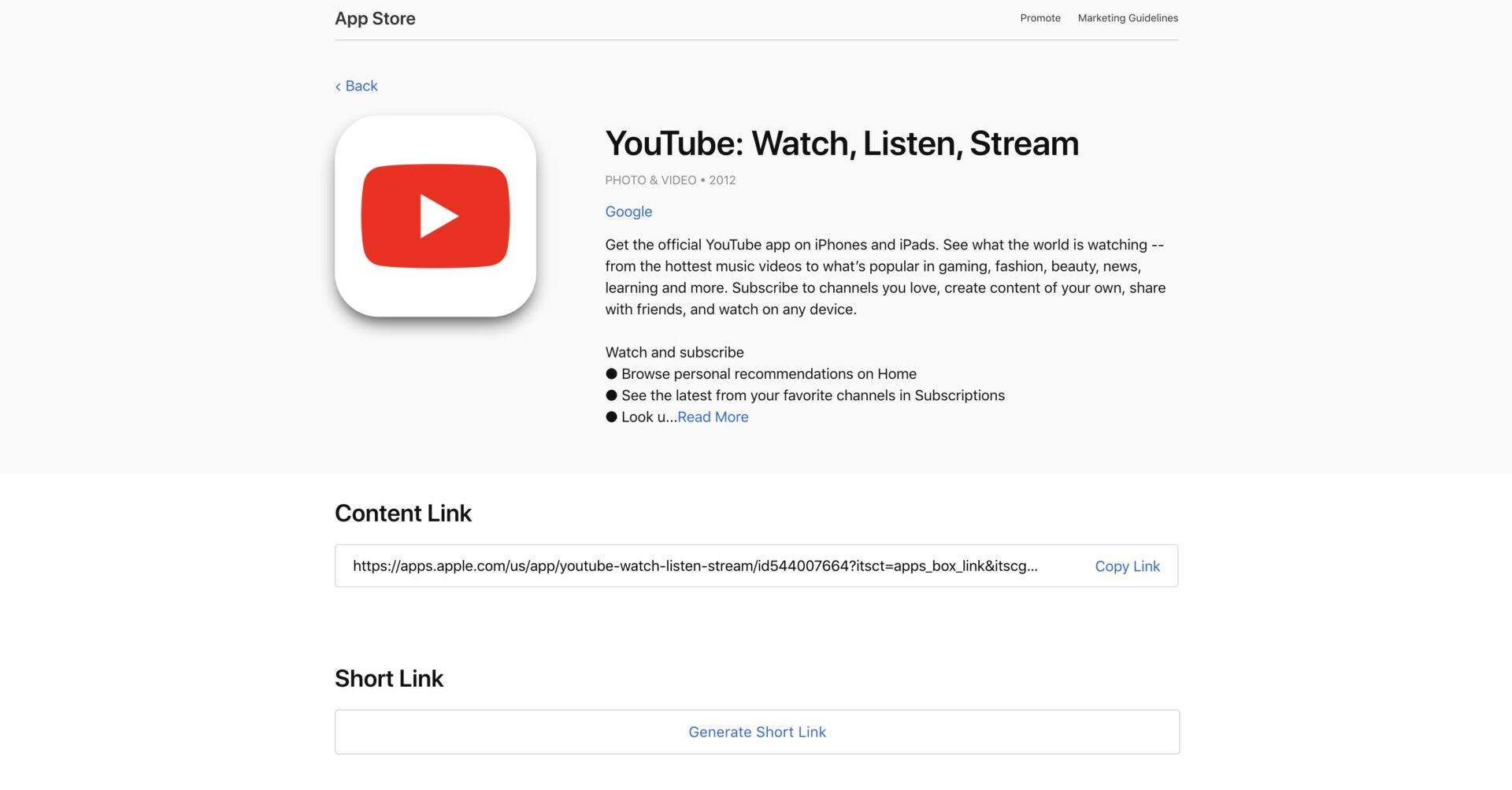
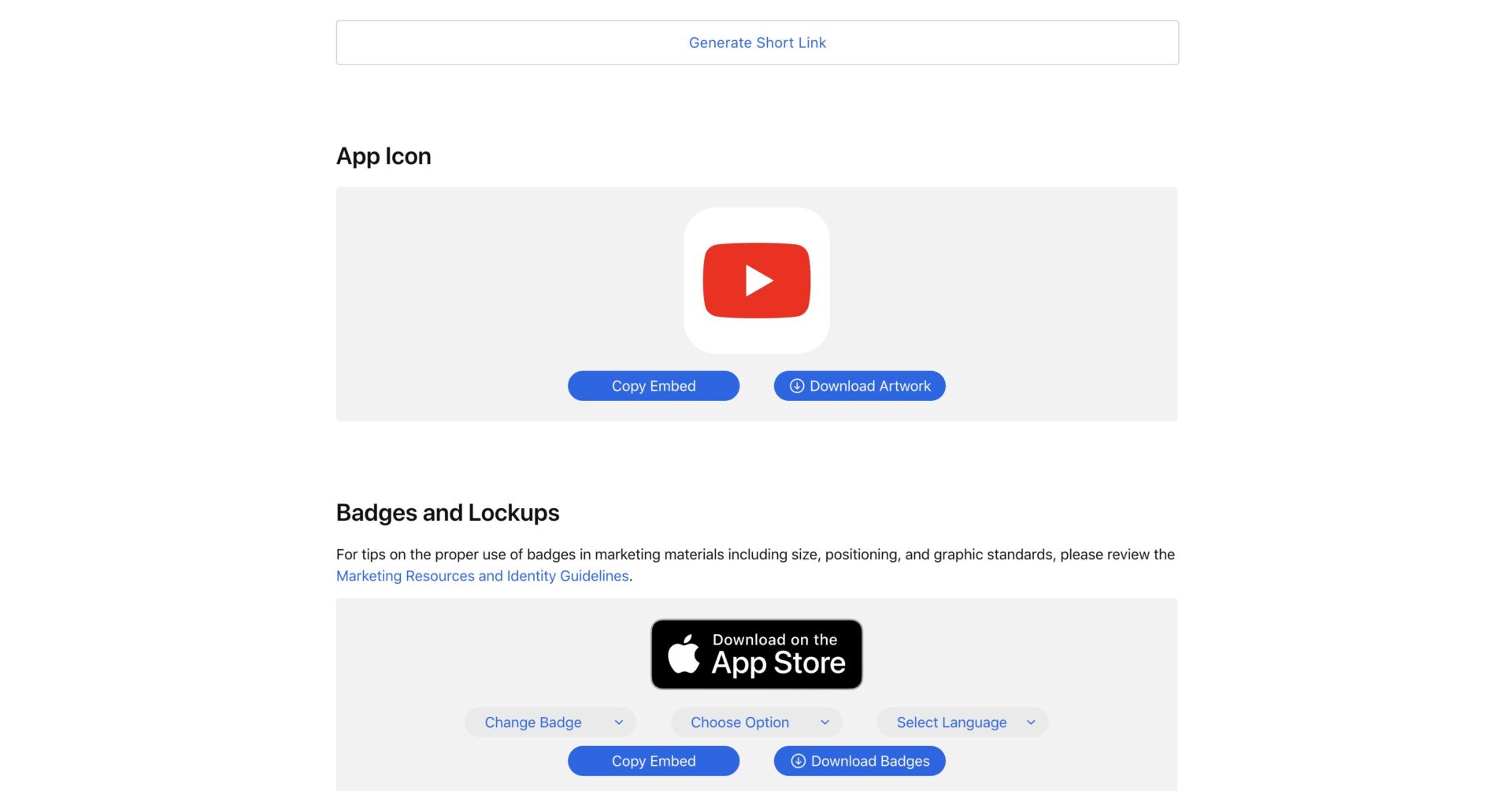
4. アイコン画像をダウンロード・保存する
下部にある「App Icon」という項目の下に Download Artwork というボタンがあります。これをクリックすると、透過処理が施された最高画質のアプリアイコン画像がローカル環境にダウンロードされます。
まとめ
App Store Marketing Toolsを活用すれば、スクショによる画質劣化に悩まされることなく、いつでも公式の綺麗なアプリアイコンを手に入れることができます。
ブログに掲載するアイキャッチ画像の素材集めや、アプリ紹介の図解作成など、クオリティを一段引き上げたいときに非常に重宝するツールです。ブックマークに登録しておくと、いざという時にスムーズに作業が進むのでおすすめですよ。