
iPad Air(M3)のサイズ選びで失敗しないための11インチ・13インチ徹底比較
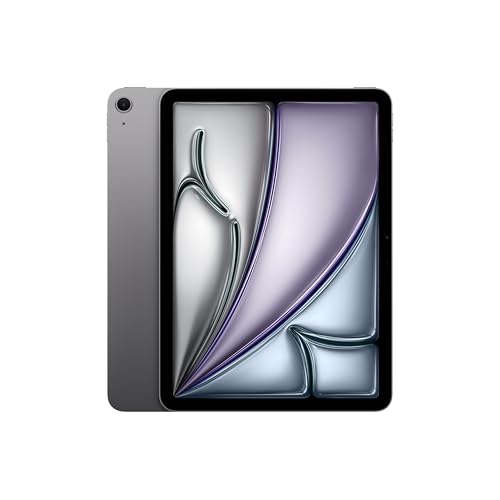
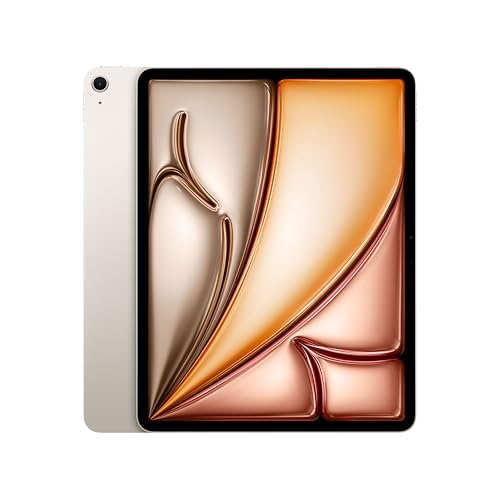
iPad Air(M3)は、性能面だけを見ればどちらのサイズを選んでも処理能力に不満が出ることはまずない、非常に完成度の高いモデルです。しかし、いざ購入するとなると、11インチと13インチのどちらにするかでピタッと手が止まってしまう方は少なくありません。
画面サイズは購入した後に変更できませんし、価格差も決して小さくはありません。何よりiPadというデバイスは、動画を観るだけなのか、ノートとしてガシガシ書くのか、あるいはPCの代わりに仕事で使うのかによって、 快適に感じる基準 がガラリと変わります。
「大画面のほうが作業が捗りそう」 「でも、持ち歩くなら11インチが現実的かな」
そんな風に悩むのはごく自然なことです。ただ、自分の生活の中でどう使うかを具体的にイメージせずにサイズを決めてしまうと、後から「思っていたより重くて持ち歩かなくなった」「画面が狭くてマルチタスクがしにくい」といった違和感に繋がりかねません。
この記事では、スペック表の数字を並べるだけでなく、実際の生活や仕事の中で使ったときの利便性に踏み込んで、どちらのサイズがあなたにフィットするのかを紐解いていきます。
iPad Air(M3)の基本スペックと両モデルの共通点
新世代のiPad Airは、心臓部にM3チップを採用したことで処理能力が大きく底上げされました。先代のM1モデルと比べても、アプリの起動や重いデータの処理、グラフィックの描画が一段とスムーズになっています。
今回から11インチと13インチの2サイズ展開となりましたが、基本仕様の大部分は共通しています。
- 搭載チップ:Apple M3チップ
- ディスプレイ:Liquid Retinaディスプレイ(高解像度・広色域対応)
- ストレージ展開:128GB / 256GB / 512GB / 1TB
- カメラ構成:12MP広角リアカメラ、12MP超広角フロントカメラ(センターフレーム対応)
- オーディオ:横向きステレオスピーカー
- 接続ポート:USB-Cポート
- 対応ペンシル:Apple Pencil Pro、Apple Pencil(USB-C)
- 搭載OS:iPadOS 18
このように、どちらを選んでもM3チップによる高い基本性能やマルチタスクの恩恵をそっくりそのまま受けられます。だからこそ、選択の決め手は「画面の大きさ」と「それによって変化する使い心地」に絞られます。
11インチモデルがもたらす軽快さとメリット
11インチモデルの最大の価値は、やはりその抜群の携帯性と「気軽に取り出せるサイズ感」にあります。
カバンにスッと収まり、移動中の電車内やカフェの小さなテーブルでもスペースを気にせず広げられるのは、このサイズならではの強みです。手に持ったときのバランスが良いので、電子書籍をめくったり、SNSをチェックしたりする際も腕に余計な負担がかかりません。
Apple Pencilを使った手書き入力との相性も良く、大学の講義ノートを取ったり、仕事のアイデアをサッとメモしたりする用途にはジャストサイズです。画面がコンパクトな分、電力の消費も比較的穏やかで、バッテリーの持ちという点でも扱いやすさが光ります。
11インチが向いているのはこんな方
- 出張や会議、カフェへの持ち出しなど、移動が多いビジネスパーソン
- 通学カバンに入れて毎日ノート代わりに活用したい学生
- ソファやベッドの上で、手で持ちながら読書やウェブ閲覧を楽しみたい方
- 予算を抑えつつ、M3チップの基本性能をしっかり手に入れたい方
この商品『Apple iPad Air』を以下通販で
13インチモデルがもたらす圧倒的な視界とメリット
新しく加わった13インチモデルの魅力は、何と言ってもその広大な表示領域です。
これだけの画面サイズがあると、iPadOSの機能である「Split View」や「Stage Manager」を使った複数アプリの同時立ち上げが、見違えるほど実用的になります。左側で資料のPDFを開きながら、右側でノートを取る、といった作業でも文字が小さくなりすぎず、視線の移動もスムーズです。
イラスト制作や写真・動画の編集といったクリエイティブワークでは、この広さが作業効率に直結します。ツールパネルを表示させた状態でもキャンバスが広く残るため、11インチのように何度もピンチイン・ピンチアウトを繰り返すストレスから解放されます。
さらに、Magic Keyboardなどの外部キーボードと組み合わせることで、操作感はほぼノートPCの領域に達します。トラックパッドの操作スペースにも余裕が生まれ、文章作成やスプレッドシートの編集が非常に快適になります。
画面が大きくなった分バッテリー消費は増えそうですが、M3チップの電力効率と本体サイズを活かしたバッテリー容量の確保により、公称の駆動時間は11インチとほぼ同等に保たれている点も嬉しいポイントです。
【用途別】あなたにとっての最適サイズはどっち?
実際のシチュエーションを想定して、どちらのサイズがより幸せになれるかを整理しました。
1. ビジネス・資料作成
⇒ おすすめは13インチ デスクに据え置いてノートPCライクに使う、あるいはExcelやWordなどのオフィスアプリを並べてゴリゴリ作業するなら、13インチの独壇場です。画面が広いおかげで、一目で把握できる情報量が圧倒的に多くなります。
2. 学校生活・オンライン授業
⇒ おすすめは11インチ 教科書や他の荷物と一緒に毎日持ち運ぶ学生にとっては、軽さは正義です。11インチなら机の上が狭くても教科書と並べて置けます。ただし、自宅でのオンライン授業をメインに受け、画面分割を多用するなら13インチを検討する価値はあります。
3. イラスト・デザイン・動画編集
⇒ おすすめは13インチ クリエイティブな作業をするなら、迷わず大画面を選ぶべきです。Apple Pencilを走らせるキャンバスの広さは、そのままクオリティと作業スピードに直結します。動画編集のタイムラインも見やすく、編集作業のストレスが大幅に軽減されます。
4. ゲームプレイ
⇒ おすすめは11インチ 端末を両手で持って操作するタイプのゲーム(アクションや音ゲーなど)では、13インチは大きすぎて指が届かなかったり、重さで手首が疲れたりします。手持ちプレイが基本なら、11インチのほうが間違いなく快適です。
5. 映画・動画視聴
⇒ おすすめは13インチ 自宅のリラックスタイムにYouTubeやNetflixを高画質で楽しみたいなら、13インチの迫力は別格です。映画の世界への没入感が格段にアップします。
6. 読書・PDF閲覧
⇒ 用途のキャラクターによります 小説や漫画のように、ページをめくる行為そのものを手軽に楽しみたいなら、片手で持てる11インチが最適です。一方で、見開き表示の雑誌や、細かい文字が並ぶ専門書のPDF、論文などを拡大なしで隅々まで読みたい場合は、13インチのほうが圧倒的に目が疲れません。
この商品『Apple iPad Air』を以下通販で
後悔しないストレージ容量の選び方とコストの抑え方
サイズが決まったら、次に頭を悩ませるのがストレージ容量です。iPadは後から内部ストレージを増設できないため、自分の使い方を見極める必要があります。
- 128GB:動画視聴やブラウジング、クラウド中心でデータを管理するライトユーザー向け
- 256GB:写真や普段使いのアプリをある程度ローカルに保存しておきたい標準的な構成
- 512GB:動画編集の素材や、重いイラストデータを何枚も保持するヘビーユーザー向け
- 1TB:仕事のメインマシンとして、大容量ファイルを常に持ち歩くプロフェッショナル向け
「動画やイラストをやりたいけれど、本体のストレージを上げると予算が跳ね上がる……」という場合は、 外部ストレージを賢く併用する のが現実的で賢い選択肢になります。
たとえば、本体は256GBに抑えておき、使い終わった過去の動画素材や写真データは高速なUSB-C対応の外付けSSDに移動させる、という運用です。これにより、本体価格を抑えつつ容量不足の恐怖から解放されます。
この商品『外付けSSD』を以下通販で
また、自宅でのデータバックアップや、動画の一時置き場として大容量の外付けHDDを用意しておくのも、長期的なコストパフォーマンスを高める良い方法です。
この商品『外付けHDD』を以下通販で
外部ストレージにアプリ自体をインストールすることはできませんが、写真、動画、各種ドキュメントの保存先としてはこれ以上ない相棒になります。
まとめ:自分の「姿勢」と「場所」を想像してみる
iPad Air(M3)のサイズ選びで最も大切なのは、「大きいほうが優れている」という固定観念を一度捨てることです。
11インチモデルは、その軽快さゆえに「どこへでも連れて行きたくなる相棒」になります。家の中のあちこちで姿勢を変えて使ったり、カバンに放り込んで毎日のように持ち歩くなら、このサイズが最高の選択肢です。
一方で13インチモデルは、あなたの作業環境を一変させる「頼れるワークスペース」になります。机の上に腰を据えて、じっくり画面に向き合いながら何かを作り出したり、複数の情報を同時に処理したりする場面では、この広さが何物にも代えがたい武器になります。
ご自身が 「どこで、どんな姿勢で、何をしている時間が一番長いか」 を一歩引いて想像してみてください。日々の動線に自然と溶け込むサイズが見えてくれば、どちらを選んでもM3チップの素晴らしい恩恵をフルに引き出せるはずです。