
AirPods Pro 3を初期化・リセットする正しい手順と、認識されない時の対処法
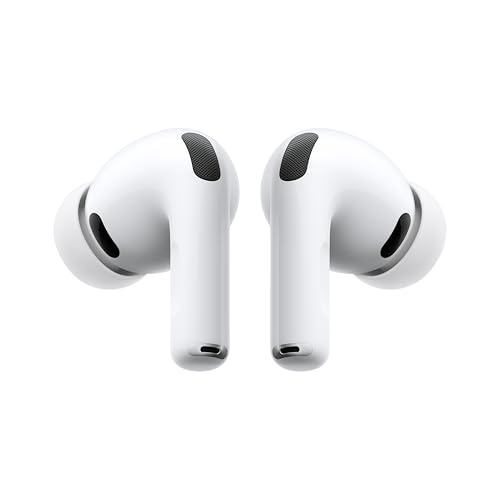
AirPods Pro 3を初期化・リセットしたい場面は、実はいくつかあります。
- iPhoneに認識されなくなった、ペアリングがおかしい時の対処として
- フリマアプリや買取店でAirPods Pro 3を売却・譲渡する前の準備として
- 単純にリセット方法が分からず調べている場合
どの理由であっても、初期化の操作自体は共通です。ただしAirPods Pro 3は旧モデルと操作方法が変わっており、特に売却・譲渡目的の場合は初期化だけでは不十分な注意点があります。この記事では、正しい初期化手順に加えて、意外と見落とされがちなポイントまで一通り解説します。
この商品『AirPods Pro 3』を以下通販で
AirPods Pro 3を初期化・リセットする正しい手順
まず結論からお伝えすると、AirPods Pro 3はAirPods Pro 2以前のような「ケース背面のボタン長押し」ではなく、「ケース前面のダブルタップ」で初期化する仕様に変わっています。この違いを知らずに背面を探して長押ししようとし、「反応しない」と戸惑う方が一定数いらっしゃいます。
手順
- iPhone側の登録を解除する(任意) 「設定」→「Bluetooth」からAirPods Pro 3の「i」ボタンをタップし、「このデバイスの登録を解除」を選択します。リストに表示されていない場合はそのまま次に進んでください。
- ケースに入れて蓋を閉じ、30秒待つ 両耳をケースに戻し、蓋を閉じた状態で30秒ほど待機します。
- 蓋を開け、ステータスランプが点灯していることを確認する ここが見落としがちなポイントです。蓋を開けた直後、ランプが一瞬しか光らない、または消灯している場合、次のダブルタップ操作をしても反応しません。ランプが安定して点灯しているのを確認してから次に進んでください。
- ケース前面を3回ダブルタップする
- 1回目のダブルタップ:ランプが白く点滅
- 2回目のダブルタップ:点滅が速くなる
- 3回目のダブルタップ:ランプがオレンジ色に点滅した後、白く点滅すればリセット完了
- iPhoneに近づけて再接続する 蓋を開けたままiPhoneに近づけ、「接続」の案内に従ってペアリングし直します。
ランプが反応しない場合は、蓋を一度閉じて20秒ほど待ってから手順3からやり直すか、充電ケーブルを挿した状態で試してください。充電不足でランプ自体が点灯できていないケースが多いです。
筆者の検証記録:ダブルタップのタイミングでどれだけ失敗するか試した結果
筆者は最初この手順を試した際、旧モデル(AirPods Pro 2)の癖でケース背面を長押ししてしまい、当然何も起こらず「初期不良か」と数分焦った経験があります。改めてケース前面のダブルタップに切り替えたところ問題なく初期化できました。
その後、あえて「蓋を開けてすぐ(ランプが安定する前に)ダブルタップする」パターンを3回試したところ、3回とも途中の点滅パターンで止まってしまい、最初からやり直す羽目になりました。逆に「蓋を開けて2〜3秒待ち、ランプの点灯を確認してからダブルタップする」やり方に変えると、3回とも一度で成功しました。手順自体はシンプルですが、この「待ってから始める」というひと呼吸が、地味に成功率を左右すると感じています。
売却・譲渡前に初期化する場合は要注意
フリマアプリや買取店にAirPods Pro 3を出す予定がある方は、上記の初期化だけでは不十分です。「探す」からの紐付け解除を忘れると、譲渡・売却相手が正しく使えません。
初期化はあくまでペアリング情報や設定をリセットするだけで、Apple ID側に残っている「このAirPodsは自分の持ち物」という紐付け情報までは消えません。この紐付けが残ったままだと、次に使う人が自分のiPhoneでセットアップしようとしても、以前の所有者のアカウントに紐づいたままの状態になってしまう場合があります。
「探す」から削除する手順
- iPhoneの「探す」アプリを開く
- 「デバイスを探す」タブを開き、リストからAirPods Pro 3を選択
- 上にスワイプして「このデバイスを削除」を選択
- Apple IDのパスワードを入力して確定
この操作は、初期化(前章の手順)を行う前でも後でも構いませんが、売却・譲渡前には必ずどちらか一度は実施してください。買取店の査定でも、この削除が済んでいないことを理由に商品化を保留されるケースがあるようです。
iPhoneに認識されない・ペアリングできない場合
初期化操作自体は問題なくできるのに、その後iPhoneに認識されない場合は、以下の点を順番に確認してください。
- iOSが最新か:「設定」→「一般」→「ソフトウェア・アップデート」を確認。2026年時点の最新はiOS 26.6系です
- Bluetoothを一度オフ・オンにする:一時的な通信不具合のリフレッシュになります
- バッテリー残量を確認する:ケースのランプが消灯している場合、充電不足でペアリングモード自体に入れないことがあります。純正ケーブルやMagSafe充電器で充電してから再度試してください
- 古い接続情報を整理する:以前使っていた別のAirPodsや他社製Bluetooth機器の登録が残っていると、電波の競合が起きることがあります
これらを一通り確認しても改善しない場合は、内部のハードウェア的な不具合の可能性があります。特に数年以上使用している旧モデルからの買い替えでない限り、初期不良の可能性も視野に入れ、早めにAppleサポートへ相談することをおすすめします。
それでも直らない場合の最終手段
すべての手順を試しても認識されない、あるいは初期化自体ができない場合は、Appleサポートアプリまたはジーニアスバーでの診断をおすすめします。購入時期や保証(AppleCare+)の加入状況次第では、その場で無償交換となるケースもあります。
この商品『AirPods Pro 3』を以下通販で
合わせて用意しておくと便利な周辺アイテム
AirPodsの性能を維持し、快適に使い続けるためのアクセサリも必要に応じてチェックしてみてください。
まとめ
AirPods Pro 3の初期化は、旧モデルとは異なり「ケース前面のダブルタップ」で行います。蓋を開けた直後ではなく、ランプの点灯を確認してから操作を始めるのが、スムーズに成功させるコツです。
また、売却・譲渡目的で初期化する場合は、初期化そのものに加えて「探す」からの紐付け解除を忘れずに行ってください。この一手間を怠ると、次に使う方がセットアップでつまずく原因になります。
初期化してもiPhoneに認識されない場合は、iOSのバージョンやバッテリー残量など、基本的な部分から一つずつ確認していけば、多くのケースは自力で解決できます。