
iPad Air(M4チップ搭載モデル)で外付けSSDを運用するメリット・デメリットと用途別おすすめモデル5選
外付けSSDを使い始めた当初、私は撮影データを移動するたびに「ファイル」アプリのブラウズ画面を何度も開き直す手間にわりとストレスを感じていました。ところがiPadOS 26にアップデートしてから、よく使うSSD内のフォルダをDockにピン留めできるようになり、ワンタップで直接アクセスできるようになったのは地味に大きな変化でした。細かい部分ですが、外付けSSDを日常的に使い倒す人ほど、この改善の恩恵は大きいはずです。
M4チップを搭載し、ノートPC並みの処理能力を手に入れたiPad Air。非常に完成度が高く、クリエイティブな作業から普段使いまで快適にこなせる最高のタブレットです。しかし、購入後に多くの人が直面するのが**「ストレージ容量が足りない」**という現実的な問題です。
特に、動画編集を始めたり高画質な写真を管理し始めたりすると、想像以上のスピードで容量が削られていきます。とはいえ、最初から高額な大容量モデルを選ぶのが正解かと言われると、予算の手前、躊躇してしまうのも当然です。
そこで現実的な解決策として注目したいのが、外付けSSDの活用です。この記事では、iPad Air(M4)で外付けSSDができること・できないことを明確に整理し、どのような使い方に向いているのかを具体的に解説します。
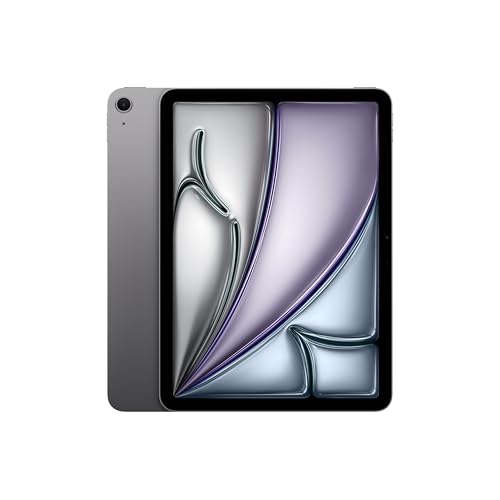
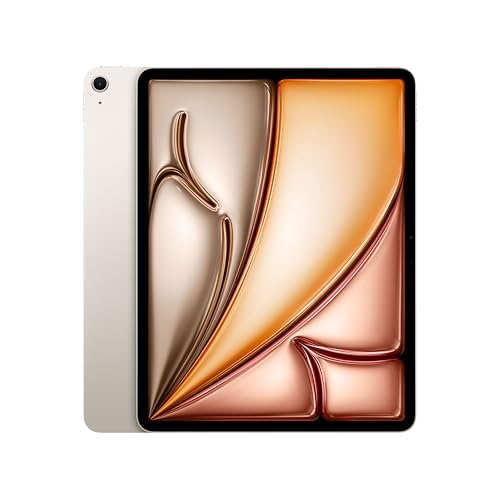
この商品『Apple iPad Air』を以下通販で
1. iPad Air(M4)は外付けSSDでストレージ拡張できるのか?
結論からお伝えすると、iPad Air(M4)で外付けSSDは問題なく利用できますが、Macのように内蔵ストレージそのものを増やすような統合はできません。
外付けSSDはあくまで「独立した外部の保存・管理スペース」として機能します。そのため、iPadOSのシステム領域を広げたり、アプリ自体をインストールしたりする場所としては使えない点に注意が必要です。
iPad Air(M4)で外付けSSDができること
- 写真や動画、PDFなどのメディアデータを直接保存・管理する
- 動画編集アプリの素材置き場(作業ディスク)として直接読み込む
- MacやWindows PCとの間で、ネットワークを介さずに大容量データを共有する
- 映画や音楽ファイルをSSD内に溜めておき、通信量を気にせずオフライン再生する
iPad Air(M4)で外付けSSDができないこと
- アプリやゲームの本体データをSSD側に直接インストールして起動する
- iPadOSのシステムキャッシュやシステムデータを退避させる
- iCloudのように、意識せずすべてのアプリ間でデータを自動同期・保管する
つまり、外付けSSDは本体容量を底上げする「拡張」ではなく、重いデータを外に逃がす**「外部倉庫」**として活用するのが正しい捉え方です。
2. iPad Air(M4)で外付けSSDを使うメリット・デメリット
メリット
- 本体のストレージ不足を劇的に解消できる:高額な大容量モデルを選ばなくても、ベースモデルにSSDを組み合わせるだけで容量の制約から解放されます。
- PCとのデータ移動が圧倒的にスムーズ:USB-Cで直結できるため、クラウド経由では時間がかかる重い動画素材も一瞬でPCへ受け渡せます。
- 動画編集の作業効率が落ちない:「LumaFusion」や「Final Cut Pro for iPad」では、SSD内の高画質素材を直接タイムラインに並べて編集可能です。
- 通信環境に左右されないエンタメ環境が作れる:映画や音源をSSDに詰め込んでおけば、飛行機の中でもストレスフリーに楽しめます。
- 万が一のための確実なバックアップになる:重要な書類やクリエイティブの成果物をSSDにローカルバックアップとして物理的に残せます。
デメリット
- アプリの容量不足は根本解決できない:ゲームやアプリそのものはiPad本体にしか保存できません。
- 持ち運び時に荷物と手間が増える:接続ケーブルを一緒に持ち歩く必要があります。
- 電力不足で不安定になる場合がある:一部の消費電力が大きいSSDでは、セルフパワー対応のUSBハブが必要になることがあります。
- 設定アプリのストレージ画面には合算表示されない:データの出し入れは「ファイル」アプリから行う必要がありますが、後述の通りiPadOS 26でこの操作性はかなり改善されています。
3. 【新機能】iPadOS 26でファイル管理が大きく進化
iPadOS 26では「ファイル」アプリが大幅に強化され、外付けSSDの運用体験そのものが変わりました。
- Dockへのフォルダ固定:SSD内のよく使うフォルダをDockにピン留めしておけば、アプリを切り替えるだけでワンタップでアクセスできます。毎回ブラウズ画面まで辿り着く手間がなくなりました。
- フォルダのカスタマイズ性向上:色分けやアイコンの見分けがしやすくなり、SSD内の複数プロジェクトを整理しやすくなっています。
- 部分的にMacのFinderに近い操作感:ファイルの整理、クイックルックでのプレビュー、フォルダ間の移動がより直感的に行えます。
これまで「ファイルアプリの操作性がネックでSSD運用は少し面倒」と感じていた方も、iPadOS 26以降であればその不満はかなり解消されているはずです。
4. iPad Air(M4)におすすめの外付けSSD5選
① 持ち運びに便利なコンパクトモデル
SanDisk Extreme Portable SSD:防塵・防水・耐衝撃性能を備え、最大1050MB/sの高速転送に対応します。
② 動画編集・クリエイティブ作業向けの高速モデル
Samsung T9 SSD:最大2000MB/sの超高速転送で、4Kや8Kといった高ビットレート動画の直接編集にも余裕で追従します。
③ コストパフォーマンスを重視する人向け
Crucial X8 SSD:性能と価格のバランスが良く、初めて外付けSSDを導入するエントリーユーザーに最適です。
④ 大容量データの保存・バックアップ用
Western Digital My Passport SSD(2TB):256ビットAESハードウェア暗号化に対応し、万が一の紛失時もデータ漏洩を防げます。
⑤ Apple製品との相性を重視したモデル
LaCie Rugged SSD:ゴムバンパーに囲まれたタフネス仕様で、ハードなクリエイティブ現場の相棒に向いています。
5. iPad Air(M4)で外付けSSDを使う方法と設定手順
- 機器を揃える:iPad Air(M4)本体と、USB-C対応の外付けSSDを用意します。
- 接続して認識を確認:USB-CポートにSSDを差し込み、「ファイル」アプリの「ブラウズ」タブにボリューム名が表示されれば認識成功です。
- フォーマット形式を確認:iPadOSで読み書きするには「exFAT」「APFS」「HFS+」のいずれかが必要です。WindowsともMacとも共有したいなら「exFAT」が最もおすすめです。
- データの移動・保存:「ファイル」アプリでドラッグ&ドロップするだけでコピー・移動が完了します。写真アプリの「共有」からSSD内へ直接エクスポートすることも可能です。前述のiPadOS 26からは、頻用フォルダをDockに固定しておくとさらに手間が省けます。
- 不安定な場合の対処:認識が不安定な場合は、パススルー充電に対応したセルフパワー式のUSB-Cハブを経由してみてください。
6. iPad Airの本体価格を節約する外部ストレージの選択肢
iPad Air(M4)の価格は、本体のストレージ容量が上がるにつれて跳ね上がります。加えて2026年6月のApple製品価格改定により、以前より価格帯全体が上がっている点も踏まえておく必要があります。賢くコストを抑えるなら、**「本体の容量は最小限に抑え、足りない分を外部ストレージで補う」**という構成が最も費用対効果に優れています。
ゲームやアプリを大量に入れないライト〜ミドルユーザーであれば、最も価格の安い構成を選び、浮いた予算で大容量の外付けSSDを購入するのが賢い選択です。
この商品『外付けSSD』を以下通販で
その他の外部ストレージの選択肢
- iCloudストレージとSSDのハイブリッド運用:普段の書類や直近の写真はiCloudで自動同期させ、過去のアーカイブや重い動画素材だけをSSDに隔離する運用です。
- USB-C対応のUSBメモリ:数枚のPDF資料を持ち歩く程度なら、SSDより軽量なUSBメモリで十分です。
- USB-C対応カードリーダー+SDカード:iPad Airに内蔵SDカードスロットはありませんが、外付けカードリーダーを介すことでカメラのSDカードデータを直接マウントできます。
この商品『外付けHDD』を以下通販で
まとめ
iPad Air(M4)は驚異的なポテンシャルを秘めたタブレットですが、内蔵ストレージの容量不足という壁は多くの人に立ちはだかります。その解決策として、外付けSSDの導入は極めて現実的であり、賢い選択肢です。iPadOS 26でのファイル管理の進化により、以前よりもストレスなく運用できるようになったのも追い風です。
最終的に「本体のストレージを奮発するべきか」「外付けSSDで運用するべきか」の答えは、扱うデータが**「アプリやゲーム中心なのか(本体容量が必要)」、それとも「写真・動画などのファイル中心なのか(SSDで解決可能)」**という用途の切り分けで決まります。自分の使い方を見極め、ストレスのない快適なiPadライフを組み立ててみてください。
この商品『Apple iPad Air』を以下通販で