
M5 iPad Pro仕事・勉強・クリエイティブの現実的な活用法と他モデル比較
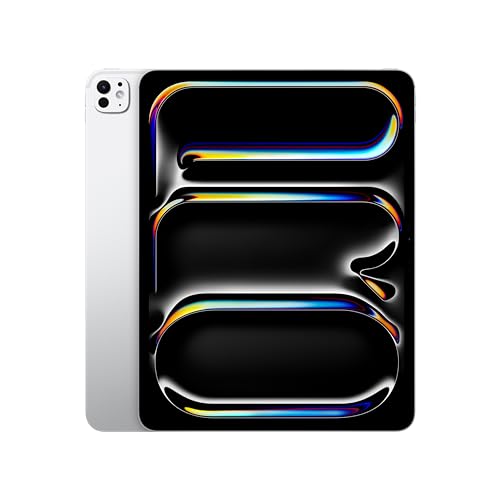
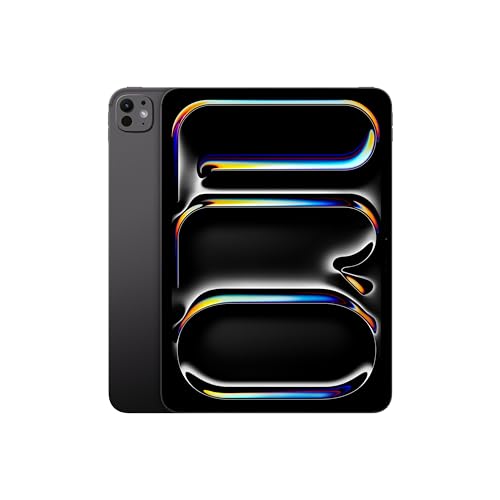
iPad Proを前にすると、誰でも一度は立ち止まります。価格はノートPC並み、構成によってはそれ以上。それでも毎年のように注目され、「結局これが一番いい」という声が絶えません。
問題はここです。「iPad Proは何ができるのか」ではなく、「その価格に見合う使い方を、自分は本当にするのか」。
私自身、購入前はかなり迷いました。すでにMacBook Proを仕事道具として使っていたため、正直「iPadなんて動画を見るくらいにしか使わないのでは」と半信半疑でした。実際に導入してみて一番驚いたのは、Apple Pencilで技術書のPDFに直接書き込みながら読む、という使い方がここまで作業効率を変えるとは思っていなかった点です。Macでは絶対に代替できない体験でした。
結論から言えば、iPad Proは万人向けではありません。ただし、使い道がはっきりしている人にとっては、他のApple製品よりも合理的な選択になる、少し特殊なデバイスです。
この記事では、スペック表をなぞるような比較はしません。M5チップを搭載した2025年モデルのiPad Proが、どんな作業を「現実的に」任せられるのか、どんな人には過剰投資になるのかを、実用ベースで整理します。
この商品『Apple iPad Pro』を以下通販で
1. iPad Proの特徴と他モデルとの違い【Air/無印比較】
現在、iPadシリーズは主に「Pro」「Air」「無印(第11世代)」の3つに分かれています。価格も性能も大きく異なるため、どれを選ぶべきか迷う方も多いでしょう。ここでは、iPad Proが他モデルとどう違うのかを、機能・性能の観点から整理します。
処理性能とチップの違い
- iPad Pro:M5チップ(2025年10月発売の最新モデル):256GB/512GBモデルは9コアCPU・12GB RAM、1TB/2TBモデルは10コアCPU・16GB RAMという構成です。圧倒的なパフォーマンスと冷却効率で、重い動画編集や3Dアプリもスムーズに動作します。
- iPad Air:M4チップ(2026年3月発売):8コアCPU・9コアGPU、12GB RAMと十分高性能。軽量な作業やクリエイティブ用途にも対応します。
- iPad無印:A16チップ:主にライトな用途向け(SNS、Web閲覧、動画視聴など)です。
仕事や創作で本気のパフォーマンスを求めるならiPad Pro一択ですが、日常用途ならAirや無印で十分事足ります。
ストレージと拡張性
iPad Proは最大2TBのストレージとThunderbolt / USB4ポート対応。外部ストレージや高速データ転送も容易です。iPad Airは最大1TBでUSB 3接続。十分ですがProほどの拡張性はありません。無印は最大256GB、USB-Cポートも実はUSB 2.0相当(最大480Mbps)にとどまるため、外部ストレージとの相性という面ではProとの差がかなり大きくなります。
ディスプレイと体験の差
iPad Pro:Liquid Retina XDR(タンデムOLED)ディスプレイ。色再現性・輝度・コントラストすべてがプロ仕様です。Airと無印:Liquid Retina(IPS)ディスプレイ。明るさや色の再現は標準レベルです。
2.「iPad Proにしかできないこと」で見る、投資の是非
「iPad Proは高性能」という話はよく聞きますが、実際にAirや無印では代替できない、Pro固有の要素を具体的に整理しておきます。ここが曖昧なまま高い買い物をすると、あとから「Airで良かったのでは」と後悔しやすいポイントです。
- Thunderbolt / USB4による外部ストレージ・外部ディスプレイとの本気の連携:最大40Gbpsの転送速度は、無印の実質USB 2.0とは比較にならず、外部SSDを内蔵ストレージ感覚で使える唯一のiPadです。
- タンデムOLEDによるXDR表示:写真・映像のプロが色を追い込む作業において、AirやiPad無印のIPSパネルでは代替できない領域です。
- LiDARスキャナ:3Dスキャンや、ARを使った採寸・空間把握アプリなど、他モデルにはないセンサーを活かした用途があります。
- Nano-textureガラス(1TB・2TBモデル限定):映り込みを大幅に抑えるオプションで、屋外や日当たりの良い環境での作業が多い人には地味に効いてきます。
こうした要素に一つでも心当たりがあるなら、iPad Proへの投資は合理的です。逆に、これらの項目に何も刺さらないのであれば、Airで十分な可能性が高いというのが率直な判断基準になります。
3. iPad Proでできること一覧|仕事・勉強・創作のすべてに本気で使える
1. 仕事に使う|iPad Proは"持ち歩けるワークステーション"
M5チップの処理能力とApple Pencil、Magic Keyboardの組み合わせにより、多くの作業がこれ一台で完結します。
- 資料作成・編集:WordやExcel、PowerPointを快適に操作可能。
- Web会議・リモート作業:ZoomやTeamsは安定動作。センターフレーム対応のカメラで印象も良く、外出先でもストレスなし。
- マルチタスク作業:Stage Managerで複数アプリを並行表示し、効率的に仕事を進められます。
- サブモニターとしても使用可:Macとの連携でSidecar機能が使え、作業領域が拡張されます。
2. 勉強に使う|デジタル学習に最適なタブレット
- ノート・メモ管理:GoodNotesやNotabilityで板書を手書き保存。検索もできるので復習も効率的。
- 参考書・PDFの読書:Split Viewで教科書とノートを同時表示。目にも優しいXDRディスプレイで長時間学習も疲れにくい。
- 資格学習・語学学習アプリ:AnkiやDuolingoなどの学習アプリもスムーズに動作。
3. 創作に使う|クリエイター向けのモバイルスタジオ
- イラスト制作:ProcreateはApple Pencilとの相性が抜群。
- 動画編集:Final Cut Pro for iPadやLumaFusionを使えば、4K動画の編集も外出先でサクサク。
- 音楽制作:GarageBandやLogic Proで作曲・録音・ミックスまで1台で完結可能。
4. その他の用途|エンタメや日常利用も抜かりなし
- 動画視聴・電子書籍:NetflixやKindleも高画質で快適。
- ゲーム:Apple Arcadeや高負荷のゲームアプリもサクサク動作。
4. iPad Proを最大限活かす周辺機器とアプリまとめ
1. 作業効率を上げる必須周辺機器
- Magic Keyboard:ノートPCと遜色ないタイピング体験。トラックパッドも搭載され、マルチタスク操作が圧倒的に快適です。
- Apple Pencil Pro:筆圧と傾き検知の精度が向上。遅延もほぼゼロで、手書きノートやイラスト制作に最適です。
- USB-Cハブ:外部モニターやSDカード、外付けストレージとの接続を1つにまとめられるスマートな選択肢。
- スタンド&ケース類:長時間の使用を快適にするため、角度調整ができるスタンドやSmart Folioケースもあると便利です。
2. iPad Proと相性の良いおすすめアプリ
- 仕事効率化:Notion / Evernote、Microsoft 365 / Google Workspace
- 学習サポート:GoodNotes 6 / Notability、Anki / スタディサプリ
- クリエイティブ:Procreate / Affinity Photo、LumaFusion / Final Cut Pro for iPad
5. iPad Proが向いている人・いらない人【目的別診断】
iPad Proが"向いている"人
- 高度な作業をタブレット1台で完結させたい人:動画編集、3Dモデリング、RAW画像の現像など、処理の重い作業をiPadだけでこなしたい場合は、M5チップの性能が不可欠です。
- 本格的なイラスト・音楽制作に取り組む人:ProcreateやLogic Proを日常的に使うなら、Apple Pencilの性能とディスプレイ品質を活かせるiPad Proが最適です。
- ノートPCの代替として使いたい人:キーボードや外部モニターと組み合わせて、iPadだけでビジネス作業をしたい人。
- 長期的に見て高コスパを求める人:初期投資は高めでも、長く使いたい・機種変更の頻度を減らしたい人には合理的です。
iPad Proが"いらない"人
- 主な用途が動画視聴やSNS:YouTube・Netflix・Instagram中心なら、無印iPadで十分です。
- イラストや動画編集は趣味レベル:趣味であればiPad Airでも十分対応可能です。
- パソコンを併用していてiPadはサブ機:メインマシンがMacやWindowsで、iPadはちょっとした作業用…という使い方なら、無印やAirで不自由しません。
6. iPad Proを使いこなすためのテクニック
- Split ViewとSlide Overの併用:マルチタスクの効率が大幅向上。例えばノートと辞書アプリを並べて使える。
- キーボードショートカット活用:Magic Keyboard使用時、⌘+Tabや⌘+Spaceなどを使いこなすと操作が格段に速くなる。
- 外部ディスプレイ接続:USB-C/Thunderboltで大型モニターへ接続可能。デスクワークの拡張性が上がる。
筆者自身は、自宅ではiPad ProをMagic Keyboardに繋いで外部モニター出力し、Macとほぼ同じ感覚でメール処理や資料確認をする一方、外出先ではキーボードを外してApple Pencilでの手書きメモに切り替える、という二刀流の使い方に落ち着いています。この「1台で用途によって形を変えられる」柔軟性こそが、iPad Proにしかできない体験だと感じています。
7. iPad Proの本体価格を節約する外部ストレージの選択肢
iPad Proは非常に高性能なぶん、ストレージ容量によって価格差が大きく出ます。写真・動画・資料を多く扱う人にとっては容量不足が心配ですが、外部ストレージを活用することでコストを抑えることが可能です。
容量の多いモデルは本当に必要か?
iPad Proの内蔵ストレージは増やすことができません。しかし、クラウドや外付けSSDを併用すれば、512GBや1TBで十分というケースも多いです。
- 大容量モデル:プロユースや動画編集メインの人向け
- 中容量+外部ストレージ:多くの人にとって最もコスパが良い選択
外部ストレージの選び方とおすすめ構成
- SSD(ポータブルタイプ):小型軽量で、ThunderboltやUSB-C対応モデルなら読み書き速度も高速。
- USBメモリ(USB-C対応):持ち運びやすく、ちょっとしたファイルの受け渡しやバックアップ用途に最適。
- NASやクラウドストレージ(Google Drive, iCloudなど):常にネット接続できる環境ならクラウドとの組み合わせも有効。
実践的なストレージ構成例
- 本体ストレージ:512GB:アプリ、写真、よく使う資料用
- 外付けSSD:2TB:動画素材・バックアップ
- iCloud:50GBプラン:ノートやデータの同期・自動保存
本体容量を最小限にしても、外部ストレージを使えば運用に困ることはないというのが現実です。iPad ProはThunderbolt / USB4対応なので、この構成の恩恵を無印やAir以上にフルに受けられる点も見逃せません。
まとめ
iPad Proは、性能だけを見れば非常に魅力的なデバイスです。しかし、その価値はスペックの高さではなく、「使い切れるかどうか」で決まります。
仕事、勉強、創作。これらを1台で本気でこなしたい人にとって、iPad Proは単なるタブレットではありません。作業場所を選ばず、思考や制作を止めないための"道具"になります。
一方で、動画視聴やSNS、たまのメモ書きが中心であれば、iPad Proの性能はほとんど活かされません。その場合、無印iPadやiPad Airのほうが、満足度は高くなります。
重要なのは、「高いから良い」でも「Proだから安心」でもなく、自分の時間や作業を、本当に短縮・効率化してくれるかどうかです。この1台が必要かどうか。答えはスペック表ではなく、あなたの使い方の中にあります。
この商品『Apple iPad Pro』を以下通販で