
MacでAirPods Pro 3が接続・自動切り替えできない不具合を解消する設定と対処法
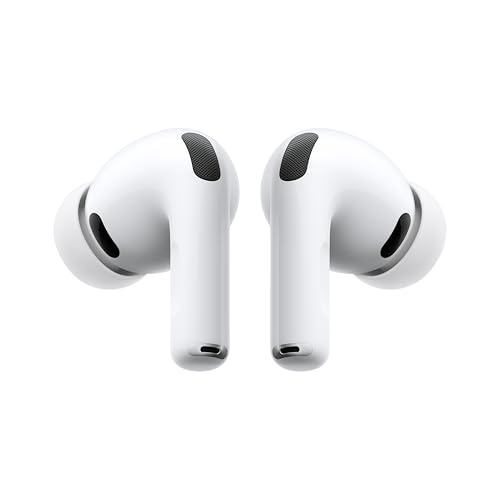
AirPods Pro 3は、Macと組み合わせて使うことで真価を発揮するワイヤレスイヤホンです。しかし実際の運用では、「Macに接続できない」「自動で切り替わらない」「なぜかiPhoneに引っ張られてしまう」といったトラブルに悩まされる場面が少なくありません。
これまで問題なく使えていた旧モデルから買い替えた直後にこうした挙動が起きると、初期不良を疑って不安になるものです。ただ、これらの症状の多くは本体の故障ではなく、macOS側の設定やBluetoothの通信環境、Apple ID連携の仕様が原因で発生しています。
本記事では、AirPods Pro 3がMacに認識されない原因を整理したうえで、上から順番に試すだけで問題を切り分けられる現実的な対処法を解説します。設定の見直しだけで改善するケースも多いため、手元の環境と照らし合わせながら一つずつ確認してみてください。
AirPods Pro 3がMacに接続されない主な原因
AirPods Pro 3はH2チップを搭載し、デバイス間の切り替え性能が向上しています。それでもMacで認識が途切れたり自動切り替えが失敗したりする場合、主に以下のような環境要因や設定の不整合が考えられます。
Bluetooth接続の不安定化と電波干渉
MacとAirPodsの通信にはBluetooth規格を使用します。周辺の環境によっては、電波干渉により接続処理が阻害されることがあります。
- Wi-Fiルーターやワイヤレスマウスなど、2.4GHz帯を使用する機器が近距離にある
- USBハブや特定のモニターケーブルがノイズを発し、Bluetooth信号を遮っている
- 複数のBluetooth周辺機器をMacに同時接続しており、帯域が逼迫している
他デバイスへの優先接続
AirPods Pro 3は同一のApple IDに紐づくすべてのデバイス間で共有されます。そのため、近くにあるiPhoneやiPadにBluetooth接続が固定されていると、Mac側からの接続要求が拒否される形になります。
macOSのバージョンによる互換性
AirPods Pro 3は2025年モデルであり、H2チップの新しいプロトコルや制御機能に依存しています。Mac側のOSバージョンが古いまま放置されていると、ペアリングや接続後の制御が正常に行われないことがあります。
設定ファイルやキャッシュの破損
長期間Macを使用していると、OS内部のBluetoothキャッシュや設定ファイルに不整合が生じ、特定のデバイスだけ接続が不安定になる現象が発生します。
Macで認識されないときの基本設定チェック
接続トラブルが発生した場合は、焦らずに手元の設定を一つずつ確認していくことが解決への近道です。
1. Bluetoothステータスの確認
まずはMac側でBluetooth機能自体が正常に動作しているかを確認します。
- メニューバーから「コントロールセンター」を開きます。
- Bluetoothが「オン」になっているかを確認します。
- デバイス一覧に「AirPods Pro 3」が表示されているかをチェックします。
一覧に表示されない、あるいはグレーアウトしている場合は、一度Bluetoothをオフにして数秒待ち、再度オンに切り替えて再検索をかけます。
2. サウンド出力先の手動変更
Bluetoothのペアリング自体は完了していても、Macの音声出力先が内蔵スピーカーなどの別機器に固定されている場合があります。
- Appleメニューから「システム設定」を開きます。
- 「サウンド」項目を選択し、「出力」タブをクリックします。
- 選択肢の中から「AirPods Pro 3」を手動で指定します。
3. デバイスの登録解除と再ペアリング
Mac側に残っている古いペアリング情報を一度クリアし、接続を再構築します。
- 「システム設定」>「Bluetooth」を開きます。
- 一覧にあるAirPods Pro 3の横の詳細アイコンから「このデバイスの登録を解除」を選択して削除します。
- AirPodsを一度充電ケースに戻し、再度蓋を開けた状態でMacに近づけて新規デバイスとしてペアリングを行います。
4. AirPods Pro 3 本体のリセット手順
AirPods側の内部システムに一時的なエラーが起きている場合は、本体のハードウェアリセットが有効です。
- 左右のAirPodsを充電ケースに入れ、蓋を閉じて30秒間待ちます。
- ペアリングしているiPhone等がある場合は、そのデバイスのBluetooth設定から「このデバイスの登録を解除」を実行しておきます。
- 充電ケースの蓋を開け、ステータスランプが点灯している状態で、ケース前面のタッチセンサー部分(または背面ボタン)をダブルタップします。
- 白く点滅したら再度ダブルタップし、速い点滅に変わったらもう一度ダブルタップします。
- ランプがオレンジ色に点灯した後、白色の点滅に戻ればリセット完了です。
- 再び蓋を開けた状態でMacに近づけ、画面の指示に従って接続します。
5. ソフトウェアアップデートの適用
「システム設定」>「一般」>「ソフトウェアアップデート」を開き、適用可能な最新のmacOSがあるか確認します。H2チップの適応型オーディオや接続最適化機能を十分に引き出すためには、OS側も最新の状態であることが推奨されます。
自動切り替えがうまく動作しない時の対処法
Apple製品間でシームレスに音声が切り替わる機能は便利ですが、「iPhoneばかりに接続が持っていかれる」といった挙動に悩まされるケースがあります。
仕組みの前提条件
自動切り替えが機能するのは、すべてのデバイスが 同一のApple ID でサインインしている場合に限られます。また、複数のデバイスで同時に音声を再生しようとすると、OS側が優先度の判断を誤ることがあります。
Mac側の自動接続設定を変更する
Macへの接続をより確実にするため、システム側の認識挙動を変更します。
- Macの「システム設定」>「Bluetooth」を開きます。
- AirPods Pro 3の横にある「詳細設定(i)」をクリックします。
- 「このMacに自動的に接続」という項目を確認します。
この設定が「このMacが最後に使用された場合のみ」になっていると、他のデバイスから自動で切り替わらない原因になります。常にMacでの作業中に優先して接続させたい場合は、設定を「このMacに接続するようにする」に変更してください。
iPhone・iPad側の接続挙動を抑える
iPhone側がAirPodsを掴んで離さない場合は、モバイル側の割り込み設定を調整します。
- iPhoneの「設定」>「Bluetooth」からAirPods Pro 3の詳細情報を開きます。
- 「このiPhoneに自動的に接続」の項目を「このiPhoneが最後に使用された場合のみ」に変更します。
これにより、Macで作業している最中にiPhone側の通知やSNSの動画再生によって音声が勝手に引っ張られる現象を軽減できます。
iCloud連携の同期不具合を解消する
デバイス間の接続情報はiCloudを介して共有されています。設定が正しいにもかかわらず切り替わらない場合は、アカウント連携の一時的な不具合が疑われます。MacとiPhoneの双方で一度Apple IDからサインアウトし、再ログインを行った上でAirPodsの再接続を試みてください。
Bluetoothの接続が不安定・音が途切れる場合
「接続はできるがブツブツと音が途切れる」「高頻度で切断と接続を繰り返す」といった症状は、Bluetoothモジュールの負荷や電波環境に起因します。
MacのBluetooth通信のリフレッシュ
メニューバーのBluetoothアイコンから、機能を一度完全にオフにします。10秒ほど間を置いてから再度オンに戻し、モジュール内の通信プロセスを再起動させて挙動を確認します。
周辺の物理的配置の見直し
2.4GHz帯の電波干渉を防ぐため、物理的な配置を変更するのも有効なアプローチです。
- デスク上のWi-FiルーターからMac本体を一定以上離す
- シールド処理の甘い安価なUSBハブや外部モニター用ケーブルがMacのポート直近にある場合、配置を変えるか一時的に取り外す
- 使用していない他のワイヤレス機器(キーボードやマウスなど)の接続を一時的に解除する
解決しない場合の最終手段
上記の手順をすべて試しても症状が改善されない場合、OSのシステムファイルの破損、あるいはハードウェア自体のトラブルを視野に入れる必要があります。
Bluetooth設定ファイルの物理削除
macOS内のBluetooth関連の設定ファイルを強制的に再生成させる方法です。
- MacのBluetooth機能をオフにします。
- Finderのメニューから「移動」>「フォルダへ移動」を選択します。
- 空欄に
/Library/Preferences/com.apple.Bluetooth.plistと入力して該当ファイルを検索します。 - 見つかった設定ファイルをデスクトップなどの別の場所に退避(または削除)します。
- Macを再起動します。起動後、OSによって新しい設定ファイルが自動生成されるため、再度AirPodsとのペアリングを行います。
Appleサポートへの診断依頼
ハードウェア的な要因(イヤホン本体のセンサー不具合や、充電ケースの通信モジュール不良など)が隠れている可能性もあります。AirPods Pro 3は2025年発売のモデルであり、購入からの期間を考慮すると製品保証の対象内である可能性が非常に高いです。手元での対処で改善しない場合は、Appleサポートへ連絡し、リモート診断や修理・交換の手続きを検討してください。
AirPods Pro 3の機能とMac連携のメリット
正常にセットアップされたAirPods Pro 3は、Mac環境での作業効率や体験を大きく向上させる機能を備えています。
- H2チップによる制御:デバイス間の切り替え速度が最適化され、シームレスな移行が可能です。
- 空間オーディオへの対応:Macでの動画視聴やミーティング時に、頭の動きに追従する立体音響を提供します。
- ノイズキャンセリング:前モデルから強化された遮音性により、作業時の周囲の雑音を低減します。
- 探す機能の強化:MagSafe充電ケースにスピーカーが内蔵され、手元で見失った際もMacやiPhoneから位置を特定しやすくなっています。
快適な利用をサポートする周辺アイテム
日常的なメンテナンスや装着感を最適化するために、以下のような周辺アクセサリを組み合わせて使用するのも選択肢の一つです。
- 専用イヤーピース:密閉性を高めることで、ノイズキャンセリングの効果や音質を最大限に引き出します。
- 保護ケース:傷や落下時の衝撃からMagSafe充電ケースを保護します。
- 清掃ツール:内部のメッシュ部分や充電端子に溜まる汚れを定期的に取り除くことで、音質低下や充電不良を予防します。
この商品『AirPods Pro 3』を以下通販で
