
MacBook Air(M5)をクラムシェルモードでデスクトップ化する方法とファンレス特有の注意点
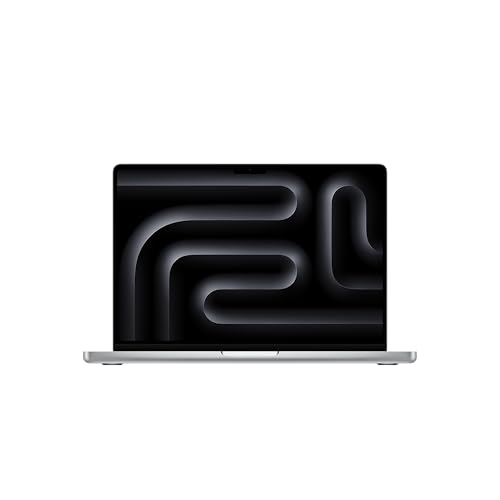

MacBook Air(M5)を自宅のデスクでクラムシェルモード運用に切り替えたとき、最初は特に気にせず平置きのまま使っていました。数時間ブラウザとSlackを開きっぱなしにしていただけなのに、ふと本体に触れると底面がじんわり温かい。ファンが存在しない構造なので当然といえば当然なのですが、ノートPCとして開いて使っていたときはあまり意識しなかった感覚でした。試しに縦置きスタンドに立てて同じ作業をしてみたところ、体感で明らかに底面の熱のこもりが減り、それ以来クラムシェル運用では必ずスタンドに立てるようにしています。
「この高い処理性能をノートPCの小さな画面だけで使い切れているのだろうか」と感じたことはないでしょうか。MacBook Airは十分な処理性能を持っていながら、ノートPCとして使い続ける限り、視線が下がり、長時間の作業では首や肩に負担がかかりがちです。
そこで選択肢として浮上するのが「クラムシェルモード」です。MacBookを閉じたまま外部ディスプレイで使うこの運用は、単なるデスクの省スペース化ではなく、MacBookを“実質的なデスクトップPC”として扱い、そのポテンシャルを大画面で引き出すための公式かつ現実的なアプローチです。
ただし、ファンを持たないMacBook Airでこれをやる場合、ファン搭載のMacBook Proとは熱対策の勘所が少し異なります。この記事では、MacBook Air(M5)を前提に、クラムシェルモードの具体的な設定手順とファンレスならではの注意点を中心に、MacBook Proで運用する場合のポイントも交えて実用目線で整理しました。
この商品『Apple MacBook Pro』を以下通販で
1. クラムシェルモードとは?画面を閉じてデスクトップ化する基本の仕組み
クラムシェルモードとは、MacBookの画面を閉じた状態で、外部ディスプレイ、キーボード、マウス(またはトラックパッド)を接続し、デスクトップPCのように使用するスタイルのことです。
このモードはApple公式でも標準サポートされている機能であり、適切な周辺機器が接続されていれば、画面を閉じてもシステムがスリープすることなく正常に動作し続けます。MacBook Air(M5)でもMacBook Proでも、基本的な仕組みと設定手順は同じです。
2. MacBookをクラムシェルモードにする設定手順と必要なもの
準備するもの
- 外部ディスプレイ:HDMIまたはThunderbolt(USB-C)接続に対応したもの
- 接続用ケーブル:ディスプレイの仕様に合わせたThunderboltまたはUSB-C、HDMIケーブル
- 外部キーボードとマウス/トラックパッド:BluetoothまたはUSBによる有線接続
- MacBook純正の電源アダプタ:モデルに応じた出力を持つもの
MacBook Air(M5)は標準で40Wの電源アダプタが付属します。これは前世代(30〜35W)から底上げされた仕様で、クラムシェルモードのように外部ディスプレイへ給電しながら常時稼働させる用途とも相性が良くなっています。
設定手順
- MacBookに電源アダプタを接続する:クラムシェルモードは電源供給が行われている状態でのみ動作します。
- 外部ディスプレイとMacBookを接続する:Thunderbolt(USB-C)ポート、またはHDMIポートにケーブルを差し込みます。ディスプレイ側の入力ソースが接続したポートと一致しているか確認してください。
- 外部キーボード・マウス(トラックパッド)を接続する:入力機器が何も接続されていない場合、MacBookの画面を閉じた瞬間に強制的にスリープモードに入ってしまいます。Bluetooth機器の場合は、あらかじめペアリングを済ませておきます。
- MacBookの画面を閉じる:すべての接続が正しく完了していれば、画面を完全に閉じても外部ディスプレイにMacの画面が映し出され、メインモニターとして機能し始めます。
- ディスプレイ設定の最適化:「システム設定 > ディスプレイ」を開き、解像度やリフレッシュレート、配置を実際のデスク環境に合わせて調整します。
画面を閉じた後に外部モニターが映らなくなったり、スリープから復帰しなかったりする場合は、接続しているキーボードのキーをいくつか叩くか、マウスを動かしてみてください。それでも反応しない時は、ディスプレイの電源を一度切って再投入すると正常に認識されることがあります。
3. 【本題】ファンレスのMacBook Airならではの熱対策
MacBook Proにはファンによる強制排気の仕組みがありますが、MacBook Airにはファンがありません。この違いは、クラムシェルモードで使ったときの熱の逃がし方に直結します。
- MacBook Air(ファンレス):優先すべきは「熱を溜めない工夫」です。縦置きスタンドで底面を浮かせて空気の通り道を作る、動画のエンコードなど高負荷な作業を長時間連続させない、といった運用が効果的です。
- MacBook Pro(ファン搭載):優先すべきは「排気を妨げない工夫」です。通気口を塞がない設置、必要に応じたファン制御アプリの活用などが有効です。
同じクラムシェルモードでも、機種によって見るべきポイントが違うということです。Appleシリコン自体は高温にもある程度耐える設計ですが、筐体が熱を持ち続けると気になるのがバッテリーへの影響です。リチウムイオンバッテリーは熱に弱く、高温環境にさらされ続けると劣化が加速します。クラムシェルモードは電源に常時接続した状態が前提になるため、この観点でも熱管理を意識しておく価値があります。
対策として有効なのは以下の通りです。
- 縦置きスタンドを使う:本体を垂直に立てることで、底面全体の空気の通り道を確保できます。ファンレスのAirでは特に効果を感じやすい対策です。
- 通気を妨げない設置場所を選ぶ:壁際やラックの隙間など、風が抜けにくい場所への設置は避けてください。
- 長時間の高負荷作業を避ける、または休止を挟む:日常的なブラウジングやドキュメント作業では大きな問題になりませんが、動画編集やビルド作業を長時間続ける場合は、時々休止を挟むだけでも熱のこもりを緩和できます。
- バッテリー充電の最適化を活用する:macOS標準の「バッテリー充電の最適化」機能を有効にすることで、常時満充電の状態が続くことによるバッテリー劣化をある程度抑えられます。
4. 周辺機器の選び方
外部モニターの選び方
MacBookの内蔵ディスプレイは高精細なRetinaディスプレイなので、解像度の低いフルHDなどの外部モニターに映すと、文字のドット感や滲みが気になってしまいます。緻密なテキスト表示や映像編集を行うなら、4K以上の解像度を持つモニターがおすすめです。一般的なオフィスワークであれば60Hzで問題ありませんが、画面スクロールを滑らかにしたい場合は120Hz以上の高リフレッシュレートに対応したモニターを選ぶと視覚的な疲労が軽減されます。
周辺機器のおすすめ構成
- 外部キーボード:タイピングの頻度や好みに合わせて、Apple純正のMagic Keyboardや、打鍵感に優れたメカニカルキーボードを組み合わせます。
- ポインティングデバイス:macOS特有の直感的なジェスチャー操作を多用する場合は、外付けのMagic Trackpadがあると作業効率が上がります。
- 多機能USB-Cハブ・ドック:クラムシェルモード運用時は、電源供給、ディスプレイ出力、各種周辺機器の接続でポートが埋まりがちです。1本のケーブルに集約できるドックがあると、デスク上の配線がすっきりします。
- 縦置きPCスタンド:クラムシェルモードで最も重要なアイテムの一つです。前述の熱対策の観点からも、ファンレスのAirを使うなら優先度の高い投資です。
5. 実際に運用して分かったメリット・デメリット
メリット
- 圧倒的な省スペース化:MacBook本体をスタンドに立ててしまえば、設置面積はわずか数センチメートルで済みます。
- 視線の固定による集中力の向上:外部の大画面1枚に絞ることで、視線のブレがなくなり、目の前の作業に深く没頭できるようになります。
- 大画面による作業効率の最大化:複数のウィンドウを横並びで同時に開く業務では、27インチ以上の大画面が有利です。
デメリットと現実的な対策
- 常時満充電によるバッテリーへの影響:前述の通り、バッテリー充電の最適化機能やサードパーティ製のバッテリー管理ツールで充電上限を制限する運用を検討してください。
- 周辺機器の接続切れによる不意のスリープ:Bluetooth接続のキーボードやマウスの電池が切れたり、ペアリングが途切れたりすると、作業中であっても突然スリープしてしまうことがあります。安定性を最優先にする場合は、入力機器を有線接続にするのが安全です。
6. MacBook Proでクラムシェル運用する場合の電源要件
MacBook Pro(M4 Pro / M4 Max)でクラムシェルモードを安定運用する場合は、モデルに応じた電源アダプタの出力を確保してください。
| モデル・構成 | 推奨される電源アダプタ出力 |
|---|---|
| 14インチ(無印チップ) | 70W 〜 96W |
| 14インチ(Pro / Max) | 96W 〜 140W |
| 16インチ(Pro / Max) | 140W(必須) |
給電能力が不足しているハブや充電器を使用していると、負荷がかかった際にクラムシェルモードが突然解除されたり、電源に繋いでいるにもかかわらずバッテリー残量が減っていく現象が発生するため注意してください。
7. 本体価格を抑えつつ作業領域を広げる、外部ストレージの賢い運用方法
MacBookは後からストレージを増設できないため、あらかじめ大容量を選びたくなりますが、内蔵SSDを大容量にアップグレードすると本体価格が数万円単位で跳ね上がります。クラムシェルモードでの据え置き運用を前提とするならば、内蔵SSDのカスタマイズは必要最小限に留め、高速な外部ストレージを併用するのが合理的です。
MacBookが搭載するThunderboltポートは転送速度が速く、対応する外付けSSDを接続すれば内蔵ストレージと体感差のない速度で大容量データの読み書きが行えます。
- 内蔵SSD:OS、アプリケーション、現在進行中の最重要プロジェクトファイル用
- 外部SSD・HDD:過去のアーカイブデータ、動画の素材ファイル、Time Machineによるシステム全体のバックアップ用
この商品『外付けSSD』を以下通販で
この商品『外付けHDD』を以下通販で
総括:クラムシェルモードはMacBookを仕事道具として使い倒すための合理的な選択
MacBookのクラムシェルモードは、単に「机の上がすっきりする」というビジュアル面だけのメリットに留まりません。高解像度な外部ディスプレイ、体に合った外部キーボード、そして適切な熱対策を促す縦置きスタンド。これらを正しく組み合わせることで、ノートPCという制約から解放され、マシンの持つ本来の処理性能を大画面で引き出すことができます。
特にファンレスのMacBook Airで運用する場合は、「熱を溜めない工夫」を意識した設置と周辺機器選びが快適さを大きく左右します。ノートPC特有のハードウェア構造に配慮した正しい運用ルールを守りながら、自宅やオフィスではデスクトップとして効率よく作業をこなし、いざとなればケーブル1本を抜くだけでそのままの環境を外へ持ち出す。このシームレスな機動性こそが、クラムシェルモードを選ぶ最大の理由です。
この商品『Apple MacBook Pro』を以下通販で