
MacBook Proの14インチと16インチどっちを選ぶべき?実体験から導くサイズ比較と後悔しない選び方
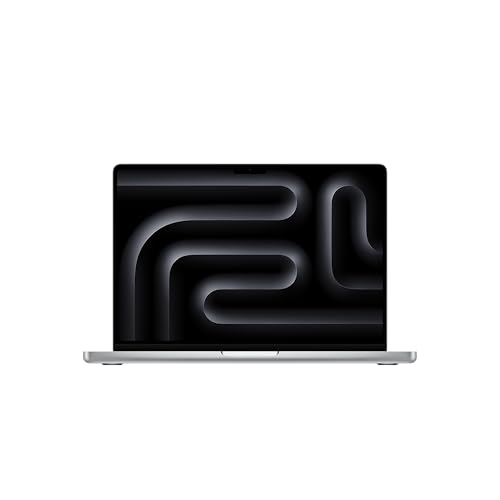

MacBook Proを購入する際、多くの人が直面するのが「14インチと16インチのどちらにするか」という選択です。
どちらのモデルもプロの要求に応える十分な処理能力を備えており、価格も高額です。だからこそ、用途をあいまいにしたまま感覚だけで選んでしまうと、購入後に「持ち運ぶには重すぎた」「画面が狭くて作業が非効率になった」といったミスマッチが起きやすくなります。
この2つのサイズ差は、単にディスプレイの物理的な大きさだけにとどまりません。日々の取り回しや作業スペースの確保、さらには将来的な買い替えサイクルにまで影響を及ぼします。
本記事では、カタログスペックの数字を並べるだけの比較はしません。私自身が両方のサイズを日々の業務で使い込んできた経験と、実際に周囲で見聞きした「選んで後悔したケース」をもとに、満足度の高い選択をするための判断材料を論理的に整理して提示します。
なお、2026年3月にMacBook Proのラインナップは全面的にM5世代へ切り替わりました。本記事もこのタイミングに合わせて内容を更新しています。
この商品『Apple MacBook Pro』を以下通販で
1. 14インチと16インチの最適な選択基準
結論から言えば、移動の多さと機動力を最優先するなら14インチ、1画面での作業効率と最大パフォーマンスを追求するなら16インチが確実な選択肢となります。
14インチが適しているケース
- 毎日カバンに入れてオフィスやコワーキングスペース、カフェなどへ持ち運ぶ
- 限られたデスクスペースや移動中の車内・機内で作業することが多い
- 基本的なマルチタスクや一般的なビジネス用途、極端な長時間の高負荷処理を行わない
- 初期投資の費用を可能な限り抑えたい
14インチモデルは約1.6kgに抑えられており、バックパックに収まりやすいサイズ感が強みです。M5チップをはじめとする最新アーキテクチャの恩恵を、最小限のフットプリントで享受できます。
16インチが適しているケース
- 自宅やオフィスでの据え置き運用が中心で、本体を動かす機会が少ない
- 外部モニターを使わず、本体のディスプレイだけで複数のウィンドウを並べて作業したい
- アプリ開発や動画編集、3DCGといった、マシンパワーを継続的に消費する業務がメインである
- メモリやストレージを拡張し、1台のシステムを長期にわたって第一線で運用したい
約2.1kgの重量がある16インチは、持ち歩きには相応の覚悟が必要ですが、それを補って余りある視認性と作業領域を確保できます。
2. 処理能力とハードウェア仕様の差異
搭載されるチップやインターフェースの規格には、サイズごとに設計上の明確な違いが存在します。
チップセットと冷却性能
2026年3月のモデルチェンジ以降、14インチモデルはM5からM5 Maxまで幅広い構成を選択できる一方、16インチモデルはM5 ProまたはM5 Maxからの選択となり、16インチには無印のM5構成は用意されていません。この構成の分かれ方自体は前世代(M4)から変わっていません。
最高構成におけるベンチマーク上の処理能力に大きな差はありませんが、筐体サイズの大きい16インチのほうが熱設計(サーマルスロットリングへの耐性)において有利です。長時間のレンダリングやコンパイルなど、プロセッサに連続して高い負荷がかかる状況では、16インチのほうが安定したクロック数を維持しやすくなります。
メモリの選択肢
ベースとなるM5チップを選択した場合、14インチのメモリ容量は最大32GBまで対応します(16GB/24GB/32GBから選択)。より大容量のユニファイドメモリが必要な場合は、14インチでもM5 Pro以上の構成を選択するか、最初からM5 Pro以上が標準となる16インチを選ぶ必要があります。
拡張ポートの規格
M5構成の14インチが搭載するThunderbolt 4に対し、M5 Pro/Maxを積む16インチ(および上位構成の14インチ)はThunderbolt 5に対応しています。将来的に超高速な外部ストレージを導入したり、高解像度のマルチディスプレイ環境を構築したりする予定がある場合は、インターフェースの帯域幅の違いが将来性に直結します。
【新鮮な選択肢】Nano-textureディスプレイ
M5世代から、14インチの無印M5構成でも、映り込みを抑える「Nano-textureディスプレイ」がカスタマイズオプションとして選べるようになりました。屋外や窓際など、明るい環境での作業が多い方は検討する価値がありますが、追加費用がかかるうえ、光の反射が抑えられる代わりにごくわずかに解像感が下がるという特性もあるため、映像・写真編集など色や精細さを重視する用途では標準ディスプレイのままの方が無難です。
3. 携帯性と重量が及ぼす実務への影響
スペック以上に日々の運用ストレスを左右するのが、筐体の大きさと重量バランスです。
物理的なサイズ感の比較
- 14インチ:高さ1.55cm × 幅31.26cm × 奥行き22.12cm、重量約1.6kg
- 16インチ:高さ1.68cm × 幅35.57cm × 奥行き24.81cm、重量約2.1kg
数値上はわずか500gの差ですが、実際に手に持つと受ける印象は全く異なります。14インチは片手で容易に取り回せますが、16インチは密度のある重さをはっきりと感じます。
持ち運びの現実
私は以前、16インチモデルをメインマシンとして毎日のように外出先へ持ち運んでいました。しかし、厚手のバックパックに入れても肩にかかる負担が大きく、カフェの狭い二人掛けテーブルでは本体を広げるだけでスペースが埋まってしまうため、最終的に14インチへ移行した経緯があります。移動頻度が高いユーザーにとって、この重量とフットプリントの差は無視できない負担になります。
逆に、デスク間の移動程度で外へ持ち出すことがほとんどない環境であれば、16インチの重さはデメリットになりません。作業スペースを広く使えるメリットのほうが確実に上回ります。
4. ディスプレイと作業領域の検証
どちらもLiquid Retina XDRディスプレイを採用しており、パネル自体の品質や輝度は同等です。違いは、その表示領域がもたらす情報量にあります。
画面分割の快適性
14インチの画面サイズでブラウザとエディタを左右に並べると、それぞれのウィンドウ幅が狭くなり、横スクロールが発生したり情報が省略されたりして窮屈さを感じやすくなります。
16インチであれば、外部モニターが用意できない出張先やホテルであっても、1画面の中に複数のアプリケーションを実用的なサイズで並列配置できます。この「1画面で完結できる」というゆとりが、開発や編集作業の効率に直結します。
解像度設定と視認性
14インチで擬似解像度を上げて作業領域を広げようとすると、文字やアイコンが極端に小さくなり、長時間の作業では目の疲労につながります。標準的なフォントサイズを維持したまま多くの情報を一覧したい場合は、16インチの物理的な画面の大きさが不可欠です。
5. 【実体験】こんな後悔をした・見た、サイズ選びの失敗談
サイズ選びの後悔は、スペック表だけを見ていては見えてきません。実際に自分や周囲で起きた失敗のパターンを2つ紹介します。
ケース1:機動力を優先して14インチにしたが、動画編集で手狭に感じた
知人のケースですが、「持ち運びが多いから」という理由だけで14インチ・M5 Pro構成を選んだところ、副業で始めた動画編集の作業中、タイムラインとプレビュー、カラー調整パネルを同時に開くと画面が窮屈で、結局は自宅に外部モニターを追加で購入する羽目になりました。持ち運びを優先する判断自体は間違っていませんが、「将来やりたいこと」まで見込んで画面サイズを検討しなかったことが、二重投資につながった典型例です。
ケース2:作業効率を優先して16インチにしたが、持ち出す頻度が想定より多かった
私自身の失敗談です。「基本は自宅作業だから」と16インチを選んだものの、実際には打ち合わせや共同作業の機会が思った以上に多く、結局は毎週数回、約2.1kgの本体と140W充電器一式を持ち歩く生活になりました。自宅中心のつもりが、後から働き方が変わることは十分にあり得ます。購入時点の生活スタイルだけでなく、「今後半年〜1年で働き方が変わる可能性」まで考慮しておくべきだったと感じています。
この2つの後悔に共通するのは、「現在の使い方」だけを基準に決めてしまった点です。 次の章のチェックリストでは、この失敗を避けるための確認ポイントを整理しています。
6. 導入コストと資産価値のバランス
MacBook Proは投資金額が大きいため、購入時の価格だけでなく、将来的なリセールバリューまで含めたコストパフォーマンスで評価する必要があります。
初期投資の比較
2026年3月のM5世代への切り替え時点での標準構成の開始価格は以下の通りです(2026年6月の価格改定を経て、購入時点の最新価格は変動している場合があるため、必ずApple公式サイトで確認してください)。
- 14インチ(M5搭載):279,800円〜
- 16インチ(M5 Pro搭載):449,800円〜
初期費用を最小限に抑えたい場合は14インチが優位ですが、16インチは標準でM5 Proチップや上位のインターフェースを備えているため、単純な価格差だけで優劣を語ることはできません。
性能寿命と売却時の価値
M5 ProやM5 Maxを搭載したモデルは、数年が経過してOSやアプリケーションの要求スペックが上がった段階でも、処理能力の余力を維持しやすいためシステム寿命が長くなります。
また、Apple製品は中古市場での需要が極めて安定しています。特にProやMaxといった上位構成のモデルは、数年後に買い替える際の下取り・売却価格が高水準に保たれる傾向があるため、長期的な実質負担額で見ると16インチのほうが効率的な投資になるケースも少なくありません。
7. 最終決定の前に確認すべきチェックリスト
購入後のミスマッチを防ぐために、以下の要素を最終確認してください。
普段使用しているバッグの容量
16インチは一般的なビジネスバッグやコンパクトなバックパックには収まらないケースがあります。手持ちのバッグの寸法や、140Wの大型充電アダプタを含めた総重量を持ち運ぶ許容があるかを確認してください。
外部ディスプレイの有無
自宅やオフィスにすでに大型の4Kモニターなどが配備されているなら、クラムシェルモードや2画面運用のサブとして14インチを選ぶのが合理的です。逆に、本体ディスプレイのみで完結させる環境であれば、16インチの表示領域が必要になります。
将来的な業務内容の変化
現在はテキスト中心の作業であっても、今後動画コンテンツの標準化や大規模なデータ処理、ローカル環境でのAIモデルのテストなどを行う可能性がある場合、スペックに余裕のある上位構成(M5 Pro以上)を選択しておくほうが、途中でスペック不足に悩まされるリスクを回避できます。前章の後悔談で紹介した2つのケースも、この「将来の変化」を見落としたことが原因でした。
この商品『Apple MacBook Pro』を以下通販で
8. 本体コストを最適化する外部ストレージの運用
MacBook Proは、内蔵ストレージの容量をカスタマイズで増やすごとに、価格が数万円単位で急激に上昇する価格構造を持っています。予算に限りがある中で、サイズやチップのアップグレードを優先したい場合は、本体のストレージを最小構成にとどめ、外部ストレージと組み合わせる運用が極めて有効です。
日常的に動かす必要のない過去のプロジェクトデータ、アーカイブ化された動画素材、大容量のライブラリなどは、本体内蔵ではなく外付けのポータブルSSDやクラウドに分散させることで、システム全体の導入コストを大幅に抑えることができます。
この商品『外付けSSD』を以下通販で