
MacBook Proの選び方完全ガイド:M4世代の最適な構成と失敗しないスペックの見極め方
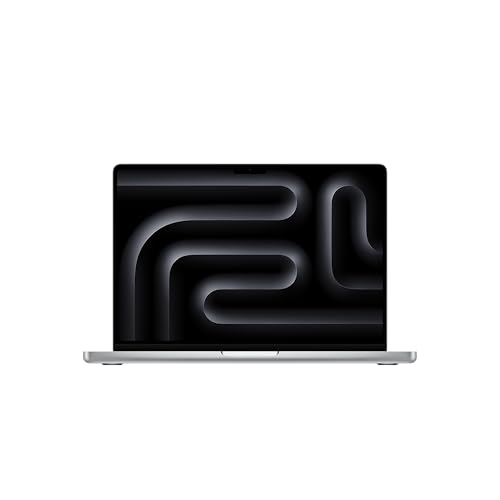

MacBook Proは、誰にとっても「正解」になるMacではありません。
選ぶ人さえ間違えなければ、数年間にわたって仕事の効率を大きく引き上げてくれる強力な道具になりますが、一方で非常に高価な投資でもあります。
現在のMacBook Proは、サイズ・チップ・メモリ・ストレージの組み合わせが多岐にわたり、「一番高いモデルを選べば安心」という単純な話ではありません。
むしろ、用途に合わない構成を選んでしまうと、「オーバースペックで無駄に高かった」あるいは「ケチりすぎて思ったほど快適じゃない」という後悔につながりやすい状況です。
この記事では、カタログ的な性能比較をなぞるのではなく、実際にどのような作業をする人がどのスペックを選ぶべきかという視点で具体的に整理しました。
「この使い方ならMacBook Proは必要ない」というケースについても、率直に触れています。
高い買い物だからこそ、勢いやイメージではなく、「この構成なら自分の作業にちゃんと意味がある」と納得できる1台を選ぶための判断材料にしてください。
1. MacBook Proはどんな人に向いているのか?
MacBook Proは、単なる「高性能なノートパソコン」の枠にとどまりません。設計思想そのものが「プロフェッショナルな高負荷作業」に最適化されており、重い処理やマルチタスクをストレスなく処理し続ける持続力が最大の強みです。
たとえば、4K動画の編集、大規模なアプリケーション開発、3Dレンダリング、膨大なRAW画像の現像など、「待ち時間」が生産性や集中力に直結する現場において、MacBook Proは真価を発揮します。
一方で、メールやSNS、ネット検索、動画視聴などの軽作業が中心であれば、現行のMacBook Airでも十分すぎるほどの性能を持っています。Proモデルを選ぶべきかどうかは、パソコンで行う作業にどれだけの処理能力と安定性を求めるかで明確に線引きが可能です。
具体的には、以下のような作業を行う場合にMacBook Proが強力な選択肢となります。
- 映像・音楽・グラフィックのクリエイター
- アプリ・システム開発に関わるエンジニア
- 複数の重いアプリを同時に回すビジネスパーソン
- 長期的にMacを使い倒したい、ハイエンド志向のユーザー
MacBook Proは「持ち運べるプロ仕様のワークステーション」とも言える存在です。必要な人には必要不可欠、不要な人にはややオーバースペック。この前提を踏まえて選択することが、失敗しないMac選びの第一歩です。
2. MacBook Proのモデル一覧と主な違い
MacBook Proは「14インチモデル」と「16インチモデル」の2サイズ展開となっています。それぞれに複数のチップ構成が用意されており、用途や予算に応じて選べるのが特徴です。
■ 14インチ MacBook Pro(M4)
最も価格が手頃なエントリーモデルです。
M4チップ(10コアCPU / 10コアGPU)を搭載し、普段使い+αの用途に対応します。
メモリは16GB〜32GB、ストレージは512GB〜2TBまで選択可能。
動画編集や写真加工をたまに行うレベルであれば、このモデルでも十分対応できます。
価格は約25万円からとなっています。
■ 14インチ MacBook Pro(M4 Pro / M4 Max)
プロユースを強く意識した中〜上位モデルです。
M4 Proは12〜14コアCPU、16〜20コアGPUを搭載し、より高速な並列処理が可能になります。
さらに上位のM4 Maxでは、32〜40コアのGPUを搭載し、大規模な映像編集やAI関連の作業にも耐える構成です。
メモリも最大128GBまで拡張でき、SSDも最大8TBまで選べます。
価格帯は約33万円〜50万円以上と高額ですが、開発やクリエイティブの現場で長期的に使うなら非常に費用対効果の高い選択肢です。
■ 16インチ MacBook Pro(M4 Pro / M4 Max)
画面サイズとパフォーマンスの双方を重視した最上位クラスです。
大画面による作業効率の高さに加え、筐体が大きいぶん冷却性能が高く、サーマルスロットリングを起こさずにパフォーマンスを安定して引き出せるのが最大の特長です。
最大構成では、40コアGPU・128GBメモリ・8TB SSDという圧倒的な仕様も選択可能。
4K以上の動画編集、複雑な機械学習タスク、音楽制作、CG制作など、あらゆるプロフェッショナルワークに対応します。
価格は約40万円〜と高額ですが、メインマシンとして据え置き利用も兼ねるなら検討に値する1台です。
3. 用途別|おすすめのスペック構成
MacBook Proは用途に応じて、最適な構成が大きく異なります。「高性能=正解」ではなく、目的に合ったスペックを選ぶことが大切です。代表的な使用シーン別におすすめのモデルを提案します。
■ 動画編集者・映像クリエイター
4K以上の映像編集をタイムライン上で快適に行いたいなら、M4 ProまたはM4 Max搭載モデルが適しています。14インチなら取り回しが良く、16インチなら外部モニターがない環境でも大画面で細部まで作業しやすくなります。
- 推奨構成:M4 Pro以上 / 36GB以上のメモリ / 1TB以上のSSD
■ プログラマー・開発者
Xcodeでのビルド、Dockerコンテナの起動、仮想環境でのテストなどを日常的に行う場合、最優先すべきはメモリです。負荷がかかる並列処理やビルド時間の短縮にはM4 Proがあると快適です。
- 推奨構成:14インチ M4 Pro / 24GBメモリ / 512GB〜1TB SSD
■ デザイナー・イラストレーター
グラフィック制作や写真現像を行う方は、光の反射を抑えて正確な色味を確認できる Nano-textureディスプレイ対応モデル や、高解像度な14/16インチモデルが適しています。PhotoshopやIllustratorで大量のレイヤーやスマートオブジェクトを操作する際も、メモリ容量が快適さを左右します。
- 推奨構成:M4 Pro / 36GBメモリ / 1TB SSD / Nano-textureオプション
■ ビジネス用途(資料作成・プレゼン)
オフィスワークにおける持ち運びやすさと、複数アプリを立ち上げた際の処理性能のバランスを取りたい方には、14インチのM4モデルが最適です。PowerPoint、Excel、Zoomなどを同時に使う日常業務であれば、ストレスなく処理できます。
- 推奨構成:14インチ M4 / 16GBメモリ / 512GB SSD
■ 学生・社会人1年目
レポート作成やWebでのリサーチ、一般的な文書作成が中心なら、最小構成でも十分な性能を持っています。ただし、大学や仕事で4年以上買い替えずに使う予定があるなら、将来的なOSやアプリのアップデートを見据えて、メモリとストレージには少し余裕を持たせるのが賢明です。
- 推奨構成:14インチ M4 / 16〜24GBメモリ / 512GB SSD
4. 初心者が陥りがちなMacBook Pro選びの落とし穴
MacBook Proは非常に魅力的なマシンですが、初めて選ぶ人ほどスペックのカスタマイズで失敗しがちです。以下の4つの落とし穴を意識して避けるだけでも、納得のいく買い物ができます。
落とし穴①:オーバースペックを選びすぎる
「せっかく高いお金を払うなら最上位を」と考えるのは自然ですが、自分の作業内容に対してオーバースペックすぎる構成はただの浪費になります。たとえば、動画編集や3D CGを全く扱わないのに、見栄や安心感だけでM4 Max+128GBメモリを選んでも、その性能を体感できる場面はほぼありません。
落とし穴②:ストレージ容量をケチる
MacBook Proのストレージは、購入後に後から内蔵SSDを増設することが物理的に不可能です。最小構成の512GBを選ぶと、アプリのインストールやOSのアップデート、写真や動画素材の蓄積によって、数年で容量不足に悩まされる可能性があります。データをローカルに多く残す場合は、最初から 1TB以上 を選ぶのが確実です。
落とし穴③:用途を曖昧にしたまま選ぶ
「なんとなく高性能だから」という理由だけで選ぶと、重さや価格に見合わない運用になりがちです。まず自分がMacを使って何をするのか、具体的な作業内容や使用環境(持ち運び頻度など)を明確にすることで、必要なスペックが自ずと見えてきます。
落とし穴④:メモリ容量を軽視する
Appleシリコンのユニファイドメモリは非常に高速ですが、システムとグラフィックスで共有されるため、容量不足になると全体の動作速度に直結します。ブラウザで大量のタブを開き、SlackやZoomを立ち上げつつ、Adobe系のクリエイティブアプリを同時に使うようなマルチタスクを行う場合は、24GB以上 を確保しておくと長期間ストレスなく使えます。
5. 買い方ガイド|Apple公式ストア vs 家電量販店
MacBook Proを購入する際、どこで買うのがベストかは「どのような構成を求めているか」によって綺麗に分かれます。
Apple公式ストアで買うべき人
最新モデルのスペックを細かくカスタマイズ(CTO)したい場合は、Apple公式ストア一択となります。メモリやストレージ容量、ディスプレイの仕様(Nano-textureなど)を自由に組み合わせられるのが最大の強みです。また、学生や教職員であれば学割が適用されるほか、購入後14日以内なら理由を問わず返品が可能という手厚いサポート体制も魅力です。
家電量販店で買うべき人
Appleが用意している「標準構成(既製品)」のままで用途を満たせる場合は、家電量販店やAmazonなどのECサイトが有力な選択肢になります。独自のポイント還元やセール、キャンペーンが適用されるケースが多く、実質的な購入コストを抑えることが可能です。また、店舗に在庫があればその日のうちに持ち帰って使い始められるという即納性メリットもあります。
- Apple公式が向いている人:細かく構成をカスタマイズしたい、学割を使いたい、サポートの安心感を最優先したい
- 家電量販店が向いている人:標準構成で十分、ポイントを貯めたい・使いたい、少しでも実質価格を抑えたい
6. 本体価格を節約する外部ストレージという選択肢
MacBook Proの内蔵ストレージは、カスタマイズで容量を増やそうとすると価格が急激に跳ね上がります。たとえば、512GBから1TB、あるいは1TBから2TBへとアップグレードするだけで数万円の追加費用が発生するのがネックです。
このコストを賢く抑える方法として有効なのが、外部ストレージ(ポータブルSSDなど)の活用です。
最近のポータブルSSDは読み書き速度が非常に高速化しており、USB-CやThunderbolt 3/4対応の製品であれば、動画編集の素材置き場やRAW画像の保存先として内蔵ストレージと遜色ないパフォーマンスで実用的に動作します。
たとえば、2TBのポータブルSSDは2〜3万円程度で購入できるため、MacBook本体のSSDカスタマイズ料金を払うよりも大幅に安価です。システムや頻繁に使うアプリは内蔵ストレージに、重いデータ資産は外部SSDにと割り切って分散管理することで、本体の初期費用を最小限に抑えつつ快適な運用環境を構築できます。
この商品『外付けSSD』を以下通販で
また、大容量データの保管やバックアップ用途であれば、安価な外付けHDDを据え置き機として併用するのもコストパフォーマンスの面で非常に合理的です。
この商品『外付けHDD』を以下通販で
まとめ
MacBook Pro選びで最も重要なのは、「一番高いモデルを選ぶこと」ではなく、「自分の作業内容に対して、その性能を本当に使い切れるか」を見極めることです。
日常的なドキュメント作成やWeb閲覧が中心であればMacBook Airがベストな選択肢になりますが、コードのビルド、映像編集、デザインワークなど、処理速度が自分の時間や生産性に直結する用途において、MacBook Proを選ぶ価値がはっきりと生まれます。
購入後にメモリやストレージを増設できない構造だからこそ、目先の価格だけでなく「何年間使う予定か」「今後どのような作業に挑戦するか」まで見据えて、後悔のない最適な1台を選び出してください。
この商品『Apple MacBook Pro』を以下通販で