
M4チップ搭載MacBook Proの真価とは?Pro/Maxモデルの違いから最適なメモリ・ストレージ構成まで徹底検証
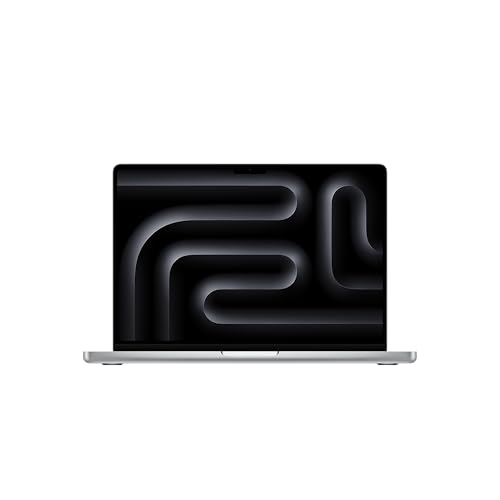

M4チップを搭載したMacBook Proは、スペック表の上ではどのモデルを選んでも十分に高性能に見えます。しかし、プロセッサの選択肢、画面サイズ、メモリやストレージの構成を詰めようとすると、途端に判断が難しくなるのがこのマシンの特徴です。
「将来的な負荷を考えて上位モデルにすべきか」「自分の用途ならM4 Proで足りるのか」「M4 Maxの圧倒的なパワーを本当に活かせるのか」といった疑問を抱えるケースは非常に多く、構成の選択を誤ると、数十万円規模の過剰投資や、逆にスペック不足による買い替えの必要性に直面します。
本記事では、M4世代のアーキテクチャの進化点を論理的に整理し、MacBook Proとしての実用性を前提とした構成の最適解を提示します。単なるベンチマークスコアの比較にとどまらず、どの作業にどこまでのスペックが必要なのか、具体的な判断基準を網羅しました。無駄のない投資で、長く付き合える1台を見つけるための参考になれば幸いです。
1. M4チップのアーキテクチャと進化の本質
M4チップ世代の最大の特徴は、従来の純粋なCPU・GPU性能の底上げに加え、 オンデバイスAIの処理能力 を見据えた設計にあります。
特に強化されたのが最大16コア構成のNeural Engineであり、これによりApple Intelligenceに関わるローカル処理が大幅に高速化されました。クラウドを介さないテキスト処理や画像解析において、圧倒的なレスポンスの速さとセキュリティの向上を実現しています。
基本性能においても、エントリー構成から10コアCPU・10コアGPUを備え、エネルギー効率の最適化によって高負荷時の発熱とバッテリー消費を極めて低いレベルに抑え込んでいます。インテル製プロセッサとの比較において最大4倍を謳う処理速度は、実実用シーンにおける「静音性と速度の両立」という形で大きな恩恵をもたらします。M4は単なるマイナーチェンジではなく、次世代のソフトウェア環境を支える強固な土台として設計されています。
2. M4 ProとM4 Maxの性能差:どこで明確な差が出るのか
プロセッサの選択において、M4 ProとM4 Maxのどちらを選ぶべきかは、 GPU依存度の高さ と 最大メモリ帯域 の2点で決まります。
M4 Proは最大14コアCPU・20コアGPUを搭載し、一般的な画像編集、複数のレイヤーを重ねる2K・4K動画編集、一般的なコードコンパイルであれば、処理の遅延を感じる場面はほとんどありません。ユニファイドメモリも最大36GBまで対応しており、多くのクリエイターにとって必要十分な性能を網羅しています。
一方でM4 Maxは、最大16コアCPUに加え、最大40コアという巨大なGPUを搭載しています。この仕様が真価を発揮するのは、複数の4K・8Kストリームを同時に走らせる高度な映像編集、複雑な3Dレンダリング、ローカル環境でのLLM(大規模言語モデル)のファインチューニングといった、極めて限定的な高負荷タスクです。また、メモリ容量を最大128GBまで拡張できる点もMaxモデルだけの特権です。
日常的なタスクや軽めのクリエイティブワークであれば、M4 Proで性能を持て余すほどです。高額な価格差を正当化できるほどの「時間短縮」が業務上で発生するかどうかが、明確な分岐点となります。
3. 14インチと16インチの選択:機動性と冷却性能のトレードオフ
筐体サイズの選択は、作業環境の移動頻度と、プロセッサのパフォーマンスを100%引き出し続けたい時間によって決定されます。
14インチモデルは、優れたポータビリティが最大のメリットです。重量やサイズ感が手頃で、カフェやコワーキングスペース、出張先への持ち運びが苦になりません。ただし、コンパクトな筐体ゆえに、16インチに比べると熱排気設計の限界が早く訪れます。短時間のバースト的な処理には強いものの、長時間のフルロード状態ではファンの回転数が上がりやすくなります。
16インチモデルは、圧倒的な画面の表示領域による作業効率の高さが魅力です。複数のウィンドウを並べた開発作業やタイムラインの視認性が向上します。さらに、筐体体積が大きいため冷却性能に余裕があり、140W電源アダプタの恩恵と相まって、M4 Maxなどの上位チップを長時間の高負荷運用でもサーマルスロットリングを起こさずに安定駆動させることができます。
デスク据え置きでの作業がメインなら16インチ、移動先での機動力を最優先するなら14インチを選ぶのが堅実な選択です。
4. ユニファイドメモリとストレージ容量の最適解
MacBook Proは購入後にメモリやストレージの換装が不可能な構造のため、初期構成の選択には細心の注意が必要です。
ユニファイドメモリの基準
- 16GB〜24GB:Webブラウジング、Office系ソフトでの資料作成、一般的なビジネス用途、および軽度な写真・動画編集であれば、メモリ効率の高さからストレスなく動作します。
- 36GB〜64GB:複数のクリエイティブアプリを同時に立ち上げる、仮想環境を構築する、あるいは何百枚ものRAW現像を同時に行うといったマルチタスクにおいて、ボトルネックを発生させないための推奨ラインです。
- 128GB:大規模な3Dアセットの構築や、ローカルでのデータサイエンスなど、明確に大容量メモリを要求するプロフェッショナル業務に限定されます。
ストレージ容量の基準
- 512GB:扱うデータがテキスト中心、あるいはクラウドストレージや外付けドライブをメインに運用するユーザー向けの最低限の構成です。
- 1TB〜2TB:アプリケーションのインストール領域に加え、動画素材や重いプロジェクトファイルをローカルに一時保存して作業を進める場合、最も精神的・実用的に余裕が生まれるボリュームです。
- 4TB〜8TB:外部へのデータ退避が許されない現場や、すべての過去アセットをローカルに保持しなければならない特殊なケースを除き、コストパフォーマンスの観点から万人に推奨できる構成ではありません。
5. ポート構成と電源仕様:Thunderbolt 5の将来性
インターフェース周りにも、将来の運用効率を左右する重要な差異が存在します。
M4 ProモデルにはThunderbolt 4ポートが3つ搭載されているのに対し、M4 Maxモデルでは最新の Thunderbolt 5 に対応しています。Thunderbolt 5は、従来の最大2倍から3倍に及ぶデータ転送帯域を持ち、今後登場する超高速な外付けNVMe SSDや、複数の高リフレッシュレート8Kディスプレイへの出力において圧倒的なアドバンテージを発揮します。将来的な周辺機器の拡張性を最重視するなら、Maxモデルを選ぶ強い動機になります。
なお、全モデル共通でフルサイズのHDMIポート、SDXCカードスロット、MagSafe 3ポートを備えており、ハブを介さずにカメラからのデータ取り込みや外部モニターへの接続ができる実用性は、歴代のProモデルの使いやすさをそのまま踏襲しています。
6. Apple Intelligenceが求めるハードウェア要件
macOS全体に統合されつつあるApple Intelligenceは、M4世代のプロセッサと組み合わせることで真価を発揮します。
文章の校正や要約、写真内の不要オブジェクトのインテリジェントな削除、ユーザーの文脈を理解したSiriのアシストなど、これらの機能はM4チップ内の強力なNeural Engineによってローカル環境で並列処理されます。これにより、サーバーへデータを送信する遅延やプライバシーリスクを最小限に抑えながら、滑らかな動作を維持することが可能です。
OSのアップデートに伴い、AIが要求するリソースは今後さらに増加することが予想されます。これから数年にわたって新しいmacOSの利便性を享受し続けるためには、M4世代のハードウェアが持つ余裕が大きなアドバンテージとなります。
7. ユーザータイプ別の推奨構成
各モデルの特性を踏まえ、失敗しない具体的なおすすめ構成を3つのパターンに分類しました。
- 一般ビジネス・ライトクリエイティブ用途 【構成】14インチ / 標準M4チップ / メモリ16GB or 24GB / SSD 512GB 日常業務、ドキュメント作成、時折行う動画編集ならこれで不足はありません。コストパフォーマンスが最も高い構成です。
- 本格的なクリエイター・開発者向け 【構成】14インチまたは16インチ / M4 Proチップ / メモリ36GB / SSD 1TB 速度、発熱、価格のバランスが最も優れた「多くの人にとっての最適解」です。大半のプロフェッショナルワークを快適にこなせます。
- 最先端のエンジニア・3D・映像プロフェッショナル向け 【構成】16インチ / M4 Maxチップ / メモリ64GB以上 / SSD 1TB or 2TB レンダリング時間やコンパイル時間を1秒でも削り、業務効率を最大化したいユーザー向けのマシ構成です。16インチの優れた冷却性能が必須となります。
この商品『Apple MacBook Pro』を以下通販で
8. コストを抑えるための外部ストレージ運用術
Apple公式のカスタマイズでストレージを増設すると、容量に対する費用対効果が非常に悪くなります。本体の総予算を抑えるためには、内蔵ストレージのアップグレードを1TB程度に留め、 外部ストレージを組み合わせる運用 が極めて合理的です。
① ポータブルSSD(USB-C / Thunderbolt接続)
取り回しやすさと実用的な速度を両立する選択肢です。特にThunderbolt対応のSSDであれば、内蔵ストレージと遜色ない速度で大容量ファイルを編集できます。
この商品『外付けSSD』を以下通販で
② 外付けHDD(据え置き・アーカイブ用)
完了したプロジェクトデータや、頻繁にアクセスしない大容量の動画素材をバックアップしておく用途に向いています。低コストで数TB単位のスペースを確保できます。
③ NAS(ネットワークストレージ)
自宅やオフィスのネットワーク内に構築することで、ケーブルを繋ぐ煩わしさから解放されます。複数デバイスとの連携やTime Machineによる自動バックアップ環境を作る上でも有用です。
この商品『外付けHDD』を以下通販で
結論
M4チップを搭載したMacBook Proは非常に完成度が高く、魅力的な製品ですが、「高いモデルを買っておけば間違いない」というアプローチは推奨しません。
多くの方にとっては、 M4 Proの36GBメモリ構成 が、コストとパフォーマンスのバランスが最も取れた実質的な終着点になります。M4 Maxは、その圧倒的なGPUパワーと広大なメモリ帯域を明確に消費できる、一部のハイエンドな業務要件を持つユーザーにのみ価値を発揮するモデルです。
漠然とした将来への不安からスペックを過剰に盛るのではなく、「現在の実務負荷」と「想定される周辺機器の運用スタイル」を冷静に見極め、最適なバランスの1台を選択してください。