
MacBook Proのストレージ容量の選び方:512GB廃止後の1TB・2TB・4TBの判断基準
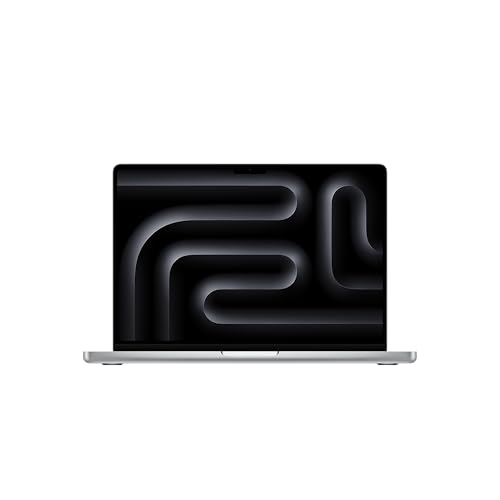

MacBook Proを選ぶとき、最後まで頭を悩ませるのがストレージ容量です。CPUやメモリのスペックは自分の作業負荷に合わせてすんなり決まっても、ストレージの項目に来た途端に画面の前で手が止まってしまうという経験は、私自身何度も繰り返してきました。
ただし、2026年に入ってからこの悩み方には大きな前提の変化があります。Apple公式サイトのMacBook Pro構成画面を開くと、以前は選べたはずの512GBという項目がそもそも存在しなくなっているのです。「512GBでもなんとかなる気がする」と思っていた矢先にこの事実に気づき、一瞬フリーズしたのは筆者自身の体験です。
この記事では、2026年3月のラインアップ変更を踏まえた最新の選択肢を整理した上で、それぞれの容量がどのような使い方に耐えうるのか、後から「失敗した」と感じやすいポイントはどこにあるのかを、実体験や周囲のリアルな失敗事例も交えながら具体的に整理しました。自分にとって最適な容量を見定める判断材料として役立ててください。
この商品『Apple MacBook Pro』を以下通販で
1. まず知っておくべき前提:512GBはもう新品では買えない
2026年3月に発売されたM5・M5 Pro・M5 Max搭載の新型MacBook Proでは、最低ストレージ容量が引き上げられました。現行モデルの最低ラインは、以下の通りです。
| チップ | 最低ストレージ | 増設可能なオプション |
|---|---|---|
| M5(無印) | 1TB | 2TB、4TB |
| M5 Pro | 1TB(構成により2TB) | 2TB、4TB、または4TB、8TB |
| M5 Max | 2TB | 4TB、8TB |
つまり、「512GBで足りるかどうか」という悩みは、2026年3月以降に発売された新品のMacBook Proに関しては、そもそも発生しません。もしあなたが今まさに「512GBか1TBか」で迷っているなら、検討しているのが以下のいずれかに該当していないか、一度確認することをおすすめします。
- Apple整備済製品(リファービッシュ品)として販売されている、旧世代(M4以前)のMacBook Pro
- 家電量販店やフリマアプリに残っている新品在庫の旧モデル
- MacBook Pro自体ではなく、512GBの選択肢がまだ存在するMacBook Air
いずれの場合も、「型落ちモデルを安く512GBで買うか」「最新モデルを1TBから買うか」という、以前とは違う種類の比較軸になっている点を押さえておく必要があります。
2. 用途別・ストレージ容量の目安(2026年8月時点)
MacBook Proをどのような用途で稼働させるかによって、必要となる容量の基準は明確に分かれます。実際の作業環境を想定した目安は以下の通りです。
512GB:MacBook Airや型落ちMacBook Proを検討する場合
- 主な用途:Webブラウジング、Office系ソフトによる文書作成、メール処理、軽めの写真管理
- 対象者:学生、ライター、事務職、メイン機が別にありサブ機として運用する方
- 留意点:新品のMacBook Proでは選べない容量になったため、512GBで運用したい場合はMacBook Airや、整備済製品の型落ちMacBook Pro(M4以前)が現実的な選択肢になります。日常的な容量管理を徹底すれば十分に実用可能ですが、iPhoneで撮影した写真や動画をオリジナル画質のまま同期すると、あっという間に底を突きます。
1TB:現行MacBook Proのスタートライン、開発者・クリエイティブ職の標準ライン
- 主な用途:XcodeやVS Codeを用いたアプリ・Web開発、LightroomでのRAW現像、Logic Proなどでの音楽制作
- 対象者:エンジニア、デザイナー、フォトグラファー、そしてこれから新品のMacBook Proを買う全ての人
- 留意点:現行モデルの最低ラインがそのまま1TBになったため、「迷ったら1TB」という判断がこれまで以上にしやすくなりました。各種開発ツール、Dockerコンテナ、Adobe系アプリケーションを複数インストールしても精神的な余裕を保てます。
2TB:動画編集ユーザー、ローカル保存派、M5 Maxのスタートライン向け
- 主な用途:4K動画編集、Final Cut ProやDaVinci Resolveを用いた映像制作、マルチメディア素材のローカル保持
- 対象者:映像クリエイター、YouTuber、大量のプロジェクトファイルを同時に抱えるプロ、M5 Maxを選ぶ全ての人
- 留意点:M5 Maxチップを選んだ場合、ストレージは自動的に2TBからのスタートになります。高ビットレートの動画素材を扱う場合、1TBでは1つのプロジェクトで容量が逼迫することがあるため、外部ストレージへの転送頻度を減らしたい環境にはちょうどよいラインです。
4TB〜8TB:特殊なプロフェッショナルユース
- 主な用途:8Kシネマカメラ素材の編集、大規模な3Dグラフィックス制作、複数の仮想マシン環境の常時駆動
- 対象者:映像制作プロダクション、特殊な業務データを扱うクリエイター
- 留意点:一般的なユーザーが選択する必要性はほぼありませんが、データの即時アクセス性と大容量が業務の成否を分ける現場においては、価格に見合った価値を発揮します。
3. 容量別に見る後悔しないためのチェックリスト
自分の作業スタイルが「数年後」にどう変化しているかまで見越して、以下のチェックリストを基準に検討してください。
【512GBで運用したい場合(MacBook Air/型落ちMacBook Pro)】
- クラウドストレージ(iCloud、Google ドライブなど)をフル活用し、ローカルにファイルを残さない運用の仕組みができている
- 写真や動画などの重いメディアデータは、すべて外部やクラウドへ自動で逃がす設定にしている
- 開発環境の構築や、大容量のクリエイティブアプリを何種類も同時にインストールする予定がない
【1TB:現行MacBook Proの標準】迷ったら選ぶべき中心組織
- アプリ開発やデザイン業務など、1つひとつのツールやアセットのサイズが大きい用途を想定している
- 仕事用とプライベート用のデータを1台のMacに混在させて運用する
- 外付けSSDなどの周辺機器を極力持ち歩かず、カフェや移動中の車内でも身軽に作業をしたい
【2TB】データ管理の手間を金銭で解決する領域
- 4K動画の編集を日常的に行い、レンダリングキャッシュやプロキシファイルで数百GB単位の容量を消費する
- 過去のプロジェクトデータも、すぐに参照できるようにローカルに一定期間残しておきたい
- そもそも「容量が足りなくなるかもしれない」という不安自体を完全に排除して作業に集中したい
4. 裏技:整備済製品なら「型落ち512GB」と「現行1TB」の価格差が縮んでいることがある
これはあまり語られていない実務的なポイントですが、Apple整備済製品(リファービッシュストア)では、旧世代(M4以前)の512GBモデルと、現行の1TBモデルとの価格差が、想像より小さくなっているケースがあります。
理由は単純で、旧モデルの512GB構成は既に販売終了となっており、その整備済価格は当時の定価から算出されている一方、現行モデルは最新世代として最初から1TBを基準にした価格設計になっているためです。結果として、「型落ちの512GBを我慢して安く買う」より「現行の1TBを整備済で買う」方が、容量あたりの実質コストで有利になっている場合があります。
購入前には、Apple公式の整備済製品ページで旧世代512GBモデルと現行1TBモデルの価格差を実際に見比べてみることを強くおすすめします。差額が数万円以内に収まっている場合、容量が2倍になる1TBを選ばない理由はほぼありません。
5. 内蔵ストレージを補う代替策とそのリスク
もし予算の関係で内蔵ストレージの容量を抑える場合、外部の手段で拡張することになりますが、それぞれにメリットと特有のリスクが存在します。
外付けSSDの導入
Thunderboltポートの帯域を活かせるNVMe対応の外付けSSDを選べば、内蔵ストレージに迫る転送速度でデータの読み書きが可能です。動画の編集素材など、普段使いしない重いデータを格納する場所としては最も現実的な選択肢となります。
- メリット:容量単価が内蔵アップグレードよりも圧倒的に安い、必要な時だけ接続できる
- リスク:外出時の荷物が増える、接続ケーブルの接触不良や紛失のリスク、移動中に意図せずケーブルが抜けた際の大切なデータの破損リスク
クラウドストレージの活用
iCloudの「Macのストレージを最適化」機能や、Google ドライブのストリーミング枠を利用することで、ローカルの消費を最小限に抑えられます。
- メリット:物理的な破損や紛失の心配がない、他のデバイスとの共有が容易
- リスク:オフライン環境ではファイルにアクセスできない、大容量ファイルの同期には通信環境の速度が直結する、毎月のサブスクリプション費用が永続的に発生する
すべてをMacの内蔵ストレージに詰め込もうとせず、データの鮮度や重要度に応じて保存先を賢く切り分ける運用の割り切りが必要です。
6. 容量アップのコストパフォーマンスを冷静に評価する
現行モデルにおける1TBから2TBへのアップグレード差額は、構成にもよりますが、おおむね3万円前後が目安です(執筆時点でのApple公式価格を参照。時期により変動するため、購入時は必ず最新価格をご確認ください)。これを市販されている外付けSSDの価格と比較すると確かに割高に感じられます。
しかし、これを単なる「記録領域の価格」として比較するのは本質的ではありません。内蔵SSDがもたらすのは、最大数GB/sに達する圧倒的な読み込み・書き込み速度と、OSやアプリが完全に一体となって動作する安定性です。外付けSSDを接続する手間、認識を待つ時間、ケーブルの断線を気にするストレス、これらすべての「見えないノイズ」を排除するためのコストが、その差額に含まれていると考えるべきです。マシンの前で過ごす時間が長い人ほど、このノイズの有無が日々の生産性を大きく左右します。
7. ユニファイドメモリ(RAM)とのバランス
ストレージ容量を決める際、同時に検討しなければならないのがメモリ(RAM)の容量です。Appleシリコンのユニファイドメモリも同様に後からの増設ができません。
どれだけストレージを大容量にしても、メモリが不足していれば、システムはストレージ領域を仮想メモリ(スワップ領域)として激しく使用することになり、処理のボトルネックが発生します。逆に、メモリを潤沢に積んでも、ストレージの空きが常になければ一時ファイルの展開ができずマシンのポテンシャルを発揮できません。
現行のM5世代では、M5 Maxチップを選んだ場合に48GB・64GB・128GBという大容量メモリ構成まで選べるようになっています。
- 16GB〜24GB:一般的なビジネス用途、Web制作、軽めの写真・動画編集
- 24GB〜48GB:本格的なアプリ開発、Adobe系ツールのマルチタスク、負荷の高いデザイン業務
- 64GB以上:大規模な映像編集、3Dレンダリング、仮想マシンの複数起動
自身の業務負荷に対して、メモリとストレージの双方がボトルネックにならないバランスの取れた構成を見極めることが、結果としてそのMacBook Proを4年、5年と長く快適に使い続けるための最大の秘訣です。
この商品『Apple MacBook Pro』を以下通販で