
MacBook ProのNano-textureガラスオプションを徹底検証:標準ディスプレイとの違いと最適な選び方
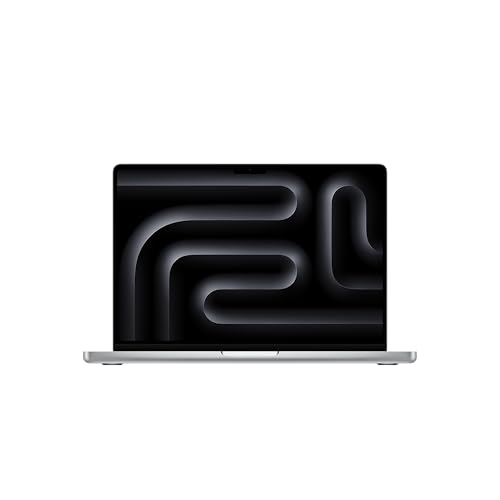

MacBook Proを購入しようとしてカスタマイズ画面を進めていくと、ふと手が止まるのが「Nano-textureガラス」という選択肢です。 反射を抑える高級ディスプレイ。そう説明されても、「本当に必要なのか」「正直、違いを体感できるのか」と迷うのが自然だと思います。
筆者自身、前回の購入時はNano-textureを見送ったのですが、窓際で作業することが多い知人がNano-texture搭載モデルを使っているのを見せてもらい、「これは思っていたより差がある」と感じました。次に買い替える際は前向きに検討しようと考えているところです。この記事では、その時に整理した判断基準を、2026年時点の最新の選択肢を踏まえて共有します。
この商品『Apple MacBook Pro』を以下通販で
1. Nano-textureディスプレイとは?仕組みと基本知識
MacBook Proのカスタマイズオプションとして選べる「Nano-textureディスプレイ」。これは画面表面に特殊なナノ単位のエッチング加工を施すことで、反射を物理的に抑える技術です。
一般的な「光沢ディスプレイ」は、色の鮮やかさを保てる反面、外光や照明の映り込みが気になることがあります。これに対してNano-textureは、画面に入る光を散乱させて映り込みを大幅に軽減します。コーティングではなく、ガラス自体に加工が施されているため、剥がれる心配もありません。
ただし、Nano-textureは標準ディスプレイよりも価格が上がるほか、清掃には専用クロスが必要など取り扱いにも注意点があります。
2. 標準ディスプレイとの違いを徹底比較【反射・映り込み・発色】
MacBook Proに搭載される標準のLiquid Retina XDRディスプレイは、非常に高品質な光沢(グロス)ディスプレイです。色再現性やコントラストは非常に優れており、多くのユーザーにとって不満のないレベルに仕上がっています。
しかし「反射」や「映り込み」に関しては、やはり環境に左右されます。窓際や照明の強いオフィス、カフェなどでは、背後の光が画面に反射して視認性が落ちることがあります。
- 標準ディスプレイ:映り込みはあるが、発色がシャープで鮮やか
- Nano-texture:映り込みを大幅に抑えるが、発色はやや柔らかく見える傾向あり
表面の質感にも違いがあります。標準ディスプレイはツルツルで掃除もしやすいのに対し、Nano-textureは少しマットでサラサラした質感です。指紋は付きにくい反面、専用クロス以外で拭くと傷が付きやすいというデリケートな面もあります。
3. Nano-textureディスプレイが活きる使用シーン5選
1. 日差しの強い窓際や自然光の多い場所での作業
外光が差し込むカフェやオフィス、在宅ワークで窓際にデスクを置いている場合など、映り込みによって作業効率が落ちる場面では、反射抑制効果がはっきりと現れます。
2. 撮影現場やイベント会場などの強い照明下
プロカメラマンや動画制作者が使用する撮影現場、展示会やステージ横などの照明が強い環境では、反射による視認性低下を防げます。
3. 長時間ディスプレイを凝視するデザイン・編集業務
1日中ディスプレイと向き合うような作業では、映り込みがあるだけで集中力が削がれることも。Nano-textureは光源の映り込みを気にせずに没頭できる環境を作り出します。
4. 外回りの多いノマドワーカー・出張族
カフェやコワーキングスペース、ホテルのラウンジなど、不安定な照明環境で作業をする機会が多い人にとって、安定した画面の見やすさは大きな安心材料になります。
5. クライアントへの画面共有やプレゼンテーション時
相手に画面を見せながら説明する際、映り込みがあると相手も見づらく、印象も良くありません。
4. Nano-textureディスプレイのデメリットと注意点
1. 清掃に専用クロスが必要で取り扱いがデリケート
Nano-textureディスプレイは特殊なガラス加工のため、一般的なクロスやティッシュでの清掃は厳禁です。Apple純正の専用ポリッシングクロスでなければ、表面に傷が付くリスクがあります。
2. 指紋や油分が目立ちやすい傾向がある
マットな質感ゆえに、指先の油分が付着するとムラのように見えやすくなります。
3. 発色が若干ソフトに見えるケースがある
反射を抑える構造のため、標準ディスプレイに比べて若干コントラストが控えめに感じられる場面もあります。色校正や微細な色調整が求められる場合は、標準の方が合う可能性もあります。
4. 修理・交換コストが高い
特殊な構造ゆえに、仮に画面を破損した場合の修理費用も割高です。AppleCare+の加入を強く推奨します。
5. 納期がかかる
CTO(カスタマイズ)オプションのため、標準構成に比べて納期が延びる傾向があります。
5. Nano-textureはどのモデルで選べる?対応拡大と価格(2026年最新)
Nano-textureディスプレイの対応状況は、実はM5世代への切り替わりで大きく変わりました。
M4世代までは、Nano-textureはM4 ProまたはM4 Maxチップ搭載の上位構成モデルに限定されていました。しかしM5世代(2026年発売)からは、ベースのM5チップモデルでもNano-textureが選択可能になっています。上位構成でなければ選べなかったオプションが、より手の届きやすい構成でも使えるようになったのは、地味ながら見逃せない変化です。
対応モデル一覧(2026年時点)
- 14インチ MacBook Pro(M5 / M5 Pro / M5 Max)
- 16インチ MacBook Pro(M5 Pro / M5 Max)
価格の目安
M5搭載14インチMacBook Proのベース構成では、Nano-textureの追加費用は**+22,000円(税込)**という価格が複数の情報源で確認できます。以前のM4世代(約33,000〜55,000円)と比べると、実質的に導入しやすい価格になったと言えます。ただし正確な金額は構成・購入時期によって変動するため、最終的にはApple公式サイトでの見積もり時に確認してください。
また、CTOでのカスタマイズになるため、納期が延びるケースがある点は変わりません。リセール時の評価や下取り価格に大きな上乗せは期待できないため、あくまで「自分の使用環境での価値」を基準に判断するのが賢明です。
6. Nano-textureは必要?使い方別のおすすめ早見表【迷ったらこれ】
Nano-textureがおすすめのユーザー
- 映像・写真編集を仕事で行う:映り込みが作業効率に直結するため、快適性が重要
- 明るいオフィス・窓際・屋外での作業が多い:光の反射を大幅に抑えられるため視認性が高い
- プレゼン・展示などで不特定多数に画面を見せる機会が多い:映り込みが少ないため、相手に見せやすい
標準ディスプレイで十分なユーザー
- 自宅や薄暗い場所での作業が中心:反射の問題がそもそも発生しにくいため
- YouTube・Netflix視聴などがメイン:発色がより鮮やかな標準の方が映像が映える
- 画面に頻繁に触れる(例:タッチバー付近の操作):Nano-textureは手脂や傷に弱い
判断に迷った場合の考え方
- 照明環境に悩んだ経験があるか?
- 画面の映り込みで「イラッ」としたことがあるか?
- 仕事に直結する作業をするか?
この3つのいずれかに「YES」がある場合、Nano-textureの導入を前向きに検討しても良いでしょう。M5世代でベースモデルでも選べるようになった今、以前より検討のハードルは下がっています。
この商品『Apple MacBook Pro』を以下通販で
7. MacBook Proの本体価格を節約する外部ストレージの選択肢
MacBook Proはストレージ容量の増設が非常に高額です。ここで一つの選択肢になるのが、外部ストレージの活用です。高速なポータブルSSD(USB4/Thunderbolt対応)であれば、MacBook Proのパフォーマンスを落とさずに運用できます。
Nano-textureやメモリに予算を振り分けたい方は、あえて内蔵ストレージは最小構成にし、外付けSSDを前提に組むという選択も合理的です。
この商品『外付けSSD』を以下通販で
結論
Nano-textureディスプレイは、誰にとっても正解になる万能なオプションではありません。しかし、使う環境と目的がはっきりしている人にとっては、価格以上の快適さをもたらす選択肢でもあります。
明るい場所での作業が多く、映り込みが集中力や作業効率に直結する場合、Nano-textureの反射抑制効果は日々のストレスを確実に減らしてくれます。一方で、作業場所が安定しており、動画視聴や一般的な作業が中心であれば、標準ディスプレイの完成度は非常に高く、無理にNano-textureを選ぶ理由はありません。
M5世代でベースモデルにも選択肢が広がったことで、これまで「Pro/Max構成でなければ選べない」という理由で諦めていた人にも検討の余地が生まれています。自分の作業環境と使い方を基準に、納得できるポイントにだけ予算を使うことが、結果的にいちばん後悔の少ない選び方になります。