
AirPods Pro 3をiPad・Macに接続する基本手順と、自動切り替えが機能しないときの対処法
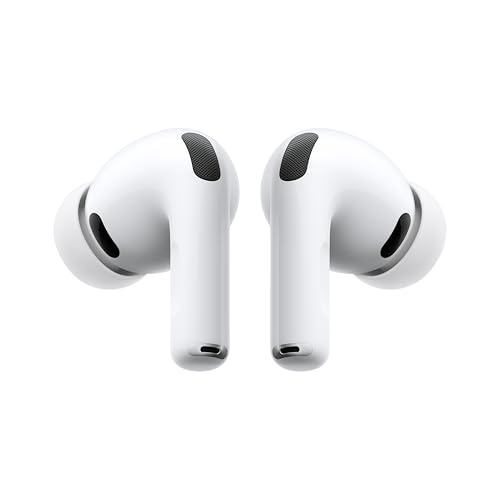
新しく届いたAirPods Pro 3を、まずiPadで使いたいという方も多いはずです。この記事では、初めての接続手順から、複数のApple製品を使っている方向けに「iPhoneで使っていたAirPodsが、iPadに切り替わらない」といった不具合の直し方までまとめて解説します。
この商品『AirPods Pro 3』を以下通販で
AirPods Pro 3をiPadに接続する基本手順
初めてペアリングする場合の手順はシンプルです。
- iPadのBluetoothがオンになっていることを「設定」>「Bluetooth」で確認します。
- AirPods Pro 3の充電ケースの蓋を開けたまま、iPadのすぐ近くに置きます。
- iPadの画面に接続案内のポップアップが自動的に表示されます。
- 「接続」をタップすれば設定完了です。
すでに他のiPhoneやMacで一度セットアップ済みのAirPods Pro 3であれば、同じApple IDでサインインしているiPadには、上記の手順を踏まなくても自動的に候補として認識されることがほとんどです。それでもiPad側にポップアップが出ない、あるいはタップしても接続できない場合は、以下を順に試してください。
- iPadの「設定」>「Bluetooth」を開き、AirPods Pro 3の名前が表示されていればタップして接続する
- 表示されない場合は、AirPods本体をケースに入れて蓋を閉め、30秒待ってから開け直す
- それでも認識されない場合は、後述する「完全リセット」を行ってから再度ペアリングする
すでに接続済みなのに、iPhone・iPad・Mac間の自動切り替えが機能しない場合
先日、iPadで動画に集中していたはずなのに、なぜか隣に置いていたMacの通知音にAirPodsが一瞬持っていかれ、そのまま戻ってこなかったことがありました。複数のApple製品をデスクに並べて作業していると、こうした「自動切り替えが思い通りに動かない問題」に直面することがあります。
この症状の厄介なところは、AirPods本体が故障しているわけではないケースがほとんどという点にあります。アカウントの連携状態やデバイス側のOS、ちょっとした接続設定の噛み合いがずれているだけで、自動切り替えは途端に不安定になります。
自動切り替えの仕組み
自動切り替えは、Apple製デバイス同士の連携によってオーディオ出力をシームレスにコントロールする機能で、イヤホン単体ではなくApple IDを通じたiCloudの連携と各OSのハンドリングによって成り立っています。現行のAirPods Pro 3にはH2チップが搭載されており、デバイスの認識速度や通信の安定性は従来より向上していますが、アカウントやOSの状態が追いついていなければスムーズな移行は期待できません。
【重要】現行OSの互換条件(2025年秋以降、バージョン表記が刷新)
Appleは2025年秋以降、iOS・iPadOS・macOS・watchOSなど主要OSのバージョン表記を「26」という年式ベースの番号に統一しました(macOSの名称は「Tahoe」)。以前の「iOS 18」「macOS Sequoia」といった表記のまま情報を探している場合、現行環境とズレが生じるので注意してください。
| デバイス | 現行の目安バージョン | 動作に必要な条件 |
|---|---|---|
| iPhone | iOS 26以降 | 同一のApple IDでサインイン |
| iPad | iPadOS 26以降 | BluetoothおよびWi-Fiが有効 |
| Mac | macOS Tahoe 26以降 | HandoffとContinuityが有効 |
| Apple Watch | watchOS 26以降 | ペアリング済みiPhoneとの連携 |
なお、2026年6月のWWDCでは次期「iOS 27」「macOS 27(Golden Gate)」が発表されており、2026年秋にはさらにバージョンが進む見込みです。自動切り替えの挙動に違和感がある場合は、まず手元の端末が現行の「26」世代にアップデートされているかを確認してください。
トラブル時にまず見直したい4つの基本設定
- すべてのデバイスで同じApple IDを使っているか:iPhone・iPadは「設定」の一番上のユーザー名、Macは「システム設定」左上のユーザー名からログイン状態を確認します。
- BluetoothとWi-Fiが両方有効になっているか:切り替えの同期にはWi-Fi(iCloud経由)も使われているため、どちらか一方が切れているだけで連動性が損なわれます。
- OSが古いままで止まっていないか:「設定」>「一般」>「ソフトウェアアップデート」から、前述の現行バージョンに追いついているか確認します。
- AirPods側の接続挙動が「自動」になっているか:「設定」>「Bluetooth」>AirPods Pro 3の「i」マーク>「このiPhoneに接続」を開き、「自動」が選択されているか確認します(「前回このiPhoneに接続していたとき」になっていると自動切り替えが制限されます)。この項目は連携させたいMacやiPad側でも同様に確認してください。
原因別の対処法
- 複数デバイスで音声が同時再生されている:移動先のデバイスで音を鳴らす前に、今まで聴いていた側の再生を完全に停止させてから、次の端末で再生を開始します。
- Bluetoothの電波干渉や一時的なスタック:Bluetoothを一度オフにして数秒待ってから再度オンにするか、AirPodsをケースに収めて数秒後に耳に戻すと接続が再確立されます。
- iCloudの同期遅延:使用頻度の低い古い端末がデスクの横でスリープ状態のままApple IDにぶら下がっている場合、そのBluetoothをオフにするだけでメイン端末間の切り替えが安定することがあります。
挙動がおかしいときの最終手段:AirPods Pro 3の完全リセット
あらゆる設定を見直してもなお切り替えがギクシャクする場合は、内部に蓄積されたペアリング情報をリセットするのが最も確実です。
- iPadやiPhoneの「設定」>「Bluetooth」を開き、AirPods Pro 3の「i」マークから「このデバイスの登録を解除」をタップして削除します。
- 左右のAirPodsを充電ケースに戻し、蓋を開けた状態にします。
- ケース前面のステータスランプ付近をダブルタップします。ランプが白く点滅し始めたら、再度ダブルタップします。さらに点滅が速くなったらもう一度ダブルタップします。
- ステータスランプがオレンジ色に点滅したあと、再び白色の点滅に変われば内部のリセットは完了です(うまくいかない場合は蓋を閉じて30秒待ってから最初からやり直してください)。
- ケースの蓋を開けたまま接続したい端末に近づけ、画面のポップアップから「接続」をタップして再ペアリングします。
これでも通信が完全に途切れる場合は、内部のBluetoothモジュール自体に物理的なトラブルが発生している可能性があるため、Appleサポートへの診断依頼を検討してください。
この商品『AirPods Pro 3』を以下通販で
まとめ
AirPods Pro 3をiPadで使い始める第一歩は、ケースを近づけて表示されるポップアップをタップするだけとシンプルです。もし複数のApple製品を使っていて自動切り替えがうまくいかない場合でも、原因のほとんどはハードウェアの故障ではなく、Apple IDの統一やOSのバージョン、接続挙動の設定といった「ソフトウェア側の噛み合わせ」です。
まずは基本のペアリングができているかを確認し、その上で自動切り替えの不調があれば、Apple IDの統一、BluetoothやWi-Fiのオン・オフ、各端末の「自動で接続」設定を落ち着いて見直すことで、多くのケースはデスクの上だけで自己解決が可能です。