
iPhoneを勉強用デバイスに変える集中モード設定とおすすめアプリ・外部ストレージ活用法
スマホを机の上に置いて勉強を始めると、気がついたらSNSを開いていたり、通知の音で集中が途切れてしまったりする。そんな経験を持つ方は非常に多いと思います。
確かに、初期状態のスマホは誘惑の塊です。しかし、それはiPhoneというデバイスが勉強に向いていないのではなく、「勉強用の設定」を施していないからに過ぎません。
iPhoneは適切な環境さえ整えれば、参考書、ノート、タイマー、学習進捗の管理までを高いクオリティで一元化できる、非常に優秀な学習ツールに化けます。
この記事では、「スマホがあると集中できない」という根本的な問題を解決するために、不要な通知を徹底的に排除する仕組みづくりや、無駄な出費を抑えながら今の端末を使い切るための具体的な運用ノウハウを、実用的な目線から整理して解説します。
iPhoneが学習効率を高める強力なツールになる5つの理由
「スマホ=勉強の敵」という先入観を取り除くと、iPhoneが持つ基本性能やエコシステムの高さが、そのまま学習の効率化に直結することに気づきます。まずは、なぜiPhoneが学習の味方になるのか、その理由を5つに分類して検証します。
1. 集中環境の自動化
iOSに標準搭載されている機能を活用すれば、勉強中だけ特定の通知を完全に遮断する環境を構築できます。時間や場所をトリガーにして自動で切り替わるため、毎回手動で設定を切り替えるような面倒な手間は発生しません。
2. 学習資源の集約と一元管理
アプリを導入することで、勉強時間の計測、進捗管理、デジタル暗記カードの作成、ノートの閲覧などがすべて1台のなかに収まります。重い紙の参考書やストップウォッチを何個も持ち歩く必要がなくなり、外出先でも即座に勉強を始められます。
3. 教材への高速アクセス
Safariでの情報検索や電子書籍アプリでの閲覧により、必要な過去問や参考書のページを数秒で開くことが可能です。オンライン講義や解説動画も、通信環境さえあれば場所を選ばずに視聴できます。
4. Appleエコシステムによるスムーズな連携
MacやiPadを併用している場合、Handoff機能やiCloud同期が威力を発揮します。移動中にiPhoneで確認していた参考書の続きを、帰宅後にMacやiPadの大画面ですぐに再開するといったシームレスな学習体験が可能になります。
5. ヘルスケア機能を活かした体調管理
集中力の維持には、安定した生活リズムが欠かせません。標準の「ヘルスケア」アプリで睡眠時間や活動量を記録することで、集中力が落ちている根本的な原因(睡眠不足など)を数値として可視化し、日常のパフォーマンス向上に役立てられます。
誘惑を遮断する「集中モード」の具体的な設定手順
iPhoneを勉強用デバイスに変えるうえで、最も重要になるのが「集中モード」のカスタマイズです。単に音を消すだけでなく、「通知の制限」と「ホーム画面の最適化」を同時に行うことで、無意識にアプリを開いてしまう悪習慣を予防できます。
基本設定の手順
- 設定アプリを開く
- 集中モードを選択する
- 右上の「+」ボタンをタップし、新しいモード(例:「勉強」)を追加する
- 連絡を許可する人・アプリを選択する(緊急連絡用に家族だけを許可するのがおすすめです)
- 集中モード専用のホーム画面やロック画面を割り当てる
- 時間、場所、あるいは特定のアプリ起動を条件にして、自動でONになるようスケジュールを設定する
勉強に特化したカスタマイズの構成例
| 項目 | 設定内容の目安 | 導入による具体的な効果 |
|---|---|---|
| 許可する通知 | 家族からの連絡・タイマーアプリのみ | 緊急の用件と時間計測以外のノイズを完全排除 |
| ホーム画面 | 勉強関連のアプリだけを配置した専用ページ | スマホを開いた瞬間にSNSのアイコンが目に入るのを防ぐ |
| ロック画面 | 時計とカレンダー、ToDoウィジェットのみ | ロックを解除しなくても次の予定や課題を確認可能にする |
| 自動化設定 | 平日の夜間、または図書館や自習室への到着時 | 指定の環境に入った瞬間に自動で勉強体制へ移行 |
集中モードを運用する際は、学習アプリとの連動が非常に効果的です。たとえば「Studyplus」や「Forest」といったアプリを起動したことをトリガーにして集中モードが自動的にONになるよう設定しておけば、アプリを開いた瞬間に周囲のノイズをシャットアウトできます。
学習効果を高めるおすすめアプリ5選
App Storeには数多くの学習支援アプリが存在しますが、選択肢が多すぎて迷ってしまうことも少なくありません。ここでは、機能の完成度と継続性の観点から実績のあるアプリを、無料・有料の特性に分けて紹介します。
無料で導入できる定番アプリ
| アプリ名 | 主な特徴 | 具体的な活用シーン |
|---|---|---|
| Studyplus | 勉強時間の記録と可視化に定評がある | 教材ごとの進捗管理や、日々の学習時間のグラフ化 |
| Google Keep | 軽快に動作するメモ・リスト管理 | 苦手な箇所の要点まとめや、今日やるべきタスクの書き出し |
| Forest(無料版) | スマホを触らない時間に応じて木が育つ | ポモドーロ・テクニックを取り入れた集中時間の確保 |
無料アプリは初期投資の手間がなく、自分の学習スタイルに合うかどうかをノーリスクで試せるのが最大のメリットです。まずはこれらのアプリを使って、日々の勉強をデジタルで記録する習慣をつけてみてください。
投資する価値のある有料アプリ
| アプリ名 | 料金形態の目安 | 導入するメリットと強み |
|---|---|---|
| GoodNotes 6 | 買い切り または サブスク | PDF資料の管理や書き込みが快適。iPad版との同期も強力 |
| AnkiMobile Flashcards | 買い切り | 忘却曲線に基づいた反復学習ができる。暗記量の多い試験に最適 |
有料アプリは、煩わしい広告表示や機能制限に悩まされることがないため、長期的な学習においてストレスを大幅に軽減してくれます。特にiPadやMacといった他デバイスとのクラウド同期が非常に安定しているため、本格的なペーパーレス学習環境を作りたい場合には元が取れる選択肢になります。
ホーム画面を最適化するウィジェット活用法
iOSのウィジェット機能を使えば、アプリをいちいち立ち上げなくてもホーム画面上で必要な情報を確認・操作できるようになります。無駄なタップを減らすことは、集中力を削がないための重要なテクニックです。
勉強効率に直結するウィジェットの種類
| ウィジェット名 | 主な役割 | 効果的な配置と運用方法 |
|---|---|---|
| タイマー | 残り時間のカウントダウン | ポモドーロ・テクニックの残り時間を一目で把握する |
| カレンダー / リマインダー | 予定やToDoリストの表示 | 今日消化すべきノルマを常に意識させる |
| Studyplus | 当日の勉強時間のグラフ表示 | 積み上げた学習量を視覚的に確認し、モチベーションを維持 |
画面構成を構築する際のコツ
効果を高めるためには、集中モード専用のホーム画面ページを用意するのがベストです。1ページ目にはタイマーやリマインダー、Studyplusのウィジェットだけを大きく配置し、娯楽系のアプリやSNSはすべて別のページへ追いやるか、集中モード中は非表示になるよう制御します。
iOS 17以降であれば、ウィジェットから直接タスクの完了チェックやタイマーの開始ができるインタラクティブウィジェットが利用可能なため、ワンタップで記録を開始できる環境を作っておくと作業の移り変わりがスムーズになります。
時間・体調管理を支えるiOS標準機能の重要性
サードパーティ製のアプリを入れなくても、iPhoneに最初から入っている標準アプリの機能を侮ってはいけません。学習のパフォーマンスを最大化させるためには、徹底した時間管理と、それを支える体調管理の双方が不可欠です。
メリハリをつける「時計」アプリ
標準の「時計」アプリに含まれるタイマーやストップウォッチ、アラームは、勉強のペースメーカーとして非常に優秀です。 25分の集中と5分の休憩を繰り返すポモドーロ・テクニックを取り入れる際はタイマーを活用し、過去問を解く際はストップウォッチで制限時間を厳密に測る。さらに、勉強を開始する時間や休憩を切り上げる時間にアラームを仕込んでおくことで、生活の中に強制的にリズムを生み出すことができます。
脳を休ませるための「ヘルスケア」と「フィットネス」
いくら勉強環境を整えても、寝不足や体調不良では知識が定着しません。「ヘルスケア」アプリで就寝・起床の目標時刻を設定し、ベッドタイムリマインダーによって夜更かしを防ぐことは、結果的に翌日の学習効率を高めることに直結します。
また、長時間の座りっぱなしを防ぐために「フィットネス」アプリを活用し、定期的に立ち上がって軽いストレッチを行うなどの通知を取り入れることも、集中力を1日中維持するためには効果的です。
受験・資格勉強におけるiPhoneの機種選びと性能比較
「勉強を効率化するために、最新の高いiPhoneに買い替えるべきか?」と悩む必要はありません。勉強用途において極端に高い3Dグラフィックス性能などは不要だからです。重視すべきは**「画面の視認性」「バッテリーの持ち」「マルチタスクの安定性」**の3点です。
勉強用として見た場合のスペックの要点
大きなPDFの参考書を読んだり、ノートアプリを開いたりする場合は、6.1インチ以上の画面サイズがあると目の疲労を抑えられます。また、自習室やカフェなど外出先での長時間学習を想定するなら、途中でバッテリー切れの心配がない容量が必要です。処理性能に関しては、重い資料を展開してもカクつかないA15 Bionicチップ以降を搭載していれば、実用上で困ることはまずありません。
目的別の主な選択肢(2025年時点の基準)
| 機種名 | 画面サイズ | バッテリー駆動の目安 | 機種の傾向と選び方の基準 |
|---|---|---|---|
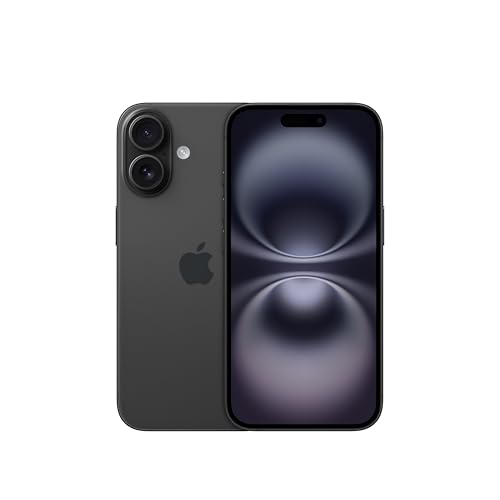
| iPhone 16 | 6.1インチ | 最大20時間 | 最新の基本性能を備え、動作の軽快さと長期利用を重視する方向け |
| iPhone 16 Plus | 6.7インチ | 最大26時間 | 大画面で資料が見やすく、圧倒的な電池持ちを求める方向け |
| iPhone 15 | 6.1インチ | 最大20時間 | 性能は十分高く、型落ちに伴ってコストパフォーマンスが向上 |
| iPhone SE(第3世代) | 4.7インチ | 最大15時間 | コンパクトで安価。別途iPadなどの大画面端末がある場合のサブに |
結論としての選び方:iPhone単体ですべての資料を閲覧し、長期間にわたってメイン端末として使い切りたいのであれば、**6.1インチ以上のディスプレイとA15 Bionic以降を積んだモデル(iPhone 15やiPhone 16など)**が最もバランスが良く、ストレスのない選択肢になります。
高容量モデルは不要?外部ストレージを活用したコスト削減
講義の動画データや、何冊ものPDF参考書、音声教材をiPhoneに保存していくと、本体のストレージ容量はすぐに逼迫してしまいます。しかし、容量が足りなくなったからといって、高額な大容量モデルへ買い替える必要はありません。外部ストレージやクラウドを賢く併用すれば、低容量モデルのままでも快適に運用可能です。
外部ストレージの選択肢と使い分け
| ストレージの種類 | 主なメリット | デメリットと注意点 | 最適な活用例 |
|---|---|---|---|
| Lightning / USB-C接続メモリ | ネット環境がなくても高速でデータを出し入れできる | 端末に直接挿すため、持ち運びの手間や紛失に注意が必要 | 重い講義動画や過去問PDFの保存 |
| Wi-Fi接続型HDD / SSD | 自宅内の複数デバイスからワイヤレスでアクセスできる | 通信環境によって転送速度が左右されることがある | 自宅に置いておく教材アーカイブ |
| クラウドストレージ | デバイスを選ばず自動同期され、バックアップにもなる | 通信量がかかるため、Wi-Fi環境がない場所では注意 | 毎日のノートデータ、参考書の同期 |
費用を抑える運用のすすめ
外出先で通信量を気にせず重い動画教材を観たい場合は「直挿しできる外付けメモリやSSD」を使い、日々のノートやPDFの同期には「iCloudやGoogle ドライブ」を組み合わせる。この使い分けを徹底すれば、本体の容量は64GBや128GBといった最小構成のモデルでも十分にやりくりできます。本体の購入価格を数万円単位で節約し、その分を参考書代や受験費用に回す方が、長期的な投資として賢明な判断と言えます。
この商品『外付けSSD』を以下通販で
まとめ:道具のポテンシャルを活かせるかは環境次第
iPhoneは設定や運用の工夫次第で、集中力を奪う最大の誘惑にもなれば、あらゆる教材を集約して目標達成を支える最高の『合格デバイス』にも変貌します。
重要なのは、デバイス自体のスペックや価格ではなく、**「いかに自分が迷わずに勉強へ没頭できる環境を作れるか」**という運用のルール決めです。集中モードを使って誘惑の入り口を塞ぎ、ウィジェットで今日やるべきことを突きつけ、標準のヘルスケア機能で最低限のコンディションを整える。こうした一連の仕組みを組み立てることで、日々の学習効率は確実に引き上げられます。
また、容量不足の問題に直面しても、安易に買い替えを選ぶのではなく、外部ストレージやクラウドの手を借りて現在の端末を使い切るアプローチを検討してみてください。無駄なコストを抑えつつ、ノイズのない洗練された学習環境を手に入れるための第一歩として、まずは今夜の集中モード設定から見直してみることをおすすめします。
この商品『Apple iPhone』を以下通販で