
iPhoneビジネス活用術7選!標準機能の使いこなしからPro限定AI機能、コストを抑える外部ストレージ活用まで徹底解説
仕事で毎日iPhoneを触っているものの、「本当に業務の効率を引き上げる使い方ができているか」と聞かれると、自信を持って答えられる人は意外と少ないのではないでしょうか。
メールやチャットの通知を確認して、流れてきた資料をなんとなく閲覧し、簡単な返信を返すだけ。気づけばiPhoneは“仕事を邪魔しない最低限の連絡ツール”として使われているだけで、本来持っているポテンシャルを活かしきれていないケースが非常に多く見られます。
一方で、iPhoneは設定と運用のルールさえ決め込んでしまえば、タスク管理から資料管理、会議対応、情報整理までを高いクオリティで完結できる、極めて完成度の高いビジネスデバイスへと化けます。特に近年は、処理性能の向上やAI機能の実装、Apple WatchやMacとの連携強化により、「仕事を速くするための仕組み」が明確に整ってきました。
ただし、その分本体価格やストレージ構成の選択はシビアになっています。やみくもに上位モデルや大容量ストレージを選ぶと、コストだけが膨らみ、使いこなせないまま終わってしまうことも少なくありません。
この記事では、iPhoneを“なんとなく使う仕事道具”から、“成果につながる実用ツール”へ引き上げるために、実務に直結する使い方と、無駄な出費を抑えるための考え方を整理して解説します。今のiPhoneの使い方を一段レベルアップさせたいと感じている方にとって、実践的なヒントになるはずです。
iPhone × ビジネス活用が優れている3つの理由
ビジネスの現場では、「作業のスピード」と「情報の正確性」が結果に直結します。iPhoneは、単なるスマートふぉんの枠を超えて、高性能な“携帯型オフィス”として活用できるデバイスです。その理由は大きく3つに分けられます。
1. 圧倒的な処理性能と安定性
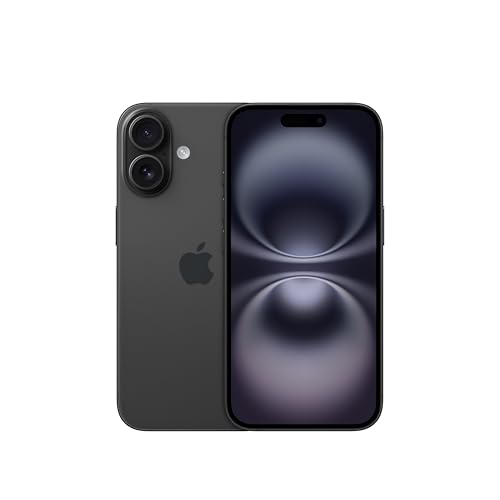
最新のiPhone 16シリーズに搭載されたA18チップ(ProモデルはA18 Pro)は、複数のアプリを同時に開いても動作が遅れにくく、業務アプリやクラウドツールも快適に動作します。これにより、出先での資料作成やデータ編集もストレスなく行えます。
2. Apple製品同士のシームレスな連携
Mac、iPad、Apple Watchなどとのスムーズなデータ共有は、iPhoneの大きな強みです。HandoffやAirDropを使えば、外出中にiPhoneで編集した資料をそのままオフィスのMacで続きから作業可能。ファイルの移動やフォーマット変換にかかる時間を大幅に短縮できます。
3. セキュリティと信頼性の高さ
Face IDや指紋認証、デバイス全体の暗号化など、セキュリティ面でも安心です。特にビジネスデータを取り扱う場合、紛失や盗難のリスクを最小限に抑える設計は非常に重要です。
「高速処理」「連携」「安全性」――この3つが揃っているからこそ、iPhoneはビジネスシーンにおける頼れる相棒になります。
iPhone仕事術①:タスク・スケジュール管理を極める
多忙なビジネスパーソンほど、「何を、いつまでに、どの順番でやるか」の管理が成果を左右します。iPhoneを使えば、標準機能だけでも高精度なタスク・スケジュール管理が可能です。
標準カレンダーとリマインダーの連携
- カレンダー:会議や納期を日・週・月単位で俯瞰
- リマインダー:タスクの細分化と期限設定
この2つを連携させることで、重要な案件を見落とすリスクが減ります。例えば「プレゼン資料作成」をリマインダーに登録し、その締切日をカレンダーにも反映させれば、日程全体の中で優先順位を明確にできます。
ビジネス向けタスク管理アプリの活用
標準アプリに加え、NotionやTodoistなどのクラウド対応アプリを組み合わせれば、社内外のメンバーとリアルタイムでタスク共有が可能です。特に外出先で急な案件が発生しても、その場で登録・共有できる点が大きな利点です。
集中モードとの組み合わせ
タスク処理中に不要な通知が入ると集中力は途切れます。iOSの集中モードを活用すれば、作業中は業務に関係ないアプリや個人連絡の通知を一時的にオフにできます。これにより、タスクを“まとめて”片付ける時間を作り出せます。
| ステップ | ツール | 内容 |
|---|---|---|
| 1. 計画 | カレンダー | 全体のスケジュールを俯瞰 |
| 2. 実行 | リマインダー / タスクアプリ | 期限付きで細分化 |
| 3. 集中 | 集中モード | 無駄な通知をカット |
iPhoneのタスク・スケジュール管理は、単なるメモではなく 仕事の進行をデザインするための仕組み です。紙の手帳や頭の中だけで管理している方こそ、一度このデジタル管理を取り入れることで、業務効率の変化を実感できるはずです。
iPhone仕事術②:ファイル・ドキュメント管理をスマートに
ビジネスでは、資料や契約書、プレゼンデータなど、多くのファイルを正確かつ迅速に取り扱う必要があります。iPhoneを使えば、これらの管理をPCに頼らずとも、外出先や移動中に完結できます。
標準「ファイル」アプリの活用
iOS標準のファイルアプリは、iCloudだけでなくGoogle Drive、Dropbox、OneDriveなど複数のクラウドと連携可能です。社内資料をクラウドに保存しておけば、出張先やカフェでも瞬時にアクセスできます。
- ファイル検索機能で目的の資料を即発見
- フォルダ分けでプロジェクト単位の整理が容易
- 共有リンクの発行でクライアントともスムーズに連携
PDFの閲覧・編集もiPhoneで完結
契約書や見積書など、PDF形式のファイルはビジネスで頻繁に使用されます。iPhoneなら、専用アプリを使わずとも簡単な注釈や署名を直接追加可能。緊急時でも、紙に印刷してから署名してスキャンするという手間を省けます。
紙書類はスキャンしてデジタル化
iPhoneのカメラは解像度が高く、スキャン機能との相性も抜群です。「メモ」アプリや「ファイル」アプリに標準搭載されているスキャン機能を使えば、出先で受け取った紙書類もその場で即座にPDF化できます。これにより、持ち歩く紙の書類をゼロにする運用が現実的になります。
| ステップ | ツール | 目的 |
|---|---|---|
| 保存 | ファイルアプリ+クラウド | 資料を一元管理 |
| 編集 | iOS標準マークアップ機能 | PDFや画像への追記 |
| 共有 | クラウド共有リンク | 社内外への即送信 |
iPhone仕事術③:メモ・議事録・音声録音の即対応
会議や打ち合わせで重要なのは、「その場で必要な情報を逃さず記録すること」です。iPhoneは、メモ・議事録・音声録音のいずれも素早く、正確に、共有しやすく対応できます。
純正メモアプリの使いこなし
iOS標準の「メモ」アプリは、テキスト入力だけでなく、画像、チェックリスト、手書き入力まで可能です。会議中に出たタスクをチェックリスト化すれば、進捗管理も同時に行えます。
- アイデアや議事録:テキスト入力
- 現場写真やホワイトボードの内容:画像添付
- 手順や図解:指やタッチペンで手書き
ボイスメモで音声記録
議事録の正確性を高めるためには、音声記録が有効です。iPhone標準の「ボイスメモ」アプリはワンタップで録音開始でき、録音後は不要部分を簡単にカット編集可能。後から文字起こしアプリと連携すれば、要約や検索も容易になります。
AI要約機能(Proモデル限定)
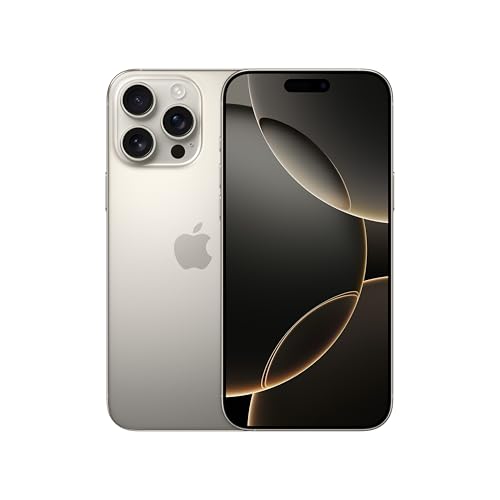
iPhone 16 Pro / Pro Maxでは、Apple Intelligenceを活用し、録音内容を自動で要約することが可能です。会議後に長時間の録音を聞き返す必要がなく、重要ポイントだけをすぐに確認できます。
| ステップ | ツール | メリット |
|---|---|---|
| メモ | 純正メモアプリ | 即入力・共有が簡単 |
| 録音 | ボイスメモ | 発言漏れを防ぐ |
| 要約 | AI機能(Pro限定) | 重要情報を短時間で把握 |
iPhone仕事術④:ビジネスチャット・会議ツールを快適に使う
現代のビジネスは、スピードとコミュニケーションの質が成果を左右します。特にリモートワークや外出先でのやり取りでは、iPhoneを使ったビジネスチャットやオンライン会議の効率化が重要です。
チャットツールの通知を最適化
SlackやMicrosoft Teamsなどのビジネスチャットアプリは、通知設定を細かく調整することで業務効率が大きく変わります。例えば、緊急連絡だけをプッシュ通知、それ以外はサイレント通知にすることで、集中力を削がれずに作業できます。
- プロジェクトごとに通知オン/オフを切り替える
- 重要なキーワードにだけアラートを設定する
- 勤務時間外は通知を自動停止する
オンライン会議を安定させる設定
ZoomやGoogle Meetなどの会議アプリをiPhoneで使用する場合、通信の安定性と音質が成果に直結します。事前にWi-Fiの安定した環境を確保し、不要なアプリを終了しておくことで映像の遅延や音声の途切れを防げます。加えて、AirPodsや有線イヤホンを使えば、外部の雑音を最小限に抑えられます。
マルチタスクで議事録作成
会議中にメモアプリを同時使用することで、発言内容をリアルタイムに記録できます。iOSのスプリットビューやピクチャ・イン・ピクチャ機能を活用すれば、会議画面を見ながら議事録の下書きが可能です。
iPhone仕事術⑤:AI機能で仕事を加速させる(Pro限定)
iPhoneのProシリーズには、Apple Intelligenceと呼ばれる生成AI機能が搭載されています。この機能を活用すれば、情報整理や文章作成のスピードが劇的に向上します。
メール・文書の自動要約
長文メールや会議の議事録をAIが自動で要約し、重要なポイントだけを抽出します。これにより、読む時間を大幅に短縮し、判断や返信に集中できます。
- 朝のメールチェック時にまとめて要約
- 会議録音をAI要約して共有資料に反映
- プロジェクト報告書の下書きを短時間で作成
自然言語での作業指示
Siriに「今週の営業予定をまとめて」と話しかけるだけで、カレンダーやメモから関連情報を抽出して一覧化します。複雑なアプリ操作を省けるため、移動中でも素早く資料を準備できます。
翻訳・文章生成の高速化
海外クライアントとのやり取りでは、リアルタイム翻訳や英語文章の作成補助が役立ちます。AIが文法やニュアンスまで調整するため、自然で正確な文章を短時間で作成可能です。
| 効果 | 説明 |
|---|---|
| 時間短縮 | 要約・生成機能で情報処理のスピード向上 |
| 精度向上 | AIによる言葉選びや情報抽出でミス削減 |
| 生産性向上 | 空いた時間を企画や交渉など重要業務に充てられる |
iPhone仕事術⑥:集中モード・通知制限で“深い仕事”を実現
ビジネスの成果を左右するのは「どれだけ集中できる時間を確保できるか」です。iPhoneの集中モード(Focusモード)は、通知やアプリ使用をコントロールし、外部からの干渉を最小限に抑えます。
業務内容別に集中モードをカスタマイズ
集中モードは「仕事」「会議」「移動中」など、シーンごとに設定を分けるのが効果的です。たとえば、仕事モードではビジネスチャットとメールだけを許可し、SNSやニュースアプリの通知は遮断します。
| モード名 | 許可する通知 | 自動起動条件 |
|---|---|---|
| 仕事 | Slack、Teams、メール | 平日9:00〜18:00 |
| 会議 | 電話、カレンダー | カレンダー予定が「会議」のとき |
| 移動中 | ナビアプリ、音楽 | 車のBluetooth接続時 |
ホーム画面を仕事用に最適化
集中モード中はホーム画面をカスタム表示できます。業務に必要なアプリだけを1ページ目にまとめておくことで、無意識のアプリ開きを防げます。
通知要約機能で情報を一括確認
重要でない通知は、指定時間にまとめて受け取る「通知要約」を活用しましょう。これにより、作業の中断回数を減らし、目の前の重いタスクにじっくり取り組む時間を確保できます。
iPhone仕事術⑦:Apple Watchと連携して行動を最適化
Apple Watchは、単なる腕時計ではなく、iPhoneのビジネス効率をさらに高める相棒です。特に移動が多いビジネスパーソンや、時間管理を徹底したい方にとって欠かせない存在です。
会議・予定のリマインドを腕で受け取る
iPhoneを取り出さなくても、Apple Watchが手首で予定を通知してくれます。会議の5分前や移動開始時間など、行動のきっかけを逃さずキャッチできます。
音声入力でメモ・返信
移動中や立ち話の最中でも、Apple Watchの音声入力機能を使えば即座にメモや返信が可能です。重要な指示やアイデアを忘れずに記録でき、タスクの抜け漏れを防げます。
健康管理で集中力を維持
ビジネス効率は体調にも左右されます。Apple Watchの心拍数・立ち上がり通知・深呼吸リマインダーは、長時間のデスクワークによる集中力低下を防ぐサポートとなります。
Apple Watch連携による主なビジネス効果
- タイムマネジメントの精度向上
- 情報取得のスピードアップ
- 体調管理によるパフォーマンス維持
iPhoneの本体価格を節約する外部ストレージの選択肢
iPhoneの価格を押し上げる大きな要因のひとつが「ストレージ容量」です。256GBや512GBといった大容量モデルは魅力的ですが、その分価格も大きく跳ね上がります。しかし、外部ストレージやクラウドサービスをうまく組み合わせれば、最小限の容量モデルを選んでも実務上まったく問題なく快適に運用可能です。
クラウドストレージサービスを最大活用
クラウドは“持ち歩かない外部ストレージ”です。特にiCloudはiOSとの親和性が高く、自動バックアップやファイル共有がスムーズ。その他、Google DriveやDropboxを組み合わせることで、用途別に使い分けも可能です。
- 容量を気にせずファイル保存が可能
- 複数デバイスからアクセスできる
- 紛失・故障時もデータ保護が容易
USB-C対応外部ストレージの導入
近年のiPhoneはUSB-C対応が進んでおり、直接本体に挿してデータ移動が可能な外付けSSDやフラッシュメモリの選択肢が豊富です。重たい写真や動画、過去のプロジェクト資料などを外部ストレージへまとめて退避させることで、iPhone本体のストレージを常にクリーンな状態に保てます。
外部ストレージを選ぶ際は、業務利用でのストレスを避けるためにも 読み書き速度が高速なタイプ を選ぶのが確実です。また、定期的に不要データを削除する整理の習慣を持つだけでも、本体の軽快な動作を維持しやすくなります。
この商品『外付けSSD』を以下通販で
まとめ:高額な大容量モデルよりも「外部運用」が賢い選択
iPhoneは、単なる連絡手段や情報閲覧のための端末ではなく、仕事の進め方そのものを変えられる強力なツールです。タスク管理、資料整理、会議対応、集中環境の構築まで、適切に設定を組み込めば業務の多くをiPhone一台でカバーできるようになります。
重要なのは、機能の多さに振り回されることではなく、自分の仕事の動線に合わせて使い方を固定することです。タスク管理の流れ、ファイルの置き場所、通知の受け取り方が定まるだけで、日々の判断回数と無駄な操作は劇的に減らせます。
また、ビジネスの効率化を追い求めるからといって、必ずしも最高スペックの高額な大容量ストレージモデルを選ぶ必要はありません。デバイスの進化によって外部機器との連携が容易になった今、クラウドや外付けSSDを組み合わせることで、本体価格を賢く抑えながら実務を完璧に回す「容量の外部運用」がベストプラクティスと言えます。「本体で抱え込むデータ」と「外に逃がすデータ」を切り分けて管理することが、結果的にコストパフォーマンスと快適性を両立させる近道です。
設定を見直し、データの置き場所を整理する。それだけで、今手元にあるiPhoneは、より打てば響く信頼のビジネスパートナーへと変わるはずです。
この商品『Apple iPhone』を以下通販で