
【2026年版】紙の手帳派のためのiPadデジタル化ガイド!失敗しないモデル選びと活用術
「本当にデジタルで紙の代わりになるのか?」
長年、紙の手帳を使い続けてきた人ほど、この不安は大きいと思います。独特の書き心地、パッとページを開いて全体を俯瞰できる一覧性。これらは確かに紙の手帳ならではの強力なメリットです。
しかし、実際にiPadとApple Pencilを組み合わせた手帳運用を始めてみると、生活のポータビリティが劇的に変わります。予定やメモ、仕事の資料、日々のタスクがすべて1台に収まる身軽さは、一度体験すると簡単には手放せません。
2025年現在、iPadの処理性能やApple Pencilの精度は驚くほど進化しており、かつて感じられた手書きの遅延や違和感はほぼ解消されています。紙の良さを知り尽くした人こそ、デジタルへ移行する恩恵を大きく感じられる環境が整っています。
この記事では、紙の手帳からiPadに切り替えることで何が変わるのか、どのモデルを選べば後悔しないのか、そして具体的な活用法までを筆者の視点からリアルにお伝えします。
紙の手帳からiPadに変えて実感したメリット
手帳をデジタル化する恩恵は、単に「紙が画面に変わる」だけではありません。実際に運用を始めて実感しやすい、5つのメリットを整理しました。
カバンが驚くほど軽くなる
仕事用、プライベート用、あるいはアイデア出し用のノートなど、用途に合わせて複数の冊数を持ち歩く必要がなくなります。すべてがiPad1台に集約されるため、毎日の荷物が大幅に軽量化されます。
あらゆる情報の一元管理
スケジュール帳を開きながら別のノートを確認する、といった手間が不要になります。手帳アプリの中で予定とタスク、自由なメモをシームレスに行き来できるため、思考の分断が防げます。
過去のメモを秒速で発掘できる
「数ヶ月前のあの会議で、確かこんなアイデアをメモしたはず……」という時、紙の手帳だとページをめくって探すしかありません。iPadアプリなら、手書きした文字そのものを検索にかけられるため、目的の記述へ一瞬でアクセスできます。
画像やPDFを巻き込んだノート作り
Webサイトのスクリーンショットを貼り付けたり、仕事で配られたPDF資料をそのままノートに取り込んで上から手書きで補足したり。紙の手帳では物理的に不可能だった情報の拡張が簡単に行えます。
紛失や水濡れリスクからの解放
万が一の手帳の紛失や、コーヒーをこぼして文字が滲んでしまうといったトラブルとも無縁です。データはiCloudなどのクラウドや外部ストレージに自動でバックアップされるため、大切な過去の記録を確実に守れます。
【2025年最新】用途で選ぶiPadの4つの選択肢
「iPadを手帳にしたいけれど、種類が多すぎてどれを買えばいいか分からない」という声をよく耳にします。2025年現在、選択肢となる現行モデルは大きく分けて4種類です。それぞれのスペックと価格、手帳としての適性をまとめました。
| モデル | 価格(税込) | 特徴 | おすすめの用途 |
|---|---|---|---|
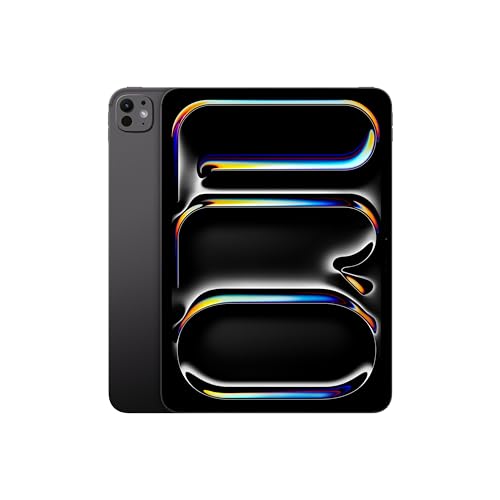
| iPad Pro (M4) | 168,800円〜 | 圧倒的な高性能・超高画質・13/11インチ。Apple Pencil Pro対応。 | 仕事で大画面の資料管理やデザイン、イラスト制作も兼ねたい方 |
| iPad Air (M3) | 98,800円〜 | 軽量でバランスの取れた性能・13/11インチ。Apple Pencil Pro対応。 | コストを抑えつつ、広い画面で快適にデジタル手帳を運用したい方 |
| iPad(無印)(A16) | 58,800円〜 | 最も手頃なエントリーモデル。Apple Pencil(USB-C)対応。 | 予算を抑えてまずはデジタル手帳を試してみたい方、学生のノート用途 |
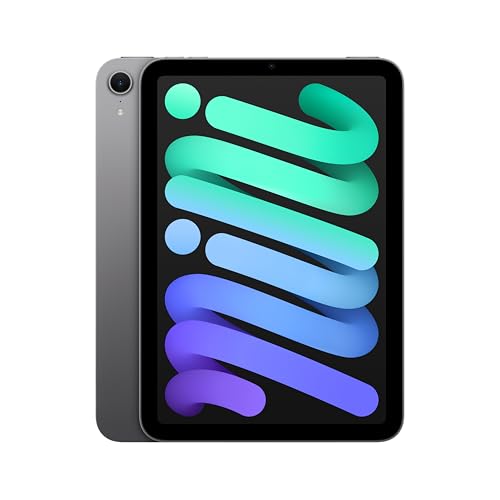
| iPad mini (A17 Pro) | 78,800円〜 | 8.3インチの圧倒的な携帯性。Apple Pencil Pro対応。 | 外出先や移動中に片手でサッとメモを取りたい、文庫本サイズが理想の方 |
後悔しないための選び方のポイント
画面サイズ選びは、デジタル手帳の快適さを左右する最重要項目です。デスクに据え置いてマンスリーカレンダーやA4の資料を広げるように使いたいなら、11インチ以上の iPad Air もしくは iPad Pro が適しています。画面が広い分、スプリットビュー機能で「左にスケジュール、右にメモ」といった並列作業もストレスなくこなせます。
一方で、常にポケットや小さなバッグに忍ばせ、思い立った瞬間に取り出して書き留めたいなら、圧倒的な機動力を誇る iPad mini の一択です。まさに「B6サイズの手帳」をそのままデジタルにした感覚で使えます。
また、ペンの仕様も重要です。Air、Pro、miniが対応している最新の Apple Pencil Pro は、ペンを握る強さでツールメニューを呼び出せるスクイーズ機能などが搭載されており、手帳のペン色切り替えや修正が手元だけで完結します。コスパを最優先するなら無印iPadですが、ノートとしての心地よさを長く追求するなら、Air以上のモデルを選択するのが確実です。
デジタル手帳のポテンシャルを引き出す厳選アプリ3選
iPadを手帳として機能させるために、最もこだわるべきは「アプリ選び」です。数あるノート・手帳アプリの中から、特にユーザーからの支持が厚く、実績のある3つに絞って特徴をご紹介します。
1. GoodNotes
紙のシステム手帳をデジタルに置き換えるなら、まず最初に試すべき定番アプリです。 最大の特徴は、手書き文字の検索精度が非常に高い点。適当に書き殴った文字でもしっかり認識してくれるため、過去のログが死蔵されません。自分で作成したPDFのリフィルを取り込んで、オリジナルの手帳を作りたい人にも最適です。
2. Notability
ビジネスの打ち合わせや、セミナーの受講ノートとして手帳を使いたい人におすすめのアプリです。 手書きメモと同時に周囲の「音声録音」を行うことができ、録音を再生すると、その発言があった瞬間に自分が書いていたメモがハイライトされます。「ここ、どういう文脈でメモしたんだっけ?」という振り返りが完璧に行えます。
3. Planner for iPad
「GoogleカレンダーやiOS純正カレンダーと連携させつつ、手書きもしたい」というわがままな要望に応えてくれるカレンダー特化型アプリです。 デジタル上の予定の上に、Apple Pencilで直接文字を書いたりスタンプを貼ったりできるため、最も「紙のマンスリー手帳」に近い感覚でスケジュール管理が行えます。
Apple Pencilを使いこなす手帳効率化テクニック
Apple Pencilは単なるペンの代替品ではありません。デジタルならではの機能を意識して使うことで、ノートの整理効率が格段にアップします。
- 手書き文字をその場でテキスト化 手帳アプリの変換機能を活用すれば、手書きした文字を綺麗なテキストフォントに後から変換できます。これにより、全体の見た目が美しく整うだけでなく、検索の引っかかりもさらにスムーズになります。
- デジタルだからこそ、色や太さを無限に変える 紙のペンと違い、何色ものペンを持ち歩く必要はありません。仕事の重要タスクは太めの赤、プライベートは青、アイデア出しは緑など、自分なりのルールを決めてペンツールを設定しておけば、一目で状況が把握できるノートが作れます。
- PDF資料やWebのスクショに直接書き込む メールで送られてきた資料や、気になるお店のWebページをスクリーンショットに撮り、そのまま手帳のページに貼り付けて上からメモを書き加える。このスピード感は、デジタル手帳ならではの最大の強みです。
紙からデジタルへスムーズに移行するための注意点
メリットの多いiPad手帳ですが、紙の手帳とは完全に仕様が異なるため、移行初期につまずきやすいポイントがいくつかあります。
最も大きな違いは バッテリー切れのリスク です。当然ですが、iPadの充電が切れてしまえばスケジュールを確認することすらできなくなります。特に外出が多い方は、万が一に備えてモバイルバッテリーをカバンに常備しておく習慣が必要です。
また、最初から「すべての紙の手帳を今すぐやめる」と意気込みすぎると、操作に慣れないうちにストレスが溜まって挫折しがちです。まずは1か月ほど、カレンダーの確認やちょっとした雑記メモからiPadを併用し始め、操作に馴染んできたら徐々にデジタルへ一本化していくステップをおすすめします。
本体代を抑えるための「外部ストレージ」活用術
iPadをいざ購入しようとする際、多くの人が直面するのが ストレージ容量の選択肢と価格の跳ね上がり です。
手帳アプリにテキストを書くだけならそこまで容量は食いません。しかし、仕事のPDF資料を大量にスキャンして保存したり、会議の音声メモを録音したり、参考画像をノートに何枚も貼り付けたりしていくと、64GBや128GBといったベースモデルの容量はあっという間に圧迫されてしまいます。だからといって、本体の容量を256GBや512GBにアップグレードしようとすると、予算が一気に数万円高くなってしまいます。
このコストパフォーマンスの課題をスマートに解決してくれるのが、 外部ストレージ(外付けSSD)の併用 です。
現行のiPadはUSB-C端子を搭載しているため、外付けSSDを直接差し込むだけで、内蔵ストレージと変わらない感覚でデータを外部に退避・保存できます。普段あまり見返さない過去数年分の古い手帳データや、重たい参考資料のPDFはすべてSSD側に保存しておくという運用方法です。
この方法をとれば、iPad本体は一番価格の安い最小容量モデル(64GBや128GB)を選んで初期費用を大幅に抑えつつ、容量不足に悩まされない快適なデジタル手帳環境を構築することができます。
この商品『SanDisk Extreme Portable SSD(SDSSDE61-1T00-GH25)』を以下通販で
まとめ
iPadをデジタル手帳として導入する最大の価値は、単に紙を画面に置き換えることではなく、「自分に関するすべての情報が一箇所に集約され、いつでも検索できる状態になる」という安心感にあります。
最初から一番高いProモデルを選ぶ必要はありません。自分の普段の手帳の持ち運びスタイルに合わせて、コンパクトさを取るならiPad mini、画面の広さとコスパのバランスを取るならiPad Air、と無理のないモデルから始めてみてください。容量不足が心配な場合も、外付けSSDのような外部ツールを賢く組み合わせることで、予算を抑えながら長く使える環境が整います。
長年親しんできた紙の手帳から離れるのは少し寂しい気持ちもありますが、iPadという相棒を手に入れることで、あなたの「書く」「考える」という時間がより自由でクリエイティブなものに進化するはずです。
この商品『Apple iPad』を以下通販で