
AirPods Pro 3のペアリング・Bluetooth接続トラブルを解消する方法|デバイス別の原因と対処法
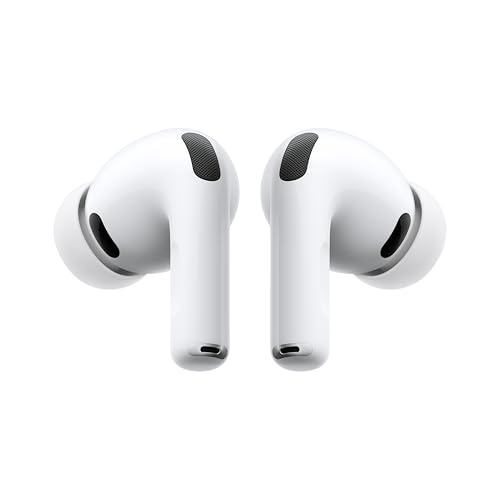
せっかく手に入れたAirPods Pro 3なのに、なぜかうまくペアリングできないと焦りますよね。ケースを開けても認識しなかったり、繋がったと思ったらすぐに切れてしまったり、デバイスを切り替えるたびに挙動がおかしかったりと、スムーズにいかないトラブルに悩まされている方は少なくありません。
特にiPhoneやMac、Apple Watchなど複数のApple製品を組み合わせて使っていると、「昨日までは普通に使えていたのに、急に接続が不安定になった」という現象が起きやすいです。しかし、これは本体の故障ではなく、ちょっとした設定のズレや同期の遅延が原因であることがほとんどです。
補足:無印の「AirPods 3」と「AirPods Pro 3」は名前が似ていますが別製品です。ケースにダブルタップ用のくぼみがなく、背面に丸い設定ボタンがある場合はAirPods(無印)シリーズですので、そちらは本記事の後半で紹介するリセット手順が異なります。ボタンの有無だけ先に確認しておくと、この後の手順がスムーズです。
AirPods Pro 3は最新のH2チップを搭載し、デバイスの自動切り替え機能も進化していますが、そのぶん受け側のOSや設定が噛み合っていないとトラブルに繋がりやすい側面があります。
そこで今回は、ペアリングがうまくいかない時のチェックポイントと、デバイス別の具体的な対処法を分かりやすく整理しました。「色々と設定をいじりすぎて、もう何が正解か分からない」という状態でも、上から順番に確認していけば解決できるようになっています。まずは落ち着いて、できることから試していきましょう。
この商品『AirPods Pro 3』を以下通販で
1. AirPods Pro 3がペアリングできない主な原因
原因は多岐にわたりますが、実際に切り分けを行うと大半は次の2つに集約されます。「Bluetoothの接続情報が古くなっている」か「OSのバージョンが対応していない」 かのどちらかです。まずはこの2点を優先して疑ってみてください。
- Bluetoothの古い接続履歴が競合している:過去の接続情報を引きずっていると、新しい接続とぶつかって認識エラーを起こすことがあります。「設定」からBluetoothの状態を確認し、古い履歴があれば一度削除してみるのが確実です。
- OSのバージョンが対応していない:AirPods Pro 3の機能はOS側のアップデートを前提に最適化され続けています。特に2025年秋以降、AppleはiOS・macOSのバージョン表記を刷新し、iOS 26/macOS Tahoe 26という「西暦ベース」の世代に統一されました。「iOS 18」「macOS Sequoia」といった旧世代の表記のまま止まっている端末では、H2チップの接続制御が本来の挙動をしないことがあります。
その他、バッテリー残量不足、iCloud同期の遅延、2.4GHz帯の電波干渉なども要因になり得ますが、発生頻度としては上記2点に比べると限定的です。デバイス別の対処法を試しても改善しない場合に、追加で確認してみてください。
2. iPhoneでAirPods Pro 3がペアリングできない時の対処法
iPhoneとの連携は最も基本となる部分ですが、ここがうまくいかない場合は以下の手順を順に試してみましょう。
Bluetoothのオン・オフを試す
一時的な通信のマイナーエラーであれば、Bluetoothの再起動だけであっさり直ることがあります。設定アプリからBluetoothを一度オフにし、数秒待ってから再びオンにしてみてください。その状態でケースを開け、iPhoneに近づけて反応を待ちます。
登録を解除して再ペアリングする
過去の接続データが引っかかっている場合は、情報を新しく作り直すのがスムーズです。
- 「設定」から「Bluetooth」を開きます。
- リストにあるAirPods Pro 3の横の「i」アイコンをタップします。
- 「このデバイスの登録を解除」 を選択して一度完全に削除します。
- 再びケースの蓋を開けてiPhoneに近づけ、画面の指示に従ってペアリングをやり直します。
ネットワーク設定のリセット
Bluetooth周りの挙動がどうしても改善しない時の強力な手段です。ただし、保存していたWi-Fiのパスワードなどもリセットされるため、あらかじめ準備のうえで行ってください。
- 「設定」から「一般」へ進み、「転送またはiPhoneをリセット」を選びます。
- 「リセット」から 「ネットワーク設定をリセット」 を実行します。
- 再起動後、改めてAirPodsとの接続を試します。
iCloudと「探す」機能の確認
自動ペアリングを安定させるため、Apple IDのログイン状態を確認します。「設定」の一番上にあるユーザー名からiCloudの設定を開き、「探す」機能が有効になっているかチェックしておきましょう。
3. MacでAirPods Pro 3が接続できない時の対処法
Macとの接続でトラブルが起きる場合も、基本的にはBluetoothの状態やOSのバージョンが関係しています。
Bluetoothモジュールの確認
メニューバーのBluetoothアイコンから、機能が正常に有効化されているか見てみましょう。もし動作が重かったり反応がなかったりする場合は、Mac自体を一度再起動するのが最も手軽な解決策です。
デバイスの再登録と出力先の指定
システム設定のBluetoothメニューから、登録されているAirPods Pro 3を一度削除し、ケースを開けた状態で再度ペアリングを試みてください。無事に接続できても音が出ない場合は、サウンド設定の 「出力」タブ で出力先が正しくAirPods Pro 3に指定されているか確認が必要です。
macOSをアップデートする
AirPods Pro 3の新しいシステムや自動デバイス切り替え機能は、新しいmacOSで真価を発揮します。システム設定の「一般」からソフトウェアアップデートを確認し、利用可能な最新版(2026年時点ではmacOS Tahoe 26系)があれば更新を適用してください。
【裏技】Macの隠しBluetoothデバッグメニューを使う
通常の再登録でも直らない場合、Macには一般の設定画面には表示されない「Bluetoothデバッグメニュー」が存在します。
- メニューバーのBluetoothアイコンを、Shiftキー+Optionキーを押しながらクリックします。
- 表示された「デバッグ」メニューから「Bluetoothモジュールをリセット」を選択します。
- 実行後、Macを再起動してから再度ペアリングを試します。
この機能はOSのバージョンによって表示されない場合がある隠し機能ですが、通常のBluetooth設定からの削除・再登録では解決しない根深い接続不良に対して、内部のBluetoothスタックそのものをリフレッシュできる点で効果が高い方法です。Bluetoothで接続しているキーボードやマウスがある場合は、実行後に再接続が必要になる点だけ留意してください。
4. Apple WatchでAirPods Pro 3がうまくペアリングできない時の確認ポイント
Apple Watchとの連携はiPhone経由の同期がベースになるため、まずは親機となるiPhoneとしっかり繋がっているかどうかが前提となります。
iPhone側の接続状態を先に安定させる
まずはiPhoneで音楽などを再生し、AirPods Pro 3から正常に音が聞こえる状態を作ります。そのうえでApple Watch側への切り替えを行いましょう。同じApple IDでサインインしていれば、ペアリング情報は自動的に共有されます。
オーディオ出力先を手動で切り替える
自動で音が切り替わらない場合は、Apple Watchのコントロールセンターから AirPlayアイコン をタップし、出力先として直接AirPods Pro 3を選択してみてください。また、Watch側のBluetooth設定画面にデバイスが表示されているかどうかも合わせて確認します。
5. それでも直らない場合の最終手段【AirPods Pro 3をリセットする方法】
あらゆる設定を見直しても繋がらない時の確実な方法が、AirPods Pro 3本体の工場出荷状態へのリセットです。内部の通信エラーを完全にクリアして初期化できます。
AirPods Pro 3では、従来モデルと異なり ダブルタップによるリセット方式 が採用されています。以下の手順通りに進めてみてください。
- 左右のAirPodsを充電ケースに入れ、蓋を閉じて30秒ほど待ちます。
- 接続していたiPhoneなどのBluetooth設定から、AirPods Pro 3の登録を解除しておきます。
- 充電ケースの蓋を開け、ステータスランプが点灯していることを確認します。
- ケースの前面を ダブルタップ します。
- ランプが白く点滅したら、もう一度ダブルタップします。
- ランプの点滅が速くなったら、さらにもう一度ダブルタップします。
- オレンジ色に点滅した後、再び白く点滅したらリセット完了です。
この状態になったら、再びiPhoneなどのデバイスに近づければ、新製品を購入した時と同じように接続画面が立ち上がります。もし途中でランプが反応しない場合は、ケースや本体の充電が不足している可能性が高いため、20分ほど充電ケーブルに繋いでからやり直してみてください。
【実体験】複数端末でのペアリング検証で気づいたこと
筆者はiOSアプリの開発検証用に、私物とは別に検証用のiPhone・iPad Simulatorを日常的に複数台切り替えながら作業しています。あるとき、検証機のiPhoneでAirPods Pro 3のペアリングがどうしても完了せず、ステータスランプが白点滅のまま先に進まないという状態に何度もぶつかりました。
原因を切り分けていくと、私物のiPhoneと検証用iPhoneが同じApple IDでサインインしていたため、iCloud経由の自動ペアリング情報が競合し、片方の端末で「接続済み」として扱われたまま、もう片方では認識が止まっていたことが分かりました。この場合、私物側で一度AirPodsの登録を解除してから検証機でペアリングをやり直すことで、ようやく安定して繋がるようになりました。
同じApple IDで複数のApple製品を運用している方(家族利用やサブ端末をお持ちの方)は、「片方の端末では繋がるのに、もう片方では反応しない」という場合、まずこの登録の競合を疑ってみることをおすすめします。
6. ペアリングを安定させるための設定と小技
無事に繋がった後は、今後の接続を安定させるためにちょっとした工夫をしておくと快適さが長持ちします。
- 自動接続の挙動を固定する デバイス間を勝手に行き来して接続が不安定になるのを防ぎたい場合は、Bluetooth設定の「i」アイコンから「このiPhoneに自動接続」の項目を 「このiPhoneのみに接続」 に変更しておくのがおすすめです。
- 電波干渉の少ない環境で使う デスク周りに金属製品が多かったり、2.4GHz帯の電波が密集している場所では接続が途切れやすくなります。できるだけデバイスとの距離を近づけ、安定した通信環境を保ちましょう。
- 定期的なケース収納でリフレッシュ ちょっとした通信のズレを感じたら、一度イヤホンをケースに戻して10秒ほど蓋を閉めるだけでも、内部の通信が軽くリセットされて安定性が戻ります。
よくある質問
AirPods 3とAirPods Pro 3のペアリング方法は違いますか?
基本的なペアリング手順(ケースを開けてデバイスに近づける)は共通ですが、リセット方法が異なります。AirPods Pro 3と最新のAirPods 4はケース前面のダブルタップ、それ以外の従来モデル(AirPods 1〜3、AirPods Pro 1・2)はケース背面の設定ボタン長押しでリセットします。
Bluetooth接続とペアリングの違いは何ですか?
「ペアリング」は初めてデバイス同士を認識させる登録作業、「Bluetooth接続」はペアリング済みのデバイス同士が実際に通信を確立している状態を指します。一度ペアリングが済んでいても、Bluetooth接続だけが一時的に切れることがあり、その場合は登録解除まで行わずBluetoothのオン・オフだけで復帰することが多いです。
iPhoneとMacの両方で同じAirPods Pro 3を使うと接続が競合しますか?
同じApple IDでサインインしていれば自動で切り替わる設計ですが、まれに片方の端末で登録情報が競合し、認識が止まることがあります(本記事の実体験セクション参照)。この場合は一方の端末で登録を解除し、あらためてペアリングし直すと解消しやすいです。
7. 安定したペアリングでAirPods Pro 3の真価を発揮しよう
AirPods Pro 3の最大の強みは、進化したノイズキャンセリングや空間オーディオといった音質面だけでなく、Appleエコシステム内でのシームレスな連携にあります。ペアリングが安定して初めて、その高いパフォーマンスをストレスなく体感できるようになります。
日頃からOSのアップデートを意識し、通信がもたついた時は早めにケースに戻してリフレッシュさせるなど、簡単なケアを心がけるだけで接続のトラブルは大幅に減らすことができます。お気に入りのデバイスとしっかり繋げて、快適なリスニング環境を楽しんでください。
もし、どうしても不具合が解消せず買い替えが必要になった場合や、より快適に使いこなすための周辺アクセサリーをお探しの場合は、以下のリンクなども参考にしてみてください。
この商品『AirPods Pro 3』を以下通販で
一緒に揃えておきたい周辺アクセサリー
-
交換用イヤーピース 耳の形状に完璧にフィットするものを選ぶことで、遮音性を向上させて無駄な音量アップを防ぎ、結果的に本体への負荷(発熱リスク)を抑えられます。
-
保護ケース(カバー) 落下の衝撃から精密な充電ケースを守るだけでなく、適度なグリップ感を与えて紛失を防ぎます。放熱を妨げない薄型や通気性を考慮したモデルがおすすめです。
-
専用清掃ツール メッシュ部分や通気孔に耳垢やホコリが詰まると、放熱効率が低下して内部に熱がこもりやすくなります。音質低下を防ぎ、衛生的に保つためにも定期的なクリーニングは必須です。