
【2026年最新】MacBookとiPad Proの用途別完全比較:OSと操作性から導く最適な選択肢
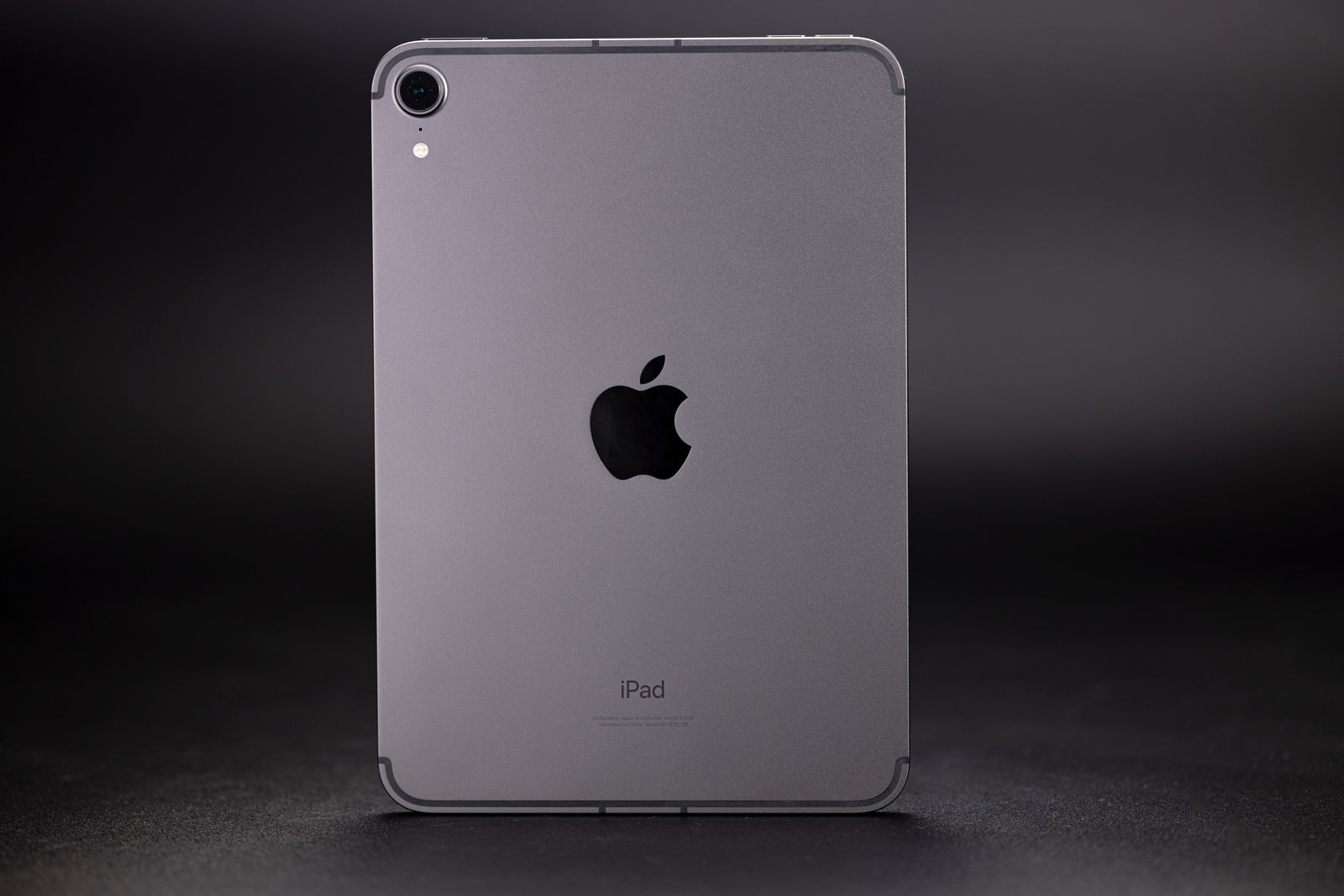

MacBookとiPad Proは、どちらも高性能なMシリーズチップを搭載していることから、一見すると同じような作業をこなせるように思えます。「iPad Proにキーボードを追加すればMacBookは不要になるのではないか」という疑問を抱く方も少なくありません。
しかし、この2つのデバイスは設計思想が根本から異なり、得意とする領域と物理的に不可能な領域が明確に分かれています。スペック表の数値を比較するだけでは、購入後に「期待していた作業ができない」という事態に陥りかねません。
本記事では、実際の利用シーンにおいて「何ができて、何ができないのか」という冷徹な事実に基づき、双方の違いを検証します。後悔のない選択をするための具体的な判断基準を提示します。
1. 根本的な設計思想の違い:OSと操作性
ハードウェアの性能が近くとも、搭載されているOSとインターフェースが異なれば、デバイスとしての運用の方向性は完全に別物となります。
OSによる制約:macOS vs iPadOS
MacBookに搭載されている macOS は、デスクトップ向けの完全なファイル管理システムとマルチタスク環境を提供します。バックグラウンドでの自由なプロセス実行や、高度な開発環境、デスクトップ向けフル機能アプリケーションの運用を前提とした設計です。
一方、iPad Proの iPadOS は、モバイル向けOSを拡張したものです。アプリケーションの挙動やファイルアクセスには強固なサンドボックス制限が課されており、macOSのようなシステムレベルでの自由なファイル操作や、一部の専門的なデスクトップアプリの完全な機能再現は不可能です。
操作性と入力デバイスの差
MacBookはキーボードとトラックパッドによる精密なポインティングと、無数のショートカットキーを活用した高速なテキスト入力・編集作業に最適化されています。長時間のオフィスワークやコード記述において、この物理インターフェースの優位性は揺らぎません。
対するiPad Proは、タッチ操作と Apple Pencil による直感的な手書き入力に最大の強みがあります。イラスト制作やPDFへの直接の書き込みといった、ペン先を画面に触れさせる作業においてはMacBookを圧倒します。
拡張性と周辺機器の連携
MacBookシリーズは複数のUSB-C(Thunderbolt)ポートを備えており、外部ディスプレイへの多画面出力や高速外付けストレージ、オーディオインターフェースなどの周辺機器をハブなしで同時に接続できる高い拡張性を持ちます。
iPad Proはポートが1つしか存在しないため、複数の周辺機器を接続してデスクトップ環境を構築しようとする場合、必ず高性能なUSBハブやドックが必要となり、機動性が損なわれるトレードオフが発生します。
2. 用途別における実用性の検証
実際の利用シーンにおいて、どちらのデバイスが要求を満たすのかを具体的に仕分けします。
ビジネス・文書作成業務
ビジネス用途においては、MacBookが圧倒的に優位です。Microsoft OfficeやGoogle Workspaceなどのツールは、ブラウザ版やモバイルアプリ版のiPadOS環境では一部の高度なマクロや書式設定、複数ウィンドウを並べたデータ突合に制限がかかります。デスクトップ版のフル機能を用いた長時間の資料作成には、MacBookのマルチタスク性能が不可欠です。
クリエイティブワークと開発環境
用途によって選択が完全に2分されます。
- 動画編集・DTPデザイン・プログラミング:MacBookの一択です。Final Cut ProやAdobe Creative Cloudを制限なく動かせるほか、Xcodeを用いたiOSアプリ開発やVS Code等でのWeb開発、ターミナルを用いたローカル環境でのシステム構築はiPad Proでは実行できません。
- イラスト制作・手書きアイディア出し:iPad Proが最適です。Procreateなどの専用アプリとApple Pencilの組み合わせによる描画体験は、MacBookに液晶タブレットを接続するよりもシンプルかつ強力です。
エンタメ消化と学習用途
動画視聴、電子書籍の閲覧、SNSのチェックといったコンテンツ消費が主目的であれば、軽量で取り回しの良い iPad Pro が快適な体験をもたらします。
学生の学習用途としては、レポート作成やプログラミング学習がメインならMacBook、講義中のレジュメPDFへの手書きノートテイクがメインならiPad Proというように、評価軸をどこに置くかで決まります。
3. 導入コストと周辺機器を含めた総額の比較
価格面を評価する際、本体価格だけでなく「実用に必要な周辺機器」を含めた総額で計算せねばなりません。
本体価格の目安
- MacBook Air(M3 13インチ):約148,800円〜
- MacBook Pro(M4 14インチ):約248,800円〜
- iPad Pro(M3 11インチ):約124,800円〜
- iPad Pro(M3 12.9インチ):約174,800円〜
周辺機器による追加コストの罠
iPad ProをMacBookのようにタイピングツールとして機能させるには、Magic Keyboard(約49,800円)の追加がほぼ必須となります。さらにペン入力を活かすために Apple Pencil(約19,800円)を購入すると、周辺機器だけで約7万円の出費が上乗せされます。
結果として、iPad Pro 11インチで入力環境を揃えた場合の総額は、MacBook Airのベースモデルの価格を容易に上回ります。純粋な生産性に対するコストパフォーマンスという観点では、最初からキーボードとトラックパッドが一体化しているMacBookに軍配が上がります。
この商品『Apple MacBook Pro』を以下通販で
この商品『Apple iPad Pro』を以下通販で
4. 外部ストレージを活用したコストパフォーマンスの最適化
Apple製品は購入時に内蔵ストレージの容量を1TBや2TBへアップグレードするだけで、3万円以上の追加費用が要求されます。初期の予算を抑えつつ大容量を確保するためには、本体ストレージを最小構成にとどめ、外部ストレージを賢く運用するのが合理的です。
外付けSSD
写真や動画、デザインデータなど、大容量ファイルを頻繁に読み書きする環境には外付けSSDが必須です。USB-C接続に対応した高速なSSDであれば、内蔵ストレージと遜色ない速度でデータを扱えます。
この商品『外付けSSD』を以下通販で
外付けHDD
データのバックアップや、即座にアクセスする必要のない過去の資産データを蓄積する用途には、容量単価の安い外付けHDDが適しています。MacのTime Machine機能を用いた定期的な自動バックアップ用としても十分な性能を誇ります。
この商品『外付けHDD』を以下通販で
クラウドストレージの併用
iCloudやGoogle ドライブといったクラウドストレージは、ローカルの物理容量を消費せずに複数デバイス間でシームレスにファイルを同期できる利点があります。特にApple環境においては、iCloudを組み合わせることでMacBookとiPad間のデータ連携が極めてスムーズになります。
5. 結論:どちらを選ぶべきかの明確な基準
双方の強みと制約を踏まえ、最終的に選択すべきルートを以下にまとめます。
-
MacBookを選ぶべき人
- 1台のメインマシンとして、仕事や学業のすべてのタスク(文書作成、データ処理、マルチタスク管理)を完結させたい
- プログラミング、本格的な動画編集、Webサイト制作など、デスクトップ用ソフトウェアが必要不可欠である
- タイピング作業の比率が高く、追加コストなしで最良の入力環境を得たい
-
iPad Proを選ぶべき人
- Apple Pencilを用いたイラスト制作、デザインのラフ描き、手書きのノートテイクが最優先事項である
- キーボード操作に縛られず、タッチパネルによる直感的な操作と機動性を活かしてコンテンツを消費・編集したい
- すでにメインとなるMacを所有しており、その性能を補完するサブデバイスを探している
「大差ないだろう」という曖昧な理由でiPad ProをPC代わりに選ぶと、OSのファイル管理やアプリの機能制限という壁に突き当たります。自身の行う作業の核が「タイピングとファイル処理」にあるならMacBook、「ペン入力と直感的なタッチ操作」にあるならiPad Proを選ぶのが、投資に対するリターンを最大化する道です。