
AirPods Pro 3が「探す」アプリで見つからない原因と、即効性のある対処法まとめ
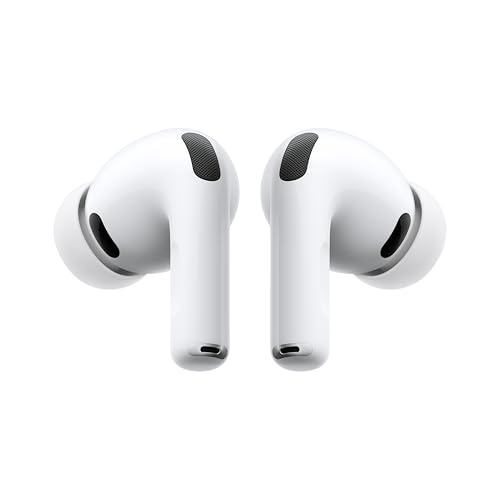
AirPods Pro 3は、「失くしても見つかる」ことを強く意識して設計されたモデルです。ケースから音を鳴らせるスピーカー、UWB(超広帯域)による高精度な位置特定、ケース単体での検出対応など、「探す」機能はこれまでのAirPodsとは別物と言っていいほど進化しています。
それにもかかわらず、実際には「探すに表示されない」「ケースを鳴らそうとしても反応しない」「近くにあるはずなのに場所が更新されない」といったトラブルに直面する人が少なくありません。
問題なのは、これらの多くが初期不良や故障ではなく、設定や通信状態が原因で起きている点です。正しい確認手順を知らないまま「壊れた」と判断してしまい、無駄に時間や手間をかけてしまうケースも目立ちます。
この記事では、AirPods Pro 3の「探す」機能が見つからなくなる原因を整理したうえで、今すぐ確認すべきポイントと、確実に復旧させるための手順を順番に解説します。また、紛失リスクを減らし、探す機能を最大限活かすための実践的な使い方もあわせて紹介します。
「探すが使えない理由を知りたい」「無駄な再設定や修理を避けたい」という方は、このまま読み進めてください。
AirPods Pro 3の「探す」機能とは?ケーススピーカーとH2チップの連携
AirPods Pro 3には、従来モデルよりも進化した「探す」機能が搭載されています。これにより、イヤホンや充電ケースを紛失した際でも、より正確かつ素早く見つけ出すことが可能になりました。この機能を支えているのが、スピーカーを内蔵したMagSafe充電ケースと、Apple独自のH2チップの連携です。
まずケース部分には、小型スピーカーが搭載されており、iPhoneの「探す」アプリから音を鳴らすことで、近くにある場合はすぐに見つけられます。音は数メートル離れていても聞こえるレベルで、家の中やバッグの奥などに紛れた際にも役立ちます。また、H2チップが位置情報と通信を統合的に管理し、「探す」アプリ上でのリアルタイムな位置検出を可能にしています。これにより、ケースやイヤホンの位置をマップ上で確認できるだけでなく、近づくにつれて方向を示す「近接検出」も行えます。
さらに、AirPods Pro 3はケースにストラップループを備えており、持ち運び中の落下や置き忘れを防止できます。これも“探す”の有効活用を支えるポイントの一つです。また、USB-C対応 of MagSafeケースはApple WatchやQi規格の充電器でも充電可能なため、日常的な利便性も向上しています。
つまり、AirPods Pro 3の「探す」機能は、単に位置を確認するためのものではなく、「見つける力」「失くさない工夫」の両面から設計された安心設計と言えます。以前のモデルよりも紛失リスクを減らし、もしもの時でも確実に手元へ戻せるように設計されている点が、AirPods Pro 3の大きな進化です。
「探す」でAirPods Pro 3が見つからない主な原因
「探す」機能があるはずなのに、AirPods Pro 3がアプリ上に表示されない、または反応しない。このようなトラブルの多くは、ソフトウェアや設定、通信環境に関する問題がほとんどです。主な原因を整理すると、次のようになります。
Bluetoothがオフになっている
AirPods Pro 3とiPhoneの通信はBluetoothを介して行われます。Bluetoothが無効になっていると、「探す」アプリが正確な位置を取得できません。設定アプリまたはコントロールセンターでBluetoothをオンにして再試行しましょう。
位置情報サービスが無効になっている
「探す」アプリは位置情報サービスを利用してデバイスの場所を特定します。iPhoneの設定で位置情報サービスがオフになっていると、AirPodsの位置が更新されません。「設定」→「プライバシーとセキュリティ」→「位置情報サービス」を開き、オンに設定してください。
iCloudにサインインしていない、または別のApple IDを使用している
「探す」機能はApple IDを基盤に動作しています。AirPods Pro 3をペアリングした際のApple IDでiCloudにサインインしていないと、デバイスが紐づかず、位置情報が表示されません。同じApple IDでサインインしているか確認してみましょう。
ケースやAirPodsのバッテリーが切れている
ケースのスピーカーや通信機能は電力を必要とします。バッテリー残量がゼロの状態では「探す」が機能しません。AirPodsとケースの両方を充電し、30分ほど待ってから再確認すると改善する場合があります。
iOSが古いバージョンのまま
AirPods Pro 3は2025年9月発売の最新モデルであるため、古いiOSでは正しく認識されない可能性があります。設定アプリから「一般」→「ソフトウェアアップデート」を開き、最新バージョンに更新してください。
AirPodsが別のデバイスに接続されている
複数のApple製品を使用している場合、AirPodsが別のデバイスに自動接続している可能性があります。その状態では、探すアプリが正しく通信できません。Bluetooth設定でAirPods Pro 3の接続先を確認し、使用しているiPhoneと再接続してください。
「探す」で見つからない時の基本チェックリスト
AirPods Pro 3の「探す」機能がうまく動作しない場合、多くは設定や通信の問題に起因しています。複雑な操作をしなくても、ほんの数分で原因を特定できるケースが大半です。ここでは、誰でもすぐに実践できる確認手順を整理しました。
1. Bluetoothと位置情報をONにする
「探す」アプリがAirPods Pro 3を認識するためには、Bluetoothと位置情報の両方が有効である必要があります。まずはiPhoneのコントロールセンターを開き、Bluetoothアイコンが青く点灯していることを確認します。次に「設定」→「プライバシーとセキュリティ」→「位置情報サービス」を開き、オンになっているかをチェックしましょう。どちらか一方でもオフだと通信が確立されません。
2. 「探す」アプリでAirPods Pro 3が登録されているか確認
iPhoneの「探す」アプリを開き、「デバイス」タブを選択します。AirPods Pro 3が一覧に表示されていない場合、iCloudに正しく登録されていない可能性があります。この場合は一度ペアリングを解除し、再接続することで自動的に登録されます。Apple IDの紐づけが異なる場合もあるため、ログイン中のアカウントも合わせて確認しましょう。
3. ケースのフタを開けて接続状態を確認
AirPods Pro 3はケースのフタを開けることで通信が活性化されます。フタを開けた状態でiPhoneを近づけ、画面にAirPodsのバッテリー残量が表示されるか確認しましょう。残量がゼロのままなら充電不足の可能性が高いため、まずはMagSafe充電器またはUSB-Cケーブルで30分程度充電してから再確認します。
4. 「探す」アプリから音を鳴らしてみる
AirPods Pro 3のケースにはスピーカーが搭載されています。「探す」アプリでAirPodsを選び、「サウンドを再生」をタップするとケースから音が鳴る仕様です。反応がない場合は、次の項目「ケースのスピーカーが鳴らない時の対処法」を参考にしてください。
5. iOSを最新バージョンに更新する
AirPods Pro 3は2025年9月発売の新モデルです。古いiOSでは対応ドライバが含まれていない場合があり、「探す」が正しく機能しないこともあります。「設定」→「一般」→「ソフトウェアアップデート」から、最新のiOSに更新して再試行しましょう。
6. それでも見つからない場合はリセット
上記を行っても改善しない場合、AirPods Pro 3のリセットを試します。手順は以下の通りです。
- AirPodsを充電ケースに入れ、蓋を閉めて30秒待ちます。
- iPhoneの「設定」→「Bluetooth」を開き、AirPods Pro 3の横にある「i」ボタンをタップ。
- 「このデバイスの登録を解除」を選択。
- ケースの蓋を開けた状態で、前面のステータスランプが点灯していることを確認。
- ランプが白く点滅したらダブルタップを繰り返し、オレンジ色に変わった後、再び白く点滅したらリセット完了。
- iPhoneを近づけ、画面の案内に従って再ペアリングします。
この手順を行うことで、通信や設定の不具合がリセットされ、ほとんどのケースで「探す」機能が正常に動作します。5分ほどの作業で確認できる内容ばかりなので、トラブルが起きたらまずは落ち着いて一つずつ確認していくのがポイントです。
ケースのスピーカーが鳴らない時の対処法
AirPods Pro 3では、「探す」アプリからケースのスピーカーを鳴らすことで紛失時の位置特定が可能です。しかし、音が鳴らない・反応しない場合は、ハードウェア的な原因や設定が影響していることがあります。以下の手順で確認してみましょう。
ケースの充電状態を確認
スピーカー機能はバッテリーが一定以上残っていないと作動しません。MagSafe充電器、Apple Watchの充電器、またはUSB-Cケーブルを使って充電し、ステータスランプが点灯していることを確認しましょう。ランプがまったく反応しない場合、充電ケーブルやアダプタの接触不良も考えられます。
スピーカー部分の汚れや水分を確認
ケース下部のスピーカー穴にホコリや水分が詰まっていると、音がこもったり鳴らなくなったりします。柔らかい乾いた布やエアダスターを使用して、優しく清掃しましょう。ピンや金属器具を差し込むのは故障の原因になるため避けてください。
iPhoneとの距離を確認
スピーカー音はBluetooth通信で指令を送るため、iPhoneとの距離が離れすぎると反応しません。目安として、 10メートル以内 で操作を行うと安定します。壁や金属製の障害物があると通信が遮断されることもあるため、近距離で再試行しましょう。
iPhoneがサイレントモードでも音は鳴るか確認
「探す」アプリのサウンド再生は、iPhoneがサイレントモードでも問題なく作動します。ただし、アプリの通信が途切れていると、再生ボタンを押しても反応がないように見えることがあります。数秒待っても反応しない場合は、アプリを一度閉じて再度開いてみましょう。
ケースのリセットを試す
ソフトウェア的なエラーでスピーカーが反応しない場合は、ケースのリセットが有効です。前述の手順に従い、ケースのステータスランプをオレンジ→白の順に点滅させて再設定を行いましょう。リセット後に「探す」アプリを開くと、ケーススピーカーが正常に動作するケースが多いです。
それでも鳴らない場合
これらを試しても音が出ない場合、ケース内部のスピーカーモジュールに物理的な不具合が生じている可能性があります。Appleサポートに連絡し、修理または交換対応を検討するのが確実です。保証期間内であれば無償で対応されるケースもあります。
「探す」にAirPods Pro 3が登録されていない時の再設定手順
AirPods Pro 3が「探す」アプリに表示されない場合、最初に確認すべきなのはApple IDとの紐付けが正しく行われているかです。AirPods Pro 3はH2チップを搭載しており、通常は初回ペアリング時に自動でApple IDと連携され、「探す」ネットワーク上に登録されます。しかし設定がうまく完了していない場合や、過去に別のデバイスで使用していた場合は手動での再設定が必要になります。
以下の手順で再登録を行いましょう。
-
現在の接続を解除する
- iPhoneの「設定」アプリを開きます。
- 「Bluetooth」を選択し、AirPods Pro 3の右側にある「i」アイコンをタップ。
- 「このデバイスの登録を解除」を選び、確認のためもう一度タップします。
-
AirPods Pro 3をリセットする
- AirPodsを充電ケースに入れ、蓋を閉めたまま30秒待ちます。
- 蓋を開け、ケース前面のステータスランプが点灯している状態で前面をダブルタップ。
- 白く点滅 → ダブルタップ → 高速点滅 → ダブルタップ → オレンジ → 白点滅の順にランプが変化したら、リセット完了です。
-
再度ペアリングして「探す」に登録する
- iPhoneのBluetoothをオンにし、AirPodsの蓋を開けたままiPhoneに近付けます。
- 画面にペアリング案内が表示されるので、「接続」をタップ。
- この時点でApple IDと自動的に紐付き、「探す」アプリにAirPods Pro 3が登録されます。
登録が完了すれば、「探す」アプリ内の「デバイス」タブにAirPods Pro 3が表示され、位置情報の追跡やケーススピーカーの鳴動が可能になります。もし表示されない場合は、Apple IDのサインイン状態やネットワーク設定を再確認してください。
「探す」機能を最大限活かすコツ
AirPods Pro 3は、従来モデルよりも「探す」機能が強化されています。ケースにスピーカーとストラップループが搭載され、音で位置を知らせるだけでなく、視覚的・物理的な紛失防止も可能です。これらの機能を最大限に活かすためのコツをいくつか紹介します。
「正確な位置を探す」を有効にしておく
AirPods Pro 3はU1チップを内蔵したiPhoneと連携することで、超広帯域(UWB)による“正確な位置情報”を取得できます。設定で「探す」アプリのアクセスを許可しておくことで、屋内でも誤差の少ないナビゲーションが可能になります。
ケースのスピーカー音を定期的にテストする
「探す」アプリからケースを鳴らす機能は、スピーカーが正常に動作していることが前提です。数週間に一度はテスト再生して、音量が小さくなっていないかを確認しておくと安心です。
ストラップループを活用して物理的な紛失を防ぐ
AirPods Pro 3のケース側面には、ストラップループが追加されました。小型のカラビナや短いストラップを取り付けておくことで、バッグやズボンに固定でき、置き忘れ防止になります。
バッテリー残量を定期的に確認する
「探す」機能はケースまたはイヤホンが一定以上の電池残量を持っている場合にのみ位置を送信できます。長期間使用しないとバッテリーが完全に切れ、位置追跡ができなくなるため、最低でも週1回はケースを充電しておくのが理想です。
紛失モードを設定しておく
万が一紛失した場合に備えて、「探す」アプリ内で紛失モードを有効にしておきましょう。連絡先情報を表示できるほか、他人のiPhoneに検出された際に通知が届くため、早期発見につながります。
AirPods Pro 3の「探す」は、単なる位置追跡機能ではなく、H2チップとケーススピーカーの組み合わせで紛失リスクを最小限に抑えるための仕組みです。定期的なメンテナンスと設定確認を行うことで、もしもの時にも落ち着いて対応できるようになります。
AirPods Pro 3なら「探す」もさらに進化|買い替える価値あり
AirPods Pro 3は、これまでのシリーズの中でも「探す」機能が最も進化したモデルです。特に注目すべきは、ケーススピーカーの強化とH2チップによる位置検出の精度向上です。これにより、従来の「おおよその位置」ではなく、数メートル単位での正確な場所特定が可能になりました。
充電ケースにはスピーカーが内蔵され、紛失時にiPhoneから音を鳴らすことができます。従来モデルではケース単体では音が出せませんでしたが、AirPods Pro 3ではケース自体からアラート音が鳴るため、ソファの下やバッグの中など、見つけにくい場所でもすぐ発見できるようになっています。
また、「探す」ネットワーク上で他のAppleデバイスがAirPods Pro 3の位置を検知し、自動的に情報を更新してくれるため、万が一外出先で紛失しても、オフライン状態でも追跡が可能です。
さらに、「探す」アプリの“正確な場所を探す”機能に対応しているため、iPhoneの画面に表示される矢印と距離情報を頼りに、音と振動でAirPodsの場所へ案内してくれます。この機能は、H2チップとUWB(超広帯域通信)対応デバイスとの組み合わせによって実現されており、第2世代からの大きな進化点といえます。
日常的にAirPodsを持ち歩く人ほど、探す機能の強化は安心感につながります。もし「探す」で見つからないトラブルに何度も悩まされているなら、AirPods Pro 3への買い替えは十分に価値がある選択です。
Apple AirPods Pro 3と一緒に買うべきリスト
AirPods Pro 3を長く快適に使うためには、本体だけでなく「周辺アクセサリー」の準備も欠かせません。特に以下の3つは、購入と同時に揃えておくと後悔しにくい定番アイテムです。
1. イヤーピース(フィット感と音質の最適化)
AirPods Pro 3には複数サイズのイヤーチップが付属していますが、耳の形や密閉感には個人差があります。純正のシリコン製イヤーピースが合わない場合、フォーム素材(低反発タイプ)のイヤーピースに交換することで遮音性が向上し、ノイズキャンセリングの効果も最大化されます。また、長時間装着しても耳が痛くなりにくく、フィット感の改善にもつながります。快適さを求めるなら、最初に検討すべきアクセサリーです。
2. 保護ケース(落下・傷防止)
AirPods Pro 3の充電ケースは、スピーカーやUWBアンテナなど精密な部品が内蔵されているため、衝撃や傷に弱い構造になっています。落下時の破損を防ぐためにも、シリコン製やポリカーボネート製のケースで保護しておくのが安心です。また、「探す」機能を使う際にケースを鳴らすスピーカー部分を塞がない設計のケースを選ぶのがポイントです。
3. 清掃ツール(音質と通気性の維持)
イヤホンは耳垢やホコリが溜まりやすく、放置すると音質の劣化や装着時の違和感につながります。特にAirPods Pro 3は通気孔やマイク穴が細かく配置されているため、定期的なクリーニングが欠かせません。専用のブラシやクリーニングスティックを使うことで、安全に汚れを除去でき、長期間クリアな音を維持できます。
これら3つを揃えておくだけで、AirPods Pro 3の性能をしっかり保ち、快適に使い続けることができます。
まとめ
AirPods Pro 3の「探す」機能は、H2チップとUWB技術、ケーススピーカーの組み合わせによって、これまで以上に実用性の高い仕組みへと進化しています。ただし、その性能を発揮するためには、Bluetoothや位置情報、Apple IDの紐付け、バッテリー残量といった基本条件が正しく整っていることが前提になります。
「探す」で見つからないトラブルの多くは、設定や通信状態の問題であり、手順通りに確認すれば数分で解決できるケースがほとんどです。ケースが鳴らない、位置が更新されないといった場合でも、落ち着いて一つずつチェックすることで、無駄な修理依頼や買い替えを避けられます。
また、ストラップループの活用や定期的な充電、紛失モードの設定など、日常的な使い方を少し工夫するだけで、紛失リスクは大きく下げられます。AirPods Pro 3の「探す」は、失くしてから頼る機能ではなく、失くさないために活かす機能だと考えると理解しやすいでしょう。
正しい設定と使い方を押さえておけば、AirPods Pro 3は非常に安心感の高いワイヤレスイヤホンになります。もし「探す」がうまく機能しないと感じたら、この記事の内容を一つずつ確認し、確実に対処してみてください。
この商品『AirPods Pro 3』を以下通販で
