【2026年最新】AirPods Pro 3の音量を細かく調整する方法まとめ!勝手に上下する時の対処法からおすすめ設定まで
AirPods Proを使っていて、「音量の調整が地味に面倒だな」と感じたことはないでしょうか。
電車の中で少しだけ音を下げたいときや、ランニング中に一段階だけ上げたいとき、わざわざiPhoneを取り出すのが煩わしく感じる場面は意外と多いものです。
AirPods Pro 3は、そうした日常の小さなストレスを確実に減らす方向で進化したモデルです。見た目は前世代と大きく変わりませんが、音量操作まわりの設計は別物と言っていいレベルで改善されています。特に、イヤホン本体だけで完結する音量調整と、環境に応じて変化する音量制御は、使い込むほど違いを実感しやすいポイントです。
この記事では、AirPods Pro 3の「音量調整」にフォーカスし、基本操作からiPhone・Apple Watchとの連携、音量が不安定になるときの対処法、そして快適さを維持するための設定や使い方まで詳しく整理しました。
すでにAirPods Pro 3を使っている方はもちろん、第2世代からの進化点や買い替える価値があるのか気になっている方にとっても、具体的な判断材料になるはずです。
1. AirPods Pro 3の音量調整の基本操作をおさらい
2025年9月に登場したAirPods Pro 3は、これまでのモデルと比べて操作性がより直感的になりました。音質やノイズキャンセリングの進化も注目されていますが、毎日の使用で最も重要なのは「音量をどう操作するか」です。まずは基本となる操作方法から振り返ってみましょう。
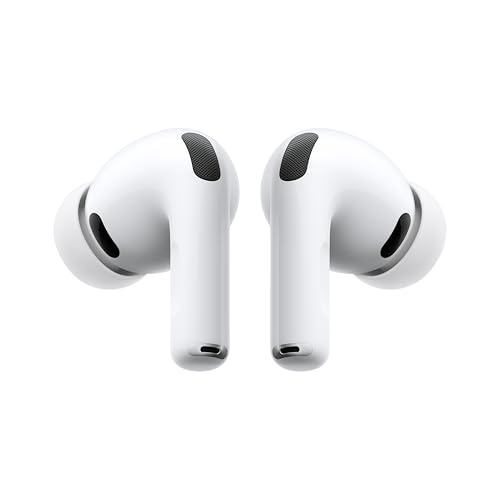
AirPods Pro 3では、 ステム部分(細い軸の部分)をスワイプして音量を調整 できます。右のステムを上にスワイプすると音量が上がり、下にスワイプすると音量が下がります。操作感は非常に滑らかで、従来モデルよりも反応精度が高くなっているのが特徴です。指先の軽い動きでもしっかり反応するため、通勤中や運動時でも違和感なく調整が行えます。
また、AirPods Pro 3は iPhone本体の音量と完全に連動 しています。イヤホン側で音量を上げ下げすると、iPhoneの音量バーにも即座に反映される仕組みです。つまり、AirPods側で操作しても、実際はiPhoneのシステム音量が変わっているということになります。音量の微調整はiPhone側でも可能なので、後述するテクニックとあわせて使うと便利です。
さらに、 Hey Siriを使って音量を声で操作する方法 もあります。たとえば「Hey Siri、音量を40%にして」と話しかければ、数値指定で正確に調整してくれます。手を使えない状況でも操作できるため、ランニングや家事の最中にも重宝します。
AirPods Pro 3では、音量の変化をより自然に感じられるように設計されています。急激に音が大きくならず、段階的に変化するため、耳への負担を最小限に抑えつつ快適なリスニング体験を提供してくれます。
基本操作をまとめると、次のようになります。
| 操作方法 | 内容 |
|---|---|
| ステム上スワイプ | 音量を上げる |
| ステム下スワイプ | 音量を下げる |
| 「Hey Siri」音声操作 | 数値または「少し上げて/下げて」で音量変更 |
| iPhone側の音量ボタン | AirPods Pro 3と連動して音量を変更 |
このように、物理的な操作・音声操作・デバイス連携の3つを組み合わせることで、シーンに合わせた柔軟な音量コントロールが可能になっています。特にステムのスワイプ操作は第2世代からさらに洗練されたポイントであり、日常の使い勝手を大きく向上させています。
2. iPhoneで音量を細かく調整する方法
AirPods Pro 3の音量は、iPhone側でさらに精密にコントロールすることができます。「1段階の変更では大きすぎる、または小さすぎる」と感じる人にとって、設定の見直しは非常に重要です。
まずは基本の確認です。AirPods Pro 3を接続した状態でiPhoneの「コントロールセンター」を開くと、画面にAirPods専用の音量バーが表示されます。このバーを指でスライドすれば、本体のステム操作よりもさらに細かな調整が可能です。音量バーを長押しして大きく表示させることで、より精密に音量を合わせられます。
さらに、「設定」アプリを活用すれば、音量の制限やバランスを最適化できます。
- 設定 → サウンドと触覚 → ヘッドフォンの安全性 を開く
- 「大きな音を抑える」をオンにして、最大音量を自動で制限する
- 「ヘッドフォンの通知」をオンにしておき、長時間の高音量リスニングに対する警告を受け取る
これにより、耳に優しい範囲で音量を安定的に保つことができます。また、AirPods Pro 3はヒアリング補助機能にも対応しており、「ヒアリングチェック」機能を使えば、自分の聴力に合わせた最適な音量バランスを自動調整してくれます。
また、Siriを使って「音量を35%にして」といった具体的な数値指定を行うのもおすすめです。コントロールセンターでのバー操作に比べ、数値指定は再現性が高く、同じ環境で同じ音量を再現したいときに有効です。たとえば「仕事中は30%、移動中は50%」など、自分なりの基準を作っておくと日常の操作がぐっと快適になります。
さらに、AirPods Pro 3はH2チップによって、音量調整時の音質劣化を最小限に抑える設計がされています。音量を下げても高音や低音のバランスが崩れにくく、常にクリアなサウンドを維持します。これは単なる利便性だけでなく、長時間リスニング時の耳の疲れを軽減する効果にもつながります。
もし音量がうまく反映されない場合は、iPhone側の設定を見直しましょう。Bluetooth設定画面でAirPods Pro 3の横にある「i」マークをタップし、「このデバイスの登録を解除」を選んで一度ペアリングを解除し、再接続することで音量同期の不具合が改善されることがあります。
iPhoneとAirPods Pro 3の連携を活用すれば、音量を自分の耳に合わせて最適化することが可能です。音楽・動画・通話のどんなシーンでも、自然で心地よい音量を維持できるのが魅力です。
3. Apple WatchでAirPods Pro 3の音量を操作する方法
AirPods Pro 3は、iPhoneだけでなくApple Watchとの連携でも音量を細かくコントロールできます。特にワークアウト中やiPhoneを取り出せないシーンでは、Apple Watchからの音量操作が非常に便利です。ここでは、具体的な手順を紹介します。
Apple Watchでの音量調整の基本操作
AirPods Pro 3をiPhoneに接続した状態でApple Watchを使うと、自動的に音楽や動画の再生コントロールが可能になります。音量を変更したい場合は以下の方法を試してください。
- 再生中の画面を開く Apple Watchの画面を起動し、再生中の音楽または動画アプリを開きます(「Now Playing」または「再生中」と表示されているアイコンをタップ)。
- デジタルクラウンを回す ウォッチ右側のデジタルクラウンを回すと、AirPods Pro 3の音量をリアルタイムで調整できます。時計の向きや設定によっては、右回しで音量アップ、左回しで音量ダウンになります。
- Siriを使って音量を変更する 「Hey Siri、音量を下げて」または「音量を50%にして」と話しかけることで、手を使わずに音量を変更可能です。
ワークアウト中でもスムーズに操作するコツ
AirPods Pro 3は心拍数センサーを搭載しており、Apple Watchと連携してワークアウト中のデータを計測できます。そのため、Apple Watchから音量を調整すれば、運動中でも音楽やポッドキャストを快適に楽しめます。
ワークアウトアプリを使用している最中に音量を変更したい場合は、 画面をスワイプ → 再生中の画面を表示 → デジタルクラウンで調整 という流れを押さえておくと、非常にスムーズに操作できます。
4. 音量が急に変わる・勝手に上下する時の対処法
AirPods Pro 3を使っていると、「音量が勝手に下がる」「左右の音量が不安定になる」といった症状が出る場合があります。これらは多くの場合、設定や接続の問題であり、簡単な対処で解決可能です。主な原因と解決策を整理しました。
1. 音量バランス設定を確認する
iPhoneで以下の手順を確認してください。
- 設定 アプリを開く
- アクセシビリティ → オーディオ/ビジュアル を選択
- 「バランス」スライダーが中央にあるか確認
片側の音量だけが小さく感じられる場合、この設定が左右のどちらかにずれていることがあります。
2. 「音量を自動調整」をオフにする
Appleの適応型オーディオや音量最適化機能により、環境音や装着状態によって自動的に音量が調整される場合があります。もし意図しないタイミングで音量が変わるように感じる場合は、次の設定を見直してください。
- 設定 → サウンドと触覚 → 音量を自動調整 をオフにする
これで、周囲の環境変化による意図しない音量変動を防ぐことができます。
3. Bluetooth接続を再起動する
接続の乱れによって音量が不安定になることがあります。
- iPhoneの 設定 → Bluetooth を開く
- AirPods Pro 3の横にある「i」アイコンをタップ
- 「このデバイスの登録を解除」を選択
- 再びケースの蓋を開けて再接続する
これで多くの不安定な動作が解消されます。
4. AirPods Pro 3をリセットする
それでも改善しない場合は、AirPods Pro 3本体をリセットしましょう。
- AirPodsを充電ケースに入れ、蓋を閉めて30秒待機する
- iPhoneの 設定 → Bluetooth でデバイス登録を解除する
- ケースの蓋を開け、前面をダブルタップしながらステータスランプがオレンジから白に変わるまで操作する
- デバイス画面の指示に従って再接続する
リセットを行うと音量の自動調整機能なども初期化され、正常な挙動に戻ることが多いです。
5. ヒアリング補助機能をオフにする
ヒアリング補助機能を使用している場合、周囲の音を拾って自動で音量を変化させることがあります。
- 設定 → アクセシビリティ → オーディオ/ビジュアル → ヘッドフォン調整 をオフにする
音量の勝手な変化が気になる場合は、この設定も試してみてください。
5. 音量をより快適に保つためのおすすめ設定
AirPods Pro 3は、H2チップと適応型オーディオ機能によって、環境や耳の状態に合わせて音を自動で最適化する仕組みを備えています。しかし「自分の好みの音量をキープしたい」「急に音が大きくなるのを防ぎたい」という場合は、いくつかの設定を手動で見直すことで、より安定したリスニング体験が得られます。
1. 音量制限を有効にする
長時間のリスニングで耳を守るためにも、音量の上限を設定しておくのが安心です。
- iPhoneの 設定 アプリを開く
- サウンドと触覚 → ヘッドフォンの安全性 を選択
- 「大きな音を抑える」をオンにし、上限デシベルを調整する
特に外出中など、環境音が大きい場所では無意識に音量を上げすぎてしまうことがあります。あらかじめ上限を設定しておくことで、耳への負担を軽減できます。
2. 適応型オーディオを自分好みに調整する
AirPods Pro 3の適応型オーディオは、周囲の騒音や装着状態を自動で検知し、ノイズキャンセリングと外部音取り込みをバランス良く切り替える機能です。ただし、「自動調整による変化を感じやすい」「常に一定の音量で聞き続けたい」という場合は、モードを手動で固定するのがおすすめです。
- コントロールセンターを開く
- 音量バーを長押しして、「外部音取り込み」「ノイズキャンセリング」「オフ」のいずれかを選択する
これで不要な自動変化を抑え、安定した音量でコンテンツを楽しめます。
3. イコライザ設定を見直す
Apple MusicやSpotifyなどの音楽アプリには、ジャンルに合わせたイコライザ設定があります。音圧を強調するプリセットを選ぶと、特定の曲で音量が急に大きく感じられることがあります。一定の音量で聴きたい場合は、アプリ側のイコライザ設定を「オフ」または「フラット」にしておきましょう。
4. 自動耳検出をオフにする
自動耳検出機能がオンのままだと、イヤホンの位置を少し直しただけで音量が一瞬変化したり、再生が一時停止したりすることがあります。音量の安定性を最優先するなら、以下の設定を見直してください。
- 設定 → Bluetooth → AirPods Pro 3の「i」ボタン → 自動耳検出 をオフにする
これで耳から外した際の誤作動を防ぎ、一定の音量で再生を続けられます。
5. Siriによる音量コントロールを活用
手動での操作が難しいシーンでは、先述の通りSiriを使って音量を指定するのが便利です。「Hey Siri、音量を40%にして」と声をかけるだけで、瞬時に正確な音量へと変更できます。運転中やワークアウト中など、手がふさがっている時に重宝するテクニックです。
6. AirPods Pro 3の音量調整をもっと快適にする活用テクニック
AirPods Pro 3には、音量操作をより自然に、ストレスなく行うための工夫が多数用意されています。ここでは、さらに一歩進んだ実践的なテクニックを紹介します。
1. ステム操作の感度を調整する
AirPods Pro 3ではイヤホンのステム(軸)部分をスワイプして音量を調整できますが、この操作がうまく反応しないと感じる場合は、反応の速度や感度を調整してみましょう。
- 設定 → AirPods Pro 3 → 感度 からスワイプの反応を変更する
自分の操作感に合った速度に設定することで、より正確に音量をコントロールできるようになります。
2. Apple Watchのデジタルクラウンで調整
Apple Watchと連携している場合、ウォッチ側のデジタルクラウンを回すことで音量を直接調整できます。スマートフォンをポケットから取り出す必要がなく、ランニングや移動中でも直感的にコントロールできるのが大きなメリットです。
3. 「聴覚の安全」機能を活用
AirPods Pro 3では、iPhoneの「ヘルスケア」アプリと連携し、聴取音量の履歴を自動的に記録できます。定期的に「ヘッドフォン音量」セクションを確認して自分のリスニング習慣を見直すことで、長時間の大音量リスニングを防ぎ、健康的な音環境を維持できます。
4. 「適応型トランスペアレンシー」で環境に合わせる
外出中や会話中には、「適応型トランスペアレンシー」を有効にするのもおすすめです。これにより、騒音のある環境でも周囲の重要な音だけを自然に取り込むことができます。音量を必要以上に上げすぎず、快適な聞こえ方を保つことが可能です。
5. 定期的なリセットで安定性を維持
音量が不安定になったり、操作に対する反応が遅くなったりした場合は、一度AirPods Pro 3をリセットすると改善することがあります。前述の手順に従ってリセットと再ペアリングを行うことで、操作性や音量制御の精度が回復します。
7. AirPods Pro 3を選ぶ理由 — 音量コントロールが“快適”になる仕組み
AirPods Pro 3は、従来モデルと比べて「音量コントロールの快適さ」が格段に進化しています。単に音を大きく・小さくするだけでなく、 自分の聴覚環境や使用シーンに合わせた“最適な音量”を維持できる設計 になっているのが大きな特徴です。その具体的な仕組みを詳しく見ていきましょう。
1. ステムスワイプによる精密な音量調整
AirPods Pro 3は、ステム(軸部分)を軽くスワイプすることで音量を細かく調整できます。第2世代にも搭載されていた機能ですが、第3世代では スワイプ感度と反応速度が向上 しています。指を滑らせる動作だけで、0.5段階ほどのきめ細かい音量調整が可能です。また、AirPods本体のセンサーが指の動きを正確に検知するため、誤操作が起きにくく、外出中でもスムーズに音量をコントロールできます。
2. 自動音量調整機能の最適化
AirPods Pro 3には「アダプティブオーディオ」と呼ばれる機能が搭載されています。周囲の騒音レベルに応じてノイズキャンセリングと外部音取り込みを自動調整し、それに連動して 最適な音量を自動で維持 してくれます。例えば、静かな室内では音量を少し下げ、電車の中など騒がしい環境では自然に音量を上げてくれるため、手動で音量を頻繁に変える必要がありません。
3. 「パーソナライズされた音量」で聴覚に合わせて最適化
AirPods Pro 3では、長期的な使用データをもとにユーザーの聴覚傾向を学習し、「パーソナライズされた音量」機能を提供します。Appleのデバイス連携により、音楽アプリや通話中の音量操作履歴を分析し、 その人にとって最も聞き取りやすい音量域 を自動的に調整。聴覚疲労を軽減しつつ、クリアなサウンドを保てるのもこの機能の強みです。
4. Apple Watch連携で“手を使わず”音量操作
Apple Watchとペアリングしていれば、AirPods Pro 3の音量をウォッチの「再生中」画面からデジタルクラウンを回すだけで調整できます。スマートフォンを取り出す必要がなく、ランニングや移動中にも直感的にコントロールできるため、Apple製品のエコシステム連携がさらに活きるポイントとなっています。
これらの仕組みが組み合わさることで、AirPods Pro 3は “耳につけていることを忘れるほど自然な音量操作” を実現しています。操作のしやすさ、環境適応性、パーソナライズの3点が揃っているのは、現状のワイヤレスイヤホン市場においてAirPods Pro 3ならではの大きな強みといえます。
AirPods Pro 3とお得に買い替える方法
AirPods Pro 3をお得に手に入れるには、「今持っているデバイスの活用」と「購入のタイミング」が重要です。無理なく費用を抑えて買い替えるための2つの方法を紹介します。
1. 今持っているAirPodsを売却して新品を買い直す
AirPodsシリーズは中古市場でも人気が高く、特に状態が良いものであれば数千円〜1万円前後で取引されることも珍しくありません。Apple公式の下取りサービスやフリマアプリを利用すれば、 新品の購入費の一部を賄うことが可能 です。
売却前には、必ずAirPodsをリセットして初期化(設定 > Bluetooth > このデバイスの登録を解除)し、充電ケースや付属品をきれいに整えておくことが高く売るためのコツです。
2. セールを狙って購入する
Amazonや楽天市場では、季節ごとにポイント還元セールやタイムセールが実施されます。年末年始のセールや、Apple製品が対象になる新学期キャンペーン、プライムデーなどは特に狙い目です。定価販売が中心の時期であっても、還元されるポイントを考慮すれば、実質的な購入価格を賢く抑えることができます。
Apple AirPods Pro 3と一緒に揃えたいおすすめアクセサリ
AirPods Pro 3を手に入れたら、あわせて揃えておきたいのが専用のアクセサリです。イヤホン本体の性能を長く維持し、より快適に使うために役立つアイテムを3つピックアップしました。
1. サードパーティ製のイヤーピース
AirPods Pro 3には4サイズのシリコンイヤーチップが同梱されていますが、耳の形状によっては必ずしも完璧な密閉感が得られるとは限りません。フィット感が緩いと低音が逃げたり、ノイズキャンセリングの効果が弱まったりすることがあります。
サードパーティ製のイヤーピース(特に低反発フォーム素材のものなど)を試すことで、 フィット感を向上させ、遮音性や音質を最大化 できます。しっかり密閉されると小さな音量でも聴き取りやすくなるため、耳への負担を減らすことにもつながります。ECサイトなどで定期的にセールが行われているため、好みに合うものを探してみるのがおすすめです。
2. 充電ケース用の保護カバー
AirPods Pro 3の充電ケースは美しい光沢仕上げですが、カバンやポケットに入れて日常的に持ち歩くと、どうしても擦り傷がつきやすいという弱点があります。
保護ケースを装着しておけば、 不意の落下による衝撃や汚れから本体を守り、見た目の劣化を防止 できます。シリコンやレザー、カラビナ付きのモデルなど多様な種類が販売されているため、自分のライフスタイルに合わせて選ぶと持ち運びが一段と便利になります。
3. 専用の清掃ツール
長期間使用していると、イヤホンのメッシュ部分やケースの充電端子にホコリや皮脂が溜まりやすくなります。これが原因で 音量が低下したり、左右の音量バランスが乱れたりするトラブル が起こることがあります。
専用のブラシや多機能クリーナーを使って定期的に掃除をすることで、AirPods Pro 3の音質を長く保ち、衛生面でも安心して使い続けることができます。こちらも安価で手に入る便利なメンテナンスグッズなので、ひとつ持っておくと重宝します。
まとめ
AirPods Pro 3の音量操作は、単に「音量を変えられる」というレベルを超えて、 ユーザーが音量の存在を意識しなくて済む設計 へと近づいています。
ステムのスワイプ操作による直感的な微調整に加え、iPhoneやApple Watchとシームレスに連動し、さらには周囲の環境に合わせて自動で最適な音量バランスをキープしてくれる。この一連の流れが非常にスムーズなため、使い込むほどに「操作している感覚」すら忘れてしまうほどです。
一方で、自動調整が肌に合わない場合でも、設定を見直すことで音量をしっかりと固定できる柔軟性も持ち合わせています。「自分好みの音量に固定したい人」と「すべてを自動で最適化してほしい人」のどちらのニーズにも応えられる完成度の高さが魅力です。
もし、今お使いのイヤホンで「音量調整のために何度もスマホを取り出している」「周囲の騒音に合わせて手動で音量を変えるのが面倒」と感じているなら、AirPods Pro 3はその不満をきれいに解消してくれるはずです。スペック表だけでは見えにくい部分ですが、毎日のリスニング体験における快適さの差を、ぜひ体感してみてください。
この商品『AirPods Pro 3』を以下通販で