
Mac外付けHDD/SSDで『ディスクのロックを解除できません』と表示された時の復旧手順
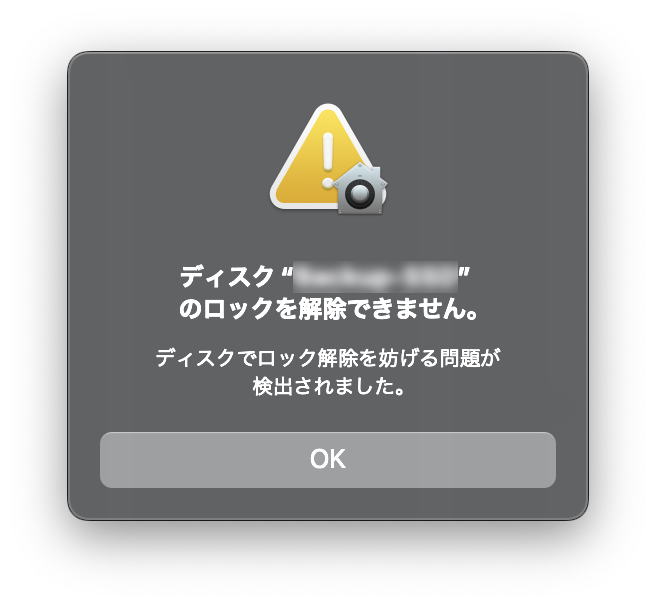
先日、バックアップ(Time Machine)用として使っている外付けSSDが急に認識されなくなってしまいました。そのため、一度マウントを解除してみたところ、画面に『ディスク "〇〇"のロックを解除できません。ディスクでロック解除を妨げる問題が検出されました。』という見慣れないエラーメッセージが表示されてしまいました。
大切なデータが入っている大切なディスクだからこそ、このようなエラーが出ると焦ってしまいますよね。この記事では、私が実際に試して無事に解決するまでの手順と、有効な5つの対処法を詳しくまとめました。
同じトラブルに直面している方の参考になれば幸いです。
エラーが発生する原因について
表示されたエラーメッセージの通り、該当のディスクが何らかの理由でロック状態に陥り、macOS側からロックを解除できない状態になっています。
この現象が起きる主な原因は以下の通りです。
- ディスクのファイルシステムに破損が生じている
- 暗号化の処理において不具合が発生している
- ディスク自体に物理的な障害が起きている
どこに問題があるかを見極めるためにも、まずはリスクの低いソフトウェア側の対処法から順番に試していきましょう。
状況を打破するための解決方法5選
1. ディスクユーティリティからFirst Aidを実行する
最も確実であり、私自身もトラブルが起きるたびにこの方法で無事に解決させています。システム内部のエラーであれば、この機能で修復できる可能性が一番高いです。
- ディスクユーティリティを起動する Finderを開き、「アプリケーション」フォルダ内にある「ユーティリティ」フォルダから「ディスクユーティリティ」を起動します。私の環境では、内部の読み込み処理が重くなっていたのか、ディスクの内容が画面に表示されるまで 20分ほど待ち続ける ことになりました。フリーズしているように見えても、動いている可能性があるので気長に待ってみてください。
- 対象のディスクを選択する 画面左側のサイドバーに表示されている項目の中から、ロックが解除できなくなっている問題のディスクをクリックします。
- ディスクの検証と修復を行う
右クリックをするか、ウィンドウ上部にあるメニューから「First Aid」を選択し、ディスクの検証と修復を試みます。この修復作業には多大な時間がかかる傾向にあり、私の場合は 完了までに3時間ほど を要しました。時間に余裕があるタイミングで実行することをおすすめします。
- ディスクが暗号化されている場合:正しいパスワードが入力されているか今一度確認してください。パスワードの整合性が取れた状態で、改めてディスクのロック解除を試みます。
- 処理の完了 以上のステップを踏むことで、エラーが解消されて正常にマウントできるようになります。
2. セーフブート(安全モード)での起動
このアプローチは、以下の2つのトラブルパターンの双方に対して有効です。
- パターン1:そもそもディスクがMac上に全く表示されない
- パターン2:『ディスク "〇〇"のロックを解除できません。ディスクでロック解除を妨げる問題が検出されました。』のエラーが出る
- Macを完全にシャットダウンする 画面左上のAppleメニュー(リンゴのマーク)から「システム終了」を選択し、Macの電源を一度完全に落とします。
- 電源を入れてShiftキーを押し続ける 電源ボタンを押して起動させたら、すぐにキーボードの「Shift」キーを押し続けてください。
- ログイン画面でShiftキーを離す 画面にログインウインドウが表示されたら、押し続けていた「Shift」キーを離します。
- セーフブート環境でロック解除を試みる
セーフブート状態で通常通りディスクユーティリティを開き、対象ディスクのロック解除ができるか試してください。
- これでもロック解除ができなかった場合:セーフブートの状態で解除が叶わなかったときは、一度Macを通常通りに再起動します。「セーフブートで起動」した後に「通常の再起動」を挟むことで、システム内のキャッシュがクリアされ、通常のモードに戻った際にディスクユーティリティからロックが解除できるようになるケースがあります。
3. 接続端子とケーブルの物理的な確認
システム側の問題ではなく、単純な接触不良がエラーを引き起こしているケースも少なくありません。
- 物理的な接続状態をチェックする 外付けSSDがMac本体へ確実に差し込まれているかを確認します。奥までしっかり接続されているかを見た上で、念のために別のUSBポートへ差し替えてみてください。また、使用しているUSBケーブル自体が劣化している可能性もあるため、予備のケーブルがあれば取り換えて接続を試すのも有効なアプローチです。
この商品『Apple MacBook Pro』を以下通販で
4. ディスクの消去と再フォーマット
もし中に保存されているデータが失われても問題がない、あるいは完全に諦めがつく場合にのみ選ぶべき最終手段です。
- ディスクを完全に初期化する バックアップが手元にない場合はデータがすべて消えてしまうため、細心の注意を払ってください。ディスクユーティリティの画面で該当のディスクを選び、「消去」ボタンをクリックして再フォーマットを実行します。まっさらな状態に初期化することで、内部の競合やエラーが根本からリセットされ、再び利用可能になる場合があります。
5. Appleサポートへの相談
ここまでの手順をすべて試みても変化が見られない場合は、ユーザー側で対処できる領域を超えていると判断せざるを得ません。
- 公式のサポート窓口に連絡する 自力での解決が難しいと判断した場合は、速やかにAppleサポートへ連絡を入れ、スペシャリストによる専門的な診断やアドバイスを仰ぐのが最も安全な道です。
それでもエラーが解消されない場合の判断
あらゆる対処法を尽くしてもロックが解除されない場合、外付けHDDやSSDの基盤、あるいは内部セクタそのものが物理的に故障している可能性が極めて濃厚です。
どうしても取り出したい重要データが残っているならば、自力で無理に接続を繰り返さず、信頼できるデータ復旧の専門業者へ速やかに修理・吸い出しを依頼するのが最善の選択肢となります。
一方で、保存されていた内容にそこまで未練がないのであれば、寿命と割り切って新しいストレージへ買い換える方が、今後の運用コストや安全性の面からも賢明です。
この商品『外付けSSD』を以下通販で
この商品『外付けHDD』を以下通販で
最後に
今回の深刻なロックエラーに対して、私は ディスクユーティリティからFirst Aidを実行する方法 を用いることで、無事にデータを失うことなく解決までたどり着くことができました。
読み込みや修復には非常に長い時間がかかりますが、ディスクが物理的に壊れてさえいなければ高確率で復旧できます。まずは焦らず、じっくり時間を確保できるときに試してみてください。この記事が、同じ症状で困っている皆様のトラブル解決に役立つことを願っています。