
Mac mini(M4 / M4 Pro)は誰が買うべき?【2026年6月の値上げ後】失敗しないスペックの選び方
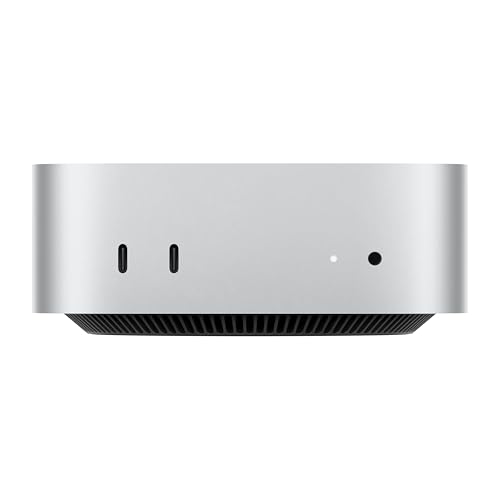

自宅の作業環境を見直したとき、長年使っていたIntel時代のMac miniをそろそろ退役させようと、M4モデルへの買い替えを検討したことがありました。以前の感覚で「とりあえず一番安い256GBでいいか」と注文画面を開いたところ、すでに256GBという選択肢自体がなくなっており、最安構成でも以前より数万円高くなっていて驚いた記憶があります。
Mac miniは、「性能の割に安いMac」として長年人気のあるモデルです。 一方で、購入を検討し始めると多くの人が同じところで止まります。
本当に自分の使い方に合うのか。 M4で十分なのか、それともM4 Proを選ぶべきなのか。 そもそもMacBookやiMacではダメなのか。
Mac miniは選択肢の自由度が高い分、選び方を間違えると「思っていたのと違う」になりやすいMacでもあります。加えて2026年6月の価格改定により、以前の「安さ」を前提にした情報のままだと判断を誤りやすくなっています。
この記事では、Mac miniを「万能なMac」として紹介するのではなく、2026年時点の最新の価格・構成を踏まえたうえで、どんな人に向いていて、どんな人には向いていないのかを明確にし、用途別に後悔しにくい選び方を整理します。
この商品『Apple Mac mini』を以下通販で
1. Mac miniの特徴と基本スペック【2026年時点】
Mac miniは、Appleが提供するコンパクトなデスクトップ型Macです。「デスクトップのパワーを、最小サイズで」というコンセプトのもと設計されており、価格と性能のバランスが取れたモデルとして人気があります。
Mac miniの特徴
- コンパクト&静音設計:わずか幅12.7 cm(5インチ)、奥行き12.7 cm(5インチ)、高さ5.0 cm(2インチ)のアルミボディに高性能チップを搭載。ファン搭載ながら動作音はほぼ無音。
- 自由なカスタマイズ性:ディスプレイ、キーボード、マウスを好みに合わせて選べる。他のMacより拡張性が高い。
- M4 / M4 Proチップ搭載:最新のAppleシリコンを搭載し、処理速度が向上。M4 Proなら動画編集やプログラミングも快適。
Mac miniの基本スペック(2026年最新版)
| モデル | チップ | メモリ | ストレージ | GPU | 価格(目安) |
|---|---|---|---|---|---|
| Mac mini(M4) | M4 | 16, 24, 32GB | 512GB, 1, 2TB | 10コア | 約134,800円~ |
| Mac mini(M4 Pro) | M4 Pro | 24, 48, 64GB | 512GB, 1, 2, 4, 8TB | 16コア | 約248,800円~(目安) |
M4モデルは日常用途やビジネス向け、M4 Proモデルはクリエイティブワークや開発者向けです。用途に合わせたモデル選びが重要になります。
【重要】2026年6月の価格改定でMac miniの立ち位置が変わった
以前のMac miniは「10万円を切る価格でM4チップが手に入る」ことが最大のセールスポイントでした。しかし2026年6月25日、Appleは日本国内でMac・iPad・Apple TVなどを対象とした一斉値上げを実施し、Mac miniはその中でも実質的な変動幅が大きいモデルの一つになりました。
主な変更点は以下の2つです。
- 最小構成が256GB→512GBに引き上げ:以前の256GBモデルは廃止され、選べる最小容量が512GBになりました
- 本体価格の値上げ:最安構成が以前の約94,800円〜99,800円台から、現在は134,800円〜という価格帯に変わっています
つまり、「容量は少なくていいから、とにかく安く」という選び方自体ができなくなっています。ストレージのカスタマイズ(CTO)費用も同時に値上げされており、後から容量を追加しようとすると以前よりまとまった出費になる点も押さえておいてください。
「Mac miniは安い」というイメージだけで購入を検討していると、実際の見積もり画面で想定より高い金額に驚くことになりかねません。この記事の価格感は2026年時点のものですが、Apple製品の価格は為替や改定で変わりやすいため、購入直前には必ず公式ストアで最新価格を確認することをおすすめします。
M5 Mac miniは待つべきか
「今買うべきか、M5世代を待つべきか」と迷う方も多いはずです。結論としては、2026年時点でMac mini向けのM5チップ搭載モデルはApple公式にはまだ発表されていません。M5・M5 Proチップ自体はMacBook Proなど他の製品ですでに採用されていますが、Mac miniへの展開時期は未確定です。今すぐ安定した作業環境が必要なら、実績のあるM4/M4 Proを選ぶ方が確実です。逆に、次のモデルサイクルまで待てる余裕があるなら、公式発表を待ってから判断しても遅くはありません。
2. 用途別の最適なMac miniモデル選び
「Mac miniが気になるけど、どのモデルを選べばいいかわからない…」という人向けに、用途別のおすすめモデルを解説します。
1. 一般用途(Web閲覧・動画視聴・Officeソフト)
- おすすめ:M4モデル(16GB RAM / 512GB SSD)
- YouTube視聴、ネットサーフィン、Microsoft Office、メールの利用に最適
- 現行の最小構成である512GBあれば、日常用途では容量に困ることはまずありません
2. クリエイティブ用途(動画編集・画像編集・DTM)
- おすすめ:M4 Proモデル(16GB RAM / 512GB SSD)
- Adobe Photoshop、Final Cut Pro、Logic Pro Xなどが快適に動作
- 4K動画編集ならM4 Pro一択。M4では処理が厳しい
メモリは16GB以上を強く推奨します。さらに負荷の高いプロ仕様の編集作業を行うなら、32GBモデルも視野に入ってきます。
3. プログラミング・開発用途(Xcode / Web開発 / AI学習)
- おすすめ:M4 Proモデル(16GB RAM / 512GB SSD以上)
- Xcode、VS Code、Docker、仮想環境(Parallels / VMware)をスムーズに動作
- M4でも開発は可能だが、M4 Proならより快適
仮想環境を多用するならメモリ増設が必須です。開発ツールやライブラリ、プロジェクトファイルは想像以上に容量を食うため、ストレージは512GB以上、余裕を持たせるなら1TBがあると安心です。
4. ゲーム用途(Macでゲームはできる?)
- おすすめ:M4 Proモデル(GPU性能重視)
- Mac対応のSteamゲーム、Apple Arcadeを楽しむならM4 Pro
- クラウドゲーミング(GeForce NOW)なら快適にプレイ可能
MacはWindows向けゲームに比べると対応タイトルが圧倒的に少ないのが現状です。ゲームをメインの目的とするなら、最初からWindows PCを選んだほうが選択肢は格段に広がります。
5. ビジネス・テレワーク用途
- おすすめ:M4モデル(16GB RAM / 512GB SSD)
- Zoom、Teams、Slackなどのビジネスツールが快適に動作
- デュアルディスプレイ対応で作業効率UP
ExcelやGoogleスプレッドシートで膨大なデータを扱いながら複数のチャットツールを開くような使い方をするなら、16GB以上のメモリがあると動きがもたつきません。
3. Mac miniを選ぶ際のチェックポイント
Mac miniを購入する前に、「自分に合ったモデルを選べるか?」を確認することが重要です。以下のポイントを押さえておけば、後悔のない選択ができます。
1. 用途に合ったチップを選ぶ
- M4:日常使い、ビジネス用途、プログラミング入門向け
- M4 Pro:動画編集、クリエイティブ作業、負荷の高い開発作業向け
2. メモリ(RAM)は余裕をもって選択
Mac miniのメモリは後から増設することが物理的に不可能です。数年先まで快適に使い続けることを考えるなら、最初から16GB以上を選んでおくのがベストです。
3. ストレージ(SSD)は用途次第
現行モデルでは最小構成が512GBになっているため、以前のように「256GBで我慢するか」を悩む必要はなくなりました。標準的な用途であれば512GBのままで十分ですが、動画編集や大量のローカルデータ保存が必要な場合は1TB以上を検討してください。ストレージは後から外付けSSDで補強できるため、内蔵ストレージに予算をかけすぎず、迷ったら512GB+外付けで補う方法も賢い選択です。
4. ポートと接続性の確認
- M4モデル:USB-C(2基)、HDMI、USB-A(2基)、有線LAN
- M4 Proモデル:USB-C(4基)、HDMI(4K/60Hz対応)、USB-A(2基)、有線LAN
デュアルディスプレイ環境を作りたい場合、M4はHDMI+USB-Cの組み合わせ、M4 ProはHDMI+USB-C(2台)という構成に対応しています。手持ちのモニターの入力端子と事前に照らし合わせてみてください。
4. Mac miniの購入時に知っておくべきこと
1. Mac mini単体では使えない(周辺機器が必要)
Mac miniにはディスプレイ、キーボード、マウスが付属していません。すでにWindows用などで使っている周辺機器を持っていれば流用可能ですが、すべてを新規購入する場合はその分の追加コストが発生します。
2. 最安構成でも長期使用にはメモリを意識したい
現行の最安構成(16GB / 512GB)は、価格改定後も依然として手が届きやすいラインですが、将来的な快適性を重視するなら24GB以上へのアップグレードを推奨します。なお、Appleの整備済製品(公式リファービッシュ品)を活用すれば、初期コストを抑えて上位スペックを狙うこともできます。
3. Windowsの利用には制限がある
Intel製CPU時代のMacとは異なり、現在のAppleシリコンを搭載したMac miniはBoot Campに対応していません。どうしてもMac上でWindows専用アプリを動かしたい場合は、Parallels Desktopなどの有料仮想化ソフトを利用する必要があります。
4. Apple公式ストア以外の購入ルートも検討
- Apple公式:細かなスペックのカスタマイズが可能、学生なら学割あり
- Amazon・楽天:標準構成モデルであればポイント還元でお得に購入可能
- Apple整備済製品:新品同様の品質のMacが割引価格で手に入る
自分の求める構成が標準スペックのまま(吊るしモデル)ならAmazonや楽天、メモリやストレージを細かく盛りたいならApple公式ストアで注文するのが間違いありません。
5. Mac miniと他のMac製品の比較
① Mac mini vs MacBook(MacBook Air / MacBook Pro)
| Mac mini | MacBook(Air / Pro) | |
|---|---|---|
| 価格 | 本体単体では安いが周辺機器が別途必要 | 高い(MacBook Airでも高価格帯) |
| 持ち運び | ×(デスク固定) | ◎(ノートPCなので持ち運び可能) |
| 性能 | M4 / M4 Pro搭載でデスクトップの安定したパフォーマンス | 同じMシリーズでも、薄型筐体による電力や熱の制限でわずかに抑えられる場合あり |
| 拡張性 | ディスプレイや周辺機器を自由に選べる | 画面サイズが固定・USBポートが少なめ |
持ち運びの可能性が1ミリでもあるならMacBook一択ですが、完全に自宅やオフィスの固定デスクでしか作業しないのであれば、同じ予算でより高いスペックを狙えるMac miniのほうが高コスパです。
② Mac mini vs iMac
お気に入りの4Kモニターや高リフレッシュレートのディスプレイをすでに持っている、あるいは自分で選びたいならMac miniです。逆に、配線をすっきりさせて洗練された一体型PCを置きたいならiMacのほうが収まりが良くなります。
③ Mac mini vs Mac Studio
一般的な動画編集やアプリ開発、ビジネスワークであればMac mini(特にM4 Proモデル)でパワー不足を感じるシーンはほぼありません。映画クラスの映像制作や数百万規模のコードを毎日ビルドするようなプロフェッショナルでなければ、Mac Studioは持て余してしまいます。
結論:あなたが選ぶべきMac miniはこれ
Mac miniは、価格・性能・拡張性のバランスが良いMacですが、2026年6月の価格改定により「圧倒的な安さ」だけを理由に選べる時代は終わりました。それでも、デスクトップとしての基本的なコストパフォーマンスは依然として優れています。
- Webブラウジング、Office書類作成、ブログ執筆、ライトな写真編集 → **M4モデル(メモリ16GB / ストレージ512GB)**を選択。現行の最小構成のままで長期間快適に使えます。
- 4K動画編集、Xcodeでの本格的なアプリ開発、複数環境を立ち上げるプログラミング → **M4 Proモデル(メモリ24GB以上 / ストレージ512GB以上)**を選択。GPUパワーとグラフィック処理の恩恵が大きく、クリエイティブな作業での待ち時間を最小限に抑えられます。
M5世代のMac miniがいつ登場するかは現時点で未確定です。今すぐ安定した環境が必要なら、実績のあるM4/M4 Proを選んで問題ありません。自分のデスク環境と普段の作業スタイルを思い浮かべ、ノートPCとしての「移動性」が必要ないと言い切れるのであれば、Mac miniは引き続き有力な選択肢です。
この商品『Apple Mac mini』を以下通販で